


Alətlər95

MÖHTƏŞƏM BİR ŞEY YARADIN

Şəkil Bölücü.

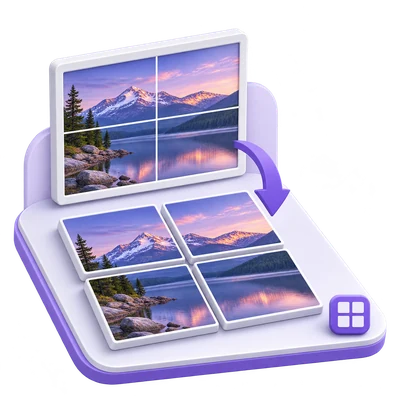
Şəkli 6 sətir və 6 sütuna qədər tor şəklində bölün. Kafel önizləmələrini nəzərdən keçirin və bütün hissələri bir ZIP faylında yükləyin.

Reklamlar
Şəkil iş sahəniz
Müvəqqəti server emalı
və ya bura sürükləyin
JPG, JPEG, PNG, WEBP, HEIC
Başlamaq üçün şəklinizi seçin.ŞƏKİL
Reklamlar
Bloq Şəkli plitələr toruna necə bölmək olar Bələdçini oxuyun

Şəkli sətir və sütunlu tor şəbəkəsinə bölün

Şəkil sahəsini seçin, bir-altı sətir və sütun seçin və nəticədə yaranan şəkil plitələrini yükləyin.

Image Splitter — mənbədən yekun nəticəyə qədər
QISA VİDEO TƏLİMAT Şəkli plitələr toruna necə bölmək olar Bölgəni və toru seçin. İngiliscə şərh Videoya baxın

Şəkli plitələr toruna necə bölmək olar

Xüsusiyyətlər və idarəetmələr

Bölünəcək bölgəni çərçivələyin

Tor şəbəkəsini seçməzdən əvvəl kəsmə çərçivəsini hərəkət etdirin və ya ölçüsünü dəyişin.

Kəsmə idarəetmələri və aspekt hazır ayarları

Mənbə bölgəsini seçmək üçün çərçivəni və ya onun tutacaqlarını sürükləyin. Aspekt nisbəti ilkin olaraq Freeform ilə qruplaşdırılmış köhnə hazır ayarları istifadə edir. Alətlər panelində kəsməni sıfırlamaq tam mənbəni bərpa edir. Seçilmiş bölgə daha sonra seçilmiş sətir və sütunlara bölünür.

Şəbəkəni seçin

Sətirlər və Sütunların hər biri 1 ilə 6 arasında seçim təklif edir.

Plitələrin bölünmə qaydası

Varsayılan olaraq 2 x 2 şəbəkədir. 36 qədər plitə üçün 6 sətir və 6 sütuna qədər seçim edin. Seçilmiş sahə hər sətir və sütun üçün ən azı bir pikselə malik olmalıdır. Əgər ölçülər bərabər bölünmürsə, qonşu plitələr bir piksel fərqlənə bilər; tam seçilmiş sahə əhatə olunur.

Kəsiklərin yerini əvvəlcədən nəzərdən keçirin

Obyektləri və sərhədləri yoxlamaq üçün şəbəkə örtüyündən istifadə edin.

Plitəli dizaynı necə hazırlamalı

Şəbəkənin vacib detalları kəsməməsi üçün seçilmiş sahəni tənzimləyin. Alət ayrı-ayrı plitələr yaradır; onların arasında boşluqlar, üst-üstə düşmələr və ya haşiyələr əlavə etmir.

İstifadə edəcəyiniz faylı seçin

Bütün plitələri bir ZIP faylı kimi yükləyin.

Nə saxlanılır

Nəticə səhifəsi tək Yüklə düyməsinin altında yığcam, kvadrat, yalnız baxış üçün nəzərdə tutulmuş plitə önizləmələrini göstərir. Yüklə düyməsi plitələri ehtiva edən bir ZIP faylını saxlayır. Ayrı-ayrı plitələri yükləmək və ya redaktə etmək üçün düymələr yoxdur. Nəticələrin altında Davam et düyməsi görünür.

WebP və HEIC ilə işləyin

Ümumi veb və telefon şəkil formatlarından istifadə edin.

Girişin hazırlanması və çıxış davranışı

WebP və HEIC bu alət üçün sadalanan digər formatlarla birlikdə yüklənə bilər. HEIC özünün ilk şəklini tətbiq edilmiş istiqamətlə istifadə edir. Tam ayırdetməli HEIC piksel, brauzer redaktoru onlara ehtiyac duyduqda müvəqqəti server emalı ilə hazırlanır.

Fayllar və emal

Giriş
JPG, JPEG, PNG, WebP, HEIC
Çıxış
PNG, JPG

Fayl başına maksimum 25 MB. Hər icra üçün bir giriş faylı.

Şəkillər hər biri 60 milyon piksel daxilində qalmalıdır. Dəstəklənən çoxkadrlı emal 200 mənbə kadrı ilə məhdudlaşır; ümumi emal və çıxış ölçüsü məhdudiyyətləri də tətbiq olunur.

Fayllar serverdə emal olunur. Brauzer dekodlaşdırılması mümkün olmadıqda və ya sənəd önizləməsi tələb olunduqda, önizləmə hazırlığı üçün fayl yüklənə bilər. Server yükləmələri sessiyanız üçün iki saata qədər əlçatandır.

Şəkil nəticəsi üçün, uyğun növbəti addımı seçmək üçün yükləmə nəticələrinin altındakı Davam et düyməsindən istifadə edin. Hansı şəkillərin keçiriləcəyini seçə bilərsiniz; növbəti alət öz parametrləri ilə başlayır.

Redaktoru və ya yükləmə səhifəsini yeniləmək sizi alət səhifəsinə qaytarır. Yeni iş axınına başlamazdan əvvəl nəticəni yükləyin. Fayl idarəetməsi üçün Məxfilik Siyasəti bölməmizə baxın.

FAQ

Bilmək yaxşıdır.

Başlamazdan əvvəl bir neçə cavab.

Müvəqqəti server emalı
Image Splitter necə işləyir?

Şəkil sahəsini seçin, bir-altı sətir və sütun seçin və nəticədə yaranan şəkil plitələrini yükləyin.

Bölünmüş şəkillərin ardıcıllığını necə bilə bilərəm?

Hər bir çıxış faylının adı onun sətir və sütununu müəyyən edir. Onları sətir sırası ilə, sonra hər sətir daxilində sütun sırası ilə düzün.

Emaldan sonra şəkil formatı və ya çap ölçüsü seçə bilərəmmi?

Uyğun tək şəkilli nəticə üçün, Şəkil seçimləri əlavə ixrac və çap idarəetmələri təqdim edir. Dəyişikliklər şəklin ölçülərini və fayl ölçüsünü dəyişə bilər. ZIP nəticələri bu idarəetmələr olmadan bir yükləmə təklif edir; Davam et düyməsi uyğun şəkilləri başqa bir alətə ötürə bilər.

Reklamlar

Dil38

English العربية Français Italiano Deutsch Español Português Nederlands Русский Türkçe 日本語 中文 हिन्दी Bahasa Indonesia Bahasa Melayu 한국어 Tiếng Việt ไทย Polski Svenska Українська Norsk বাংলা Ελληνικά فارسی اردو Čeština Dansk Magyar Română Suomi Български Filipino ქართული Slovenčina Azərbaycanca עברית Slovenščina

Dilinizi seçin. Video dərsliklərdə hazırda ingilis dili şərhi istifadə olunur.