



Εργαλεία95

ΔΗΜΙΟΥΡΓΗΣΤΕ ΚΑΤΙ ΥΠΕΡΟΧΟ

Διαχωριστής Εικόνας.

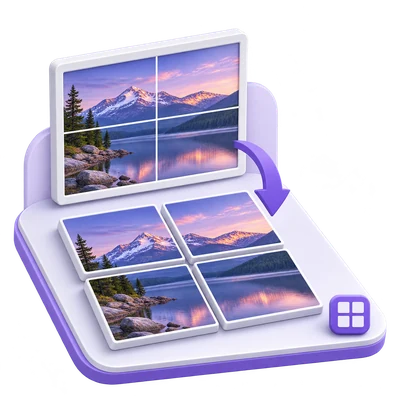
Διαχωρίστε μια εικόνα σε πλέγμα έως 6 σειρών και 6 στηλών. Ελέγξτε τις προεπισκοπήσεις των πλακιδίων και κατεβάστε όλα τα κομμάτια μαζί σε ένα αρχείο ZIP.

Διαφημίσεις
Ο χώρος εργασίας εικόνας σας
Προσωρινή επεξεργασία διακομιστή
ή σύρετε και αποθέστε εδώ
JPG, JPEG, PNG, WEBP, HEIC
Επιλέξτε την εικόνα σας για να ξεκινήσετε.ΕΙΚΟΝΑ
Διαφημίσεις
Ιστολόγιο Πώς να χωρίσετε μια εικόνα σε ένα πλέγμα πλακιδίων Διαβάστε τον οδηγό

Διαχωρισμός μιας εικόνας σε πλέγμα σειρών και στηλών

Επιλέξτε μια περιοχή εικόνας, επιλέξτε μία έως έξι σειρές και στήλες και κατεβάστε τα προκύπτοντα πλακίδια εικόνας.

Image Splitter — από την πηγή στο τελικό αποτέλεσμα
ΓΡΗΓΟΡΟ ΕΚΠΑΙΔΕΥΤΙΚΟ ΒΙΝΤΕΟ Πώς να χωρίσετε μια εικόνα σε ένα πλέγμα πλακιδίων Επιλέξτε την περιοχή και το πλέγμα. Αφήγηση στα Αγγλικά Δείτε το βίντεο

Πώς να χωρίσετε μια εικόνα σε ένα πλέγμα πλακιδίων

Χαρακτηριστικά και στοιχεία ελέγχου

Πλαισιώστε την περιοχή για διαχωρισμό

Μετακινήστε ή αλλάξτε το μέγεθος του πλαισίου περικοπής πριν επιλέξετε το πλέγμα.

Στοιχεία ελέγχου περικοπής και προεπιλογές αναλογίας

Σύρετε το πλαίσιο ή τις λαβές του για να επιλέξετε την περιοχή προέλευσης. Η αναλογία διαστάσεων χρησιμοποιεί τις ομαδοποιημένες παλαιές προεπιλογές, με το Freeform αρχικά. Η επαναφορά περικοπής στη γραμμή εργαλείων αποκαθιστά την πλήρη πηγή. Η επιλεγμένη περιοχή χωρίζεται στη συνέχεια στις επιλεγμένες σειρές και στήλες.

Επιλέξτε το πλέγμα

Οι γραμμές και οι στήλες προσφέρουν από 1 έως 6.

Πώς χωρίζονται τα πλακίδια

Το προεπιλεγμένο είναι ένα πλέγμα 2 επί 2. Επιλέξτε έως 6 γραμμές και 6 στήλες για έως και 36 πλακίδια. Η επιλεγμένη περιοχή πρέπει να έχει τουλάχιστον ένα pixel ανά γραμμή και στήλη. Εάν οι διαστάσεις της δεν διαιρούνται ακριβώς, τα γειτονικά πλακίδια μπορεί να διαφέρουν κατά ένα pixel· ολόκληρη η επιλεγμένη περιοχή καλύπτεται.

Προεπισκόπηση των σημείων κοπής

Χρησιμοποιήστε την επικάλυψη πλέγματος για να ελέγξετε τα θέματα και τα όρια.

Πώς να προετοιμάσετε ένα σχέδιο με πλακίδια

Προσαρμόστε την επιλεγμένη περιοχή ώστε το πλέγμα να μην κόβει σημαντικές λεπτομέρειες κατά λάθος. Το εργαλείο δημιουργεί ξεχωριστά πλακίδια· δεν προσθέτει κενά, επικαλύψεις ή περιθώρια μεταξύ τους.

Επιλέξτε το αρχείο που θα χρησιμοποιήσετε

Λήψη όλων των πλακιδίων μαζί ως ένα αρχείο ZIP.

Τι αποθηκεύεται

Η σελίδα αποτελεσμάτων εμφανίζει συμπαγείς, τετράγωνες προεπισκοπήσεις πλακιδίων μόνο για προβολή κάτω από το κουμπί Λήψη. Η λήψη αποθηκεύει ένα αρχείο ZIP που περιέχει τα πλακίδια. Δεν υπάρχουν κουμπιά λήψης ή επεξεργασίας μεμονωμένων πλακιδίων. Η επιλογή Συνέχεια σε εμφανίζεται κάτω από τα αποτελέσματα.

Εργαστείτε με WebP και HEIC

Χρησιμοποιήστε κοινές μορφές εικόνας για ιστό και τηλέφωνα.

Προετοιμασία εισόδου και συμπεριφορά εξόδου

Τα WebP και HEIC μπορούν να μεταφορτωθούν μαζί με τις άλλες μορφές που αναφέρονται για αυτό το εργαλείο. Το HEIC χρησιμοποιεί την πρώτη του εικόνα με εφαρμοσμένο προσανατολισμό. Τα HEIC πλήρους ανάλυσης σε pixel προετοιμάζονται με προσωρινή επεξεργασία διακομιστή όταν τα χρειάζεται ένας επεξεργαστής προγράμματος περιήγησης.

Αρχεία και επεξεργασία

Είσοδος
JPG, JPEG, PNG, WebP, HEIC
Έξοδος
PNG, JPG

25 MB μέγιστο ανά αρχείο. Ένα αρχείο εισαγωγής ανά εκτέλεση.

Οι εικόνες πρέπει να παραμένουν εντός 60 εκατομμυρίων pixel η καθεμία. Η υποστηριζόμενη επεξεργασία πολλαπλών πλαισίων περιορίζεται σε 200 πλαίσια πηγής. Ισχύουν επίσης όρια συνολικής επεξεργασίας και μεγέθους εξόδου.

Τα αρχεία υποβάλλονται σε επεξεργασία στον διακομιστή. Η προετοιμασία προεπισκόπησης μπορεί επίσης να ανεβάσει ένα αρχείο όταν η αποκωδικοποίηση προγράμματος περιήγησης δεν είναι διαθέσιμη ή απαιτείται προεπισκόπηση εγγράφου. Οι λήψεις διακομιστή είναι διαθέσιμες στη συνεδρία σας για έως και δύο ώρες.

Για ένα αποτέλεσμα εικόνας, χρησιμοποιήστε τη Συνέχεια κάτω από τα αποτελέσματα λήψης για να επιλέξετε ένα συμβατό επόμενο βήμα. Μπορείτε να επιλέξετε ποιες εικόνες θα μεταφέρετε· το επόμενο εργαλείο ξεκινά με τις δικές του ρυθμίσεις.

Η ανανέωση ενός προγράμματος επεξεργασίας ή μιας σελίδας λήψης σας επιστρέφει στη σελίδα του εργαλείου. Κατεβάστε το αποτέλεσμα πριν ξεκινήσετε μια νέα ροή εργασίας. Δείτε την Πολιτική Απορρήτου μας για τον χειρισμό αρχείων.

Συχνές ερωτήσεις

Καλό να γνωρίζετε.

Μερικές απαντήσεις πριν ξεκινήσετε.

Προσωρινή επεξεργασία διακομιστή
Πώς λειτουργεί το Image Splitter;

Επιλέξτε μια περιοχή εικόνας, επιλέξτε μία έως έξι σειρές και στήλες και κατεβάστε τα προκύπτοντα πλακίδια εικόνας.

Πώς μπορώ να γνωρίζω τη σειρά των διαχωρισμένων εικόνων;

Κάθε όνομα αρχείου εξόδου προσδιορίζει τη γραμμή και τη στήλη του. Ταξινομήστε τα με τη σειρά των γραμμών και μετά με τη σειρά των στηλών μέσα σε κάθε γραμμή.

Μπορώ να επιλέξω μορφή εικόνας ή μέγεθος εκτύπωσης μετά την επεξεργασία;

Για ένα κατάλληλο αποτέλεσμα μίας εικόνας, οι Επιλογές εικόνας παρέχουν πρόσθετα στοιχεία ελέγχου εξαγωγής και εκτύπωσης. Οι αλλαγές μπορούν να τροποποιήσουν τις διαστάσεις και το μέγεθος του αρχείου της εικόνας. Τα αποτελέσματα ZIP προσφέρουν μία λήψη χωρίς αυτά τα στοιχεία ελέγχου· το Συνέχεια σε μπορεί να μεταφέρει συμβατές εικόνες σε άλλο εργαλείο.

Διαφημίσεις

Γλώσσα38

English العربية Français Italiano Deutsch Español Português Nederlands Русский Türkçe 日本語 中文 हिन्दी Bahasa Indonesia Bahasa Melayu 한국어 Tiếng Việt ไทย Polski Svenska Українська Norsk বাংলা Ελληνικά فارسی اردو Čeština Dansk Magyar Română Suomi Български Filipino ქართული Slovenčina Azərbaycanca עברית Slovenščina

Επιλέξτε τη γλώσσα σας. Τα εκπαιδευτικά βίντεο χρησιμοποιούν επί του παρόντος αφήγηση στα Αγγλικά.