


Tools95

ERSCHAFFE ETWAS GROSSARTIGES

Bild-Splitter.

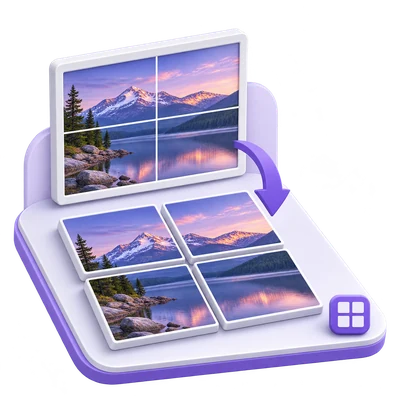
Teilen Sie ein Bild in ein Raster von bis zu 6 Zeilen und 6 Spalten auf. Überprüfen Sie die Kachelvorschauen und laden Sie alle Teile zusammen in einer ZIP-Datei herunter.

Werbeanzeigen
Dein Bild-Arbeitsbereich
Temporäre Serververarbeitung
oder hierher ziehen und ablegen
JPG, JPEG, PNG, WEBP, HEIC
Wähle dein Bild, um zu beginnen.BILD
Werbeanzeigen
Blog So teilst du ein Bild in ein Kachelraster auf Anleitung lesen

Ein Bild in ein Zeilen- und Spaltengitter aufteilen

Wählen Sie einen Bildbereich aus, wählen Sie ein bis sechs Zeilen und Spalten und laden Sie die resultierenden Bildkacheln herunter.

Bild-Splitter — von der Quelle zum fertigen Ergebnis
KURZE VIDEOANLEITUNG So teilst du ein Bild in ein Kachelraster auf Wähle den Bereich und das Raster. Englische Vertonung Video ansehen

So teilst du ein Bild in ein Kachelraster auf

Funktionen und Steuerelemente

Den zu teilenden Bereich einrahmen

Verschieben oder skalieren Sie den Zuschneiderahmen, bevor Sie das Gitter auswählen.

Zuschneide-Steuerelemente und Seitenverhältnis-Voreinstellungen

Ziehen Sie den Rahmen oder dessen Griffe, um den Quellbereich auszuwählen. Das Seitenverhältnis verwendet die gruppierten Legacy-Voreinstellungen, wobei Freeform anfänglich ausgewählt ist. Das Zurücksetzen des Zuschnitts in der Symbolleiste stellt die vollständige Quelle wieder her. Der ausgewählte Bereich wird dann in die gewählten Zeilen und Spalten unterteilt.

Raster wählen

Zeilen und Spalten bieten jeweils 1 bis 6.

Wie die Kacheln unterteilt werden

Standardmäßig wird ein 2 mal 2 Raster verwendet. Wählen Sie bis zu 6 Zeilen und 6 Spalten für bis zu 36 Kacheln. Der ausgewählte Bereich muss mindestens ein Pixel pro Zeile und Spalte enthalten. Wenn die Dimensionen nicht gleichmäßig teilbar sind, können benachbarte Kacheln um ein Pixel abweichen; der gesamte ausgewählte Bereich wird abgedeckt.

Vorschau der Schnittlinien

Verwenden Sie das Raster-Overlay, um Motive und Begrenzungen zu prüfen.

Vorbereitung eines gekachelten Designs

Passen Sie den ausgewählten Bereich so an, dass das Raster keine wichtigen Details unbeabsichtigt zerschneidet. Das Tool erstellt separate Kacheln; es fügt keine Lücken, Überlappungen oder Ränder zwischen ihnen hinzu.

Wähle die Datei, die du verwenden möchtest

Alle Kacheln zusammen als eine ZIP-Datei herunterladen.

Was gespeichert wird

Die Ergebnisseite zeigt kompakte, quadratische Kachel-Vorschauen nur zur Ansicht unter der einzelnen Download-Schaltfläche. Der Download speichert eine ZIP-Datei mit allen Kacheln. Es gibt keine Schaltflächen für den Download oder die Bearbeitung einzelner Kacheln. „Weiter zu“ erscheint unter den Ergebnissen.

Arbeiten mit WebP und HEIC

Verwenden Sie gängige Web- und Telefon-Bildformate.

Eingabevorbereitung und Ausgabeverhalten

WebP und HEIC können zusammen mit den anderen für dieses Tool aufgeführten Formaten hochgeladen werden. HEIC verwendet sein erstes Bild mit angewendeter Ausrichtung. HEIC-Pixel in voller Auflösung werden mit temporärer Serververarbeitung vorbereitet, wenn ein Browser-Editor sie benötigt.

Dateien und Verarbeitung

Eingabe
JPG, JPEG, PNG, WebP, HEIC
Ausgabe
PNG, JPG

25 MB maximal pro Datei. Eine Eingabedatei pro Durchgang.

Bilder dürfen jeweils maximal 60 Millionen Pixel groß sein. Die unterstützte Verarbeitung mehrerer Frames ist auf 200 Quell-Frames begrenzt; es gelten zudem Grenzwerte für die Gesamtverarbeitung und die Ausgabegröße.

Dateien werden auf dem Server verarbeitet. Die Vorschauvorbereitung kann ebenfalls eine Datei hochladen, wenn die Browser-Dekodierung nicht verfügbar ist oder eine Dokumentenvorschau benötigt wird. Server-Downloads stehen deiner Sitzung für bis zu zwei Stunden zur Verfügung.

Für ein Bildergebnis verwende „Weiter“ unter den Download-Ergebnissen, um einen kompatiblen nächsten Schritt zu wählen. Du kannst auswählen, welche Bilder übernommen werden sollen; das nächste Tool startet mit seinen eigenen Einstellungen.

Das Aktualisieren eines Editors oder der Download-Seite führt dich zurück zur Tool-Seite. Lade das Ergebnis herunter, bevor du einen neuen Arbeitsablauf startest. Siehe unsere Datenschutzerklärung zur Dateiverarbeitung.

FAQ

Gut zu wissen.

Ein paar Antworten, bevor du beginnst.

Temporäre Serververarbeitung
Wie funktioniert der Bild-Splitter?

Wählen Sie einen Bildbereich aus, wählen Sie ein bis sechs Zeilen und Spalten und laden Sie die resultierenden Bildkacheln herunter.

Woher weiß ich die Reihenfolge der geteilten Bilder?

Jeder Ausgabedateiname identifiziert seine Zeile und Spalte. Ordnen Sie sie in Zeilenreihenfolge und dann innerhalb jeder Zeile in Spaltenreihenfolge an.

Kann ich nach der Verarbeitung ein Bildformat oder eine Druckgröße wählen?

Für ein geeignetes Einzelbild-Ergebnis bietet „Bildoptionen“ zusätzliche Export- und Drucksteuerungen. Änderungen können die Bildabmessungen und die Dateigröße beeinflussen. ZIP-Ergebnisse bieten einen Download ohne diese Steuerungen; „Weiter zu“ kann kompatible Bilder an ein anderes Tool übergeben.

Werbeanzeigen

Sprache38

English العربية Français Italiano Deutsch Español Português Nederlands Русский Türkçe 日本語 中文 हिन्दी Bahasa Indonesia Bahasa Melayu 한국어 Tiếng Việt ไทย Polski Svenska Українська Norsk বাংলা Ελληνικά فارسی اردو Čeština Dansk Magyar Română Suomi Български Filipino ქართული Slovenčina Azərbaycanca עברית Slovenščina

Wähle deine Sprache. Video-Tutorials verwenden derzeit englische Kommentare.