



Verktyg95

SKAPA NÅGOT FANTASTISKT

Bilddelare.

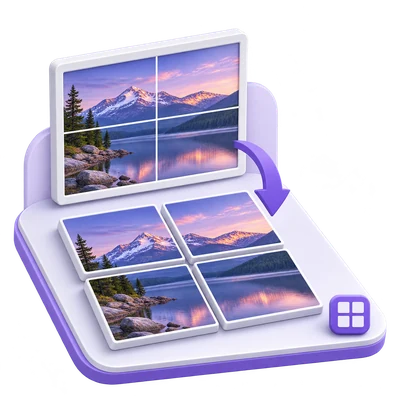
Dela upp en bild i ett rutnät med upp till 6 rader och 6 kolumner. Granska förhandsgranskningarna av brickorna och ladda ner alla delar tillsammans i en ZIP-fil.

Annonser
Din bildarbetsyta
Tillfällig serverbearbetning
eller dra och släpp här
JPG, JPEG, PNG, WEBP, HEIC
Välj din bild för att komma igång.BILD
Annonser
Blogg Så här delar du upp en bild i ett rutnät av brickor Läs guiden

Dela upp en bild i ett rutnät med rader och kolumner

Välj ett bildområde, välj en till sex rader och kolumner, och ladda ner de resulterande bildbrickorna.

Image Splitter — från källa till färdigt resultat
SNABB VIDEO-TUTORIAL Så här delar du upp en bild i ett rutnät av brickor Välj region och rutnät. Engelskt tal Se videon

Så här delar du upp en bild i ett rutnät av brickor

Funktioner och kontroller

Rama in regionen som ska delas

Flytta eller ändra storlek på beskärningsramen innan du väljer rutnätet.

Beskärningskontroller och bildförhållandeförinställningar

Dra i ramen eller dess handtag för att välja källregionen. Bildförhållande använder de grupperade äldre förinställningarna, med Freeform som standard. Återställ beskärning i verktygsfältet återställer hela källan. Den valda regionen delas sedan upp i de valda raderna och kolumnerna.

Välj rutnät

Rader och kolumner erbjuder vardera 1 till 6.

Hur brickorna delas upp

Standard är ett 2 gånger 2 rutnät. Välj upp till 6 rader och 6 kolumner för upp till 36 brickor. Det valda området måste ha minst en pixel per rad och kolumn. Om dess dimensioner inte går jämnt ut kan närliggande brickor skilja sig med en pixel; hela det valda området täcks.

Förhandsgranska var snitten hamnar

Använd rutnätsöverlagringen för att kontrollera motiv och gränser.

Hur man förbereder en kaklad design

Justera det valda området så att rutnätet inte skär genom viktiga detaljer oavsiktligt. Verktyget skapar separata brickor; det lägger inte till mellanrum, överlappning eller kanter mellan dem.

Välj filen du ska använda

Ladda ner alla brickor tillsammans som en ZIP-fil.

Vad som sparas

Resultatsidan visar kompakta, kvadratiska förhandsvisningar av brickor under den enda knappen Ladda ner. Ladda ner sparar en ZIP-fil som innehåller brickorna. Det finns inga knappar för nedladdning eller redigering av enskilda brickor. Fortsätt till visas under resultaten.

Arbeta med WebP och HEIC

Använd vanliga bildformat för webb och telefon.

Förberedelse av indata och utdata-beteende

WebP och HEIC kan laddas upp tillsammans med de andra formaten som listas för detta verktyg. HEIC använder sin första bild med orientering tillämpad. HEIC i full upplösning förbereds med tillfällig serverbearbetning när en webbläsarredigerare behöver dem.

Filer och bearbetning

Indata
JPG, JPEG, PNG, WebP, HEIC
Utdata
PNG, JPG

25 MB maximalt per fil. En indatafil per körning.

Bilder får vara högst 60 miljoner pixlar vardera. Stöd för bearbetning av flera bildrutor är begränsat till 200 källramar; begränsningar för total bearbetning och utdatastorlek gäller också.

Filer bearbetas på servern. Förhandsgranskningsförberedelser kan också ladda upp en fil när webbläsaravkodning inte är tillgänglig eller en dokumentförhandsgranskning behövs. Servernedladdningar är tillgängliga för din session i upp till två timmar.

För ett bildresultat, använd Fortsätt nedanför nedladdningsresultaten för att välja ett kompatibelt nästa steg. Du kan välja vilka bilder som ska föras över; nästa verktyg startar med sina egna inställningar.

Om du uppdaterar en redigerare eller nedladdningssida återgår du till verktygssidan. Ladda ner resultatet innan du påbörjar ett nytt arbetsflöde. Se vår Integritetspolicy för filhantering.

FAQ

Bra att veta.

Några svar innan du sätter igång.

Tillfällig serverbearbetning
Hur fungerar Image Splitter?

Välj ett bildområde, välj en till sex rader och kolumner, och ladda ner de resulterande bildbrickorna.

Hur vet jag ordningen på de delade bilderna?

Varje utdatafilnamn identifierar dess rad och kolumn. Arrangera dem i radordning, sedan kolumnordning inom varje rad.

Kan jag välja bildformat eller utskriftsstorlek efter bearbetning?

För ett kvalificerat resultat med en enskild bild erbjuder Bildalternativ ytterligare export- och utskriftskontroller. Ändringar kan påverka bildens dimensioner och filstorlek. ZIP-resultat erbjuder en nedladdning utan dessa kontroller; Fortsätt till kan skicka kompatibla bilder till ett annat verktyg.

Annonser

Språk38

English العربية Français Italiano Deutsch Español Português Nederlands Русский Türkçe 日本語 中文 हिन्दी Bahasa Indonesia Bahasa Melayu 한국어 Tiếng Việt ไทย Polski Svenska Українська Norsk বাংলা Ελληνικά فارسی اردو Čeština Dansk Magyar Română Suomi Български Filipino ქართული Slovenčina Azərbaycanca עברית Slovenščina

Välj språk. Videohandledningar använder för närvarande engelskt tal.