


Outils95

CRÉEZ QUELQUE CHOSE DE GÉNIAL

Découpeur d'image.

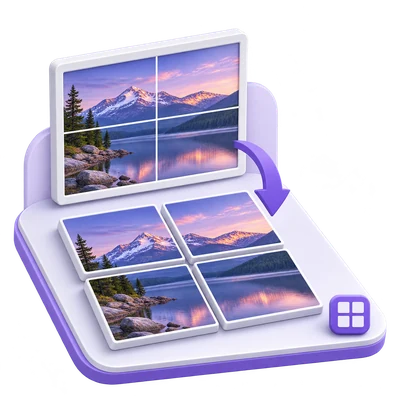
Découpez une image en une grille allant jusqu'à 6 lignes et 6 colonnes. Vérifiez les aperçus des tuiles et téléchargez toutes les pièces ensemble dans un fichier ZIP.

Publicités
Votre espace de travail d'image
Traitement temporaire sur serveur
ou glissez et déposez ici
JPG, JPEG, PNG, WEBP, HEIC
Choisissez votre image pour commencer.IMAGE
Publicités
Blog Comment diviser une image en une grille de tuiles Lire le guide

Divisez une image en une grille de lignes et de colonnes

Sélectionnez une zone d'image, choisissez une à six lignes et colonnes, et téléchargez les tuiles d'image résultantes.

Image Splitter — de la source au résultat final
TUTORIEL VIDÉO RAPIDE Comment diviser une image en une grille de tuiles Choisissez la région et la grille. Narration en anglais Regarder la vidéo

Comment diviser une image en une grille de tuiles

Fonctionnalités et contrôles

Cadrez la région à diviser

Déplacez ou redimensionnez le cadre de recadrage avant de choisir la grille.

Commandes de recadrage et préréglages de format

Faites glisser le cadre ou ses poignées pour choisir la région source. Le rapport hauteur/largeur utilise les préréglages hérités groupés, avec Freeform initialement. Réinitialiser le recadrage dans la barre d'outils restaure la source complète. La région sélectionnée est ensuite divisée en lignes et colonnes choisies.

Choisir la grille

Les lignes et les colonnes offrent chacune de 1 à 6.

Comment les tuiles sont divisées

La valeur par défaut est une grille de 2 par 2. Choisissez jusqu'à 6 lignes et 6 colonnes pour obtenir jusqu'à 36 tuiles. La zone sélectionnée doit comporter au moins un pixel par ligne et par colonne. Si ses dimensions ne sont pas divisibles uniformément, les tuiles voisines peuvent différer d'un pixel ; la zone sélectionnée complète est couverte.

Prévisualiser l'emplacement des coupes

Utilisez la superposition de grille pour vérifier les sujets et les limites.

Comment préparer un design en tuiles

Ajustez la zone sélectionnée afin que la grille ne coupe pas involontairement des détails importants. L'outil crée des tuiles distinctes ; il n'ajoute pas d'espaces, de chevauchements ou de bordures entre elles.

Choisir le fichier que vous utiliserez

Télécharger toutes les tuiles ensemble dans un fichier ZIP.

Ce qui est enregistré

La page de résultats affiche des aperçus de tuiles compacts, carrés et destinés à l'affichage sous le bouton unique Télécharger. Le téléchargement enregistre un fichier ZIP contenant les tuiles. Il n'y a pas de boutons de téléchargement ou d'édition pour les tuiles individuelles. Continuer vers apparaît sous les résultats.

Travailler avec WebP et HEIC

Utilisez les formats d'image courants pour le web et le téléphone.

Préparation de l'entrée et comportement de la sortie

WebP et HEIC peuvent être téléchargés avec les autres formats listés pour cet outil. HEIC utilise sa première image avec l'orientation appliquée. Les HEIC en pleine résolution sont préparés avec un traitement serveur temporaire lorsqu'un éditeur de navigateur en a besoin.

Fichiers et traitement

Entrée
JPG, JPEG, PNG, WebP, HEIC
Sortie
PNG, JPG

25 Mo maximum par fichier. Un fichier en entrée par exécution.

Les images doivent rester dans la limite de 60 millions de pixels chacune. Le traitement multi-images pris en charge est limité à 200 images sources ; des limites de traitement global et de taille de sortie s'appliquent également.

Les fichiers sont traités sur le serveur. La préparation de l'aperçu peut également télécharger un fichier lorsque le décodage par le navigateur est indisponible ou qu'un aperçu de document est nécessaire. Les téléchargements serveur sont disponibles pour votre session pendant deux heures maximum.

Pour un résultat d'image, utilisez Continuer sous les résultats de téléchargement pour choisir une étape suivante compatible. Vous pouvez sélectionner les images à conserver ; l'outil suivant démarre avec ses propres paramètres.

Actualiser un éditeur ou une page de téléchargement vous renvoie à la page de l'outil. Téléchargez le résultat avant de commencer un nouveau flux de travail. Consultez notre Politique de confidentialité pour la gestion des fichiers.

FAQ

Bon à savoir.

Quelques réponses avant de commencer.

Traitement temporaire sur serveur
Comment fonctionne Image Splitter ?

Sélectionnez une zone d'image, choisissez une à six lignes et colonnes, et téléchargez les tuiles d'image résultantes.

Comment connaître l'ordre des images divisées ?

Chaque nom de fichier de sortie identifie sa ligne et sa colonne. Disposez-les dans l'ordre des lignes, puis dans l'ordre des colonnes au sein de chaque ligne.

Puis-je choisir un format d'image ou une taille d'impression après le traitement ?

Pour un résultat d'image unique éligible, les options d'image fournissent des contrôles d'exportation et d'impression supplémentaires. Les modifications peuvent altérer les dimensions et la taille du fichier. Les résultats ZIP offrent un téléchargement sans ces contrôles ; Continuer vers peut transmettre des images compatibles à un autre outil.

Publicités

Langue38

English العربية Français Italiano Deutsch Español Português Nederlands Русский Türkçe 日本語 中文 हिन्दी Bahasa Indonesia Bahasa Melayu 한국어 Tiếng Việt ไทย Polski Svenska Українська Norsk বাংলা Ελληνικά فارسی اردو Čeština Dansk Magyar Română Suomi Български Filipino ქართული Slovenčina Azərbaycanca עברית Slovenščina

Choisissez votre langue. Les tutoriels vidéo utilisent actuellement une narration en anglais.