


Outils95

CRÉEZ QUELQUE CHOSE DE GÉNIAL

Outil de recadrage circulaire.

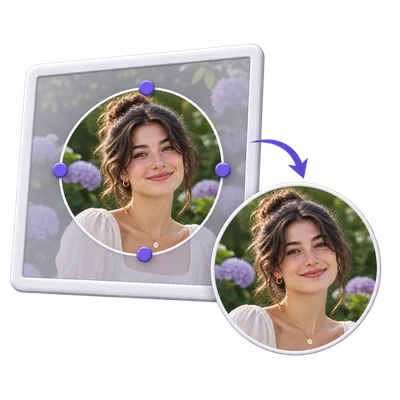
Sélectionnez une zone carrée et téléchargez un PNG circulaire avec des coins transparents.

Publicités
Votre espace de travail d'image
Traitement temporaire sur serveur
ou glissez et déposez ici
JPG, JPEG, PNG, TIFF, GIF, WEBP, BMP, HEIC
Choisissez votre image pour commencer.IMAGE
Publicités
Blog Comment recadrer une image en cercle transparent Lire le guide

Recadrer une image en cercle avec des coins transparents

Sélectionnez une zone carrée et téléchargez un PNG circulaire avec des coins transparents.

Recadrage d'image circulaire — de la source au résultat final
TUTORIEL VIDÉO RAPIDE Comment recadrer une image en cercle transparent Positionnez la sélection ronde. Narration en anglais Regarder la vidéo

Comment recadrer une image en cercle transparent

Fonctionnalités et contrôles

Déplacez et redimensionnez le cadre de recadrage

Choisissez la zone directement sur l'image.

Poignées de cadre, contrôles clavier et réinitialisation

Faites glisser l'intérieur du cadre de recadrage pour le déplacer, et faites glisser ses bords ou ses poignées d'angle pour le redimensionner. Les touches fléchées déplacent un cadre sélectionné ou redimensionnent une poignée sélectionnée ; maintenez la touche Maj enfoncée pour des pas plus grands. L'icône de corbeille Réinitialiser le recadrage dans la barre d'outils de l'image permet de recommencer. Le recadrage circulaire utilise toujours un cercle à l'intérieur d'un cadre carré. Réinitialiser restaure le plus grand cercle centré qui s'adapte à la source ; il n'y a pas de sélecteur de forme de sélection ou de rapport d'aspect.

Conservez les proportions souhaitées

Utilisez le recadrage circulaire fixe.

Comment les proportions de recadrage affectent le fichier

Le cadre carré détermine un recadrage circulaire. PNG et WebP préservent les coins transparents ; JPG les remplit de blanc.

Recadrez les pixels originaux

La région source sélectionnée détermine la sortie.

Taille de l'aperçu et recadrage réel

Le cadre correspond à l'image source complète orientée même lorsque l'aperçu à l'écran est plus petit. Le recadrage supprime la région extérieure sans la mettre à l'échelle vers une nouvelle taille cible.

Choisir le fichier que vous utiliserez

Sélectionnez le format de fichier avant de cliquer sur Démarrer, puis téléchargez le résultat final.

Ce qui est enregistré

PNG conserve le masque alpha circulaire. Le fichier résultant est carré, avec des pixels transparents autour du cercle ; l'apparence de ces pixels dépend de l'application qui l'affiche.

Travailler avec WebP et HEIC

Utilisez les formats d'image courants pour le web et le téléphone.

Préparation de l'entrée et comportement de la sortie

WebP et HEIC peuvent être téléchargés avec les autres formats listés pour cet outil. HEIC utilise sa première image avec l'orientation appliquée. Les HEIC en pleine résolution sont préparés avec un traitement serveur temporaire lorsqu'un éditeur de navigateur en a besoin.

Choisir les options d'exportation d'image

Pour un résultat d'image unique : examinez un résultat matriciel et choisissez son format de téléchargement.

Formats, qualité, animation et enregistrement

Ces contrôles sont disponibles pour un résultat d'image unique pris en charge, pas pour une archive ZIP. Au-dessus des résultats d'image, choisissez un fichier si nécessaire et ouvrez les Options d'image. Original conserve les octets et le format actuels du fichier jusqu'à ce que vous choisissiez explicitement une exportation ou modifiiez un paramètre d'image. PNG, JPG et WebP sont disponibles, avec des choix de qualité pour JPG/WebP et la taille réelle du fichier encodé. L'ouverture du panneau ou l'annulation ne remplace pas votre téléchargement. Pour les PNG, GIF ou WebP animés, confirmez d'abord que vous souhaitez une copie distincte de l'image fixe ; l'original animé reste disponible. Les fichiers PDF, TIFF, SVG, PostScript et DICOM conservent leur chemin de téléchargement natif. Enregistrer les modifications met à jour l'image sélectionnée et toute archive ZIP existante. Les autres images du lot conservent leur contenu actuel. Les résultats d'images multiples utilisent un seul téléchargement ZIP. Utilisez le sélecteur d'image pour examiner ou ajuster une image individuelle ; les aperçus d'image n'ajoutent pas chacun un bouton Télécharger.

Préparer une image au format d'impression

Pour un résultat d'image unique : définissez les pouces ou centimètres et 150 ou 300 PPI.

Dimensions et placement d'impression réels

Ces contrôles sont disponibles pour un résultat d'image unique pris en charge, pas pour une archive ZIP. Dans les Options d'image, ouvrez l'Assistant de taille d'impression. Sélectionner 4 x 6, 5 x 7, 6 x 8, 8 x 10 pouces ou une taille personnalisée active Appliquer la taille d'impression au téléchargement. À 300 PPI, 4 x 6 crée 1200 x 1800 pixels et 6 x 8 crée 1800 x 2400 pixels. Ajuster avec marges conserve l'image entière sur papier blanc ; Remplir et recadrer remplit la page en utilisant un recadrage centré. Les deux préservent les proportions. Les exportations PNG, JPG et WebP incluent la densité d'impression. Désactivez le paramètre pour revenir aux dimensions de résultat d'origine. Le redimensionnement ne relance pas l'IA et ne garantit pas de détails supplémentaires.

Fichiers et traitement

Entrée
JPG, JPEG, PNG, TIFF, GIF, WebP, BMP, HEIC
Sortie
PNG

25 Mo maximum par fichier. Un fichier en entrée par exécution.

Les images doivent rester dans la limite de 60 millions de pixels chacune. Le traitement multi-images pris en charge est limité à 200 images sources ; des limites de traitement global et de taille de sortie s'appliquent également.

Les fichiers sont traités sur le serveur. La préparation de l'aperçu peut également télécharger un fichier lorsque le décodage par le navigateur est indisponible ou qu'un aperçu de document est nécessaire. Les téléchargements serveur sont disponibles pour votre session pendant deux heures maximum.

Pour un résultat d'image, utilisez Continuer sous les résultats de téléchargement pour choisir une étape suivante compatible. Vous pouvez sélectionner les images à conserver ; l'outil suivant démarre avec ses propres paramètres.

Actualiser un éditeur ou une page de téléchargement vous renvoie à la page de l'outil. Téléchargez le résultat avant de commencer un nouveau flux de travail. Consultez notre Politique de confidentialité pour la gestion des fichiers.

FAQ

Bon à savoir.

Quelques réponses avant de commencer.

Traitement temporaire sur serveur
Comment fonctionne le recadrage d'image circulaire ?

Sélectionnez une zone carrée et téléchargez un PNG circulaire avec des coins transparents.

Le recadrage redimensionne-t-il aussi la zone sélectionnée ?

Non. Le recadrage sélectionne les pixels sources. Utilisez Redimensionner l'image par la suite si vous avez besoin d'une largeur ou d'une hauteur de sortie spécifique.

Puis-je choisir un format d'image ou une taille d'impression après le traitement ?

Oui, pour les résultats raster pris en charge par le navigateur. Ouvrez les Options d'image, choisissez PNG, JPG ou WebP, ou appliquez une taille d'impression. Enregistrez le résultat ou téléchargez la copie distincte indiquée par le panneau. Les entrées animées nécessitent une confirmation pour créer une copie d'image fixe ; les téléchargements de documents natifs et de vecteurs restent disponibles.

Publicités

Langue38

English العربية Français Italiano Deutsch Español Português Nederlands Русский Türkçe 日本語 中文 हिन्दी Bahasa Indonesia Bahasa Melayu 한국어 Tiếng Việt ไทย Polski Svenska Українська Norsk বাংলা Ελληνικά فارسی اردو Čeština Dansk Magyar Română Suomi Български Filipino ქართული Slovenčina Azərbaycanca עברית Slovenščina

Choisissez votre langue. Les tutoriels vidéo utilisent actuellement une narration en anglais.