


เครื่องมือ95

สร้างสรรค์ผลงานที่ยอดเยี่ยม

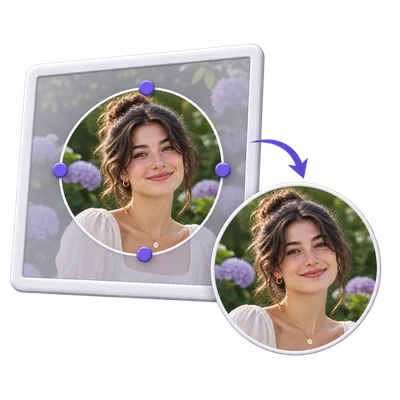
เครื่องมือครอบตัดรูปภาพวงกลม.

เลือกพื้นที่สี่เหลี่ยมจัตุรัสและดาวน์โหลด PNG ทรงกลมที่มีมุมโปร่งใส

โฆษณา
พื้นที่ทำงานรูปภาพของคุณ
การประมวลผลบนเซิร์ฟเวอร์ชั่วคราว
หรือลากและวางที่นี่
JPG, JPEG, PNG, TIFF, GIF, WEBP, BMP, HEIC
เลือรูปภาพของคุณเพื่อเริ่มต้นรูปภาพ
โฆษณา
บล็อก วิธีครอบตัดรูปภาพให้เป็นวงกลมโปร่งใส อ่านคู่มือ

ครอบตัดรูปภาพเป็นวงกลมพร้อมมุมโปร่งใส

เลือกพื้นที่สี่เหลี่ยมจัตุรัสและดาวน์โหลด PNG ทรงกลมที่มีมุมโปร่งใส

เครื่องมือครอบตัดรูปภาพวงกลม — จากต้นฉบับสู่ผลลัพธ์ที่เสร็จสมบูรณ์
วิดีโอสอนการใช้งานฉบับย่อ วิธีครอบตัดรูปภาพให้เป็นวงกลมโปร่งใส จัดตำแหน่งส่วนที่เลือกทรงกลม เสียงบรรยายภาษาอังกฤษ ดูวิดีโอ

วิธีครอบตัดรูปภาพให้เป็นวงกลมโปร่งใส

คุณสมบัติและการควบคุม

ย้ายและปรับขนาดกรอบครอบตัด

เลือกพื้นที่โดยตรงบนรูปภาพ

จุดจับกรอบ การควบคุมด้วยแป้นพิมพ์ และการรีเซ็ต

ลากภายในกรอบการครอบตัดเพื่อย้ายตำแหน่ง และลากที่ขอบหรือมุมของกรอบเพื่อปรับขนาด ปุ่มลูกศรใช้สำหรับเลื่อนกรอบที่เลือกหรือปรับขนาดจุดจับที่เลือก กดปุ่ม Shift ค้างไว้เพื่อขยับในระยะที่กว้างขึ้น ไอคอนถังขยะสำหรับรีเซ็ตการครอบตัดในแถบเครื่องมือรูปภาพจะเริ่มการทำงานใหม่ เครื่องมือครอบตัดวงกลมจะใช้รูปทรงวงกลมภายในกรอบสี่เหลี่ยมเสมอ การรีเซ็ตจะคืนค่าเป็นวงกลมที่ใหญ่ที่สุดที่อยู่ตรงกลางและพอดีกับต้นฉบับ โดยไม่มีตัวเลือกสำหรับรูปทรงการเลือกหรืออัตราส่วนภาพ

รักษาอัตราส่วนที่ต้องการ

ใช้การครอบตัดวงกลมแบบคงที่

อัตราส่วนการครอบตัดส่งผลต่อไฟล์อย่างไร

กรอบสี่เหลี่ยมจะเป็นตัวกำหนดการครอบตัดวงกลม PNG และ WebP จะคงมุมโปร่งใสไว้ ส่วน JPG จะเติมพื้นหลังด้วยสีขาว

ครอบตัดพิกเซลต้นฉบับ

พื้นที่ต้นฉบับที่เลือกจะเป็นตัวกำหนดเอาต์พุต

ขนาดตัวอย่างและการครอบตัดจริง

กรอบจะจับคู่กับภาพต้นฉบับที่วางแนวเต็มรูปแบบแม้ว่าภาพตัวอย่างบนหน้าจอจะเล็กกว่า การครอบตัดจะลบพื้นที่ภายนอกออกโดยไม่ปรับขนาดให้เป็นขนาดเป้าหมายใหม่

เลือกไฟล์ที่คุณจะใช้

เลือกรูปแบบไฟล์ก่อนเริ่ม จากนั้นดาวน์โหลดผลลัพธ์ที่เสร็จสมบูรณ์

สิ่งที่ถูกบันทึก

PNG จะคงมาสก์อัลฟ่าแบบวงกลมไว้ ไฟล์ผลลัพธ์จะเป็นสี่เหลี่ยมจัตุรัสที่มีพิกเซลโปร่งใสรอบวงกลม การแสดงผลของพิกเซลเหล่านั้นขึ้นอยู่กับแอปพลิเคชันที่ใช้เปิดดู

ทำงานกับ WebP และ HEIC

ใช้รูปแบบรูปภาพทั่วไปสำหรับเว็บและโทรศัพท์

การเตรียมข้อมูลนำเข้าและลักษณะการทำงานของผลลัพธ์

WebP และ HEIC สามารถอัปโหลดพร้อมกับรูปแบบอื่นๆ ที่ระบุไว้สำหรับเครื่องมือนี้ HEIC จะใช้รูปภาพแรกพร้อมการปรับทิศทาง HEIC ความละเอียดเต็มจะถูกเตรียมด้วยการประมวลผลบนเซิร์ฟเวอร์ชั่วคราวเมื่อตัวแก้ไขในเบราว์เซอร์ต้องการ

เลือกตัวเลือกการส่งออกรูปภาพ

สำหรับผลลัพธ์รูปภาพเดียว: ตรวจสอบผลลัพธ์แบบแรสเตอร์และเลือกรูปแบบการดาวน์โหลด

รูปแบบ คุณภาพ แอนิเมชัน และการบันทึก

ตัวควบคุมเหล่านี้มีไว้สำหรับผลลัพธ์รูปภาพเดียวที่รองรับ ไม่ใช่ไฟล์ ZIP เหนือผลลัพธ์รูปภาพ ให้เลือกไฟล์หากจำเป็นและเปิดตัวเลือกรูปภาพ ต้นฉบับจะคงไบต์และรูปแบบไฟล์ปัจจุบันไว้จนกว่าคุณจะเลือกการส่งออกหรือเปลี่ยนการตั้งค่ารูปภาพอย่างชัดเจน มี PNG, JPG และ WebP ให้เลือก พร้อมตัวเลือกคุณภาพสำหรับ JPG/WebP และขนาดไฟล์ที่เข้ารหัสจริง การเปิดแผงควบคุมหรือยกเลิกจะไม่แทนที่การดาวน์โหลดของคุณ สำหรับ PNG, GIF หรือ WebP แบบแอนิเมชัน โปรดยืนยันก่อนว่าคุณต้องการสำเนาภาพนิ่งแยกต่างหาก ต้นฉบับแบบแอนิเมชันจะยังคงใช้งานได้ ไฟล์ PDF, TIFF, SVG, PostScript และ DICOM จะคงเส้นทางการดาวน์โหลดดั้งเดิมไว้ การบันทึกการเปลี่ยนแปลงจะอัปเดตรูปภาพที่เลือกและไฟล์ ZIP ที่มีอยู่ รูปภาพอื่นๆ ในชุดจะคงเนื้อหาปัจจุบันไว้ ผลลัพธ์รูปภาพหลายรายการจะใช้การดาวน์โหลด ZIP เดียวกัน ใช้ตัวเลือกรูปภาพเพื่อตรวจสอบหรือปรับรูปภาพแต่ละรายการ ตัวอย่างรูปภาพแต่ละรายการจะไม่มีปุ่มดาวน์โหลดแยกกัน

เตรียมรูปภาพขนาดสำหรับพิมพ์

สำหรับผลลัพธ์รูปภาพเดียว: ตั้งค่านิ้วหรือเซนติเมตร และ 150 หรือ 300 PPI

มิติและตำแหน่งการพิมพ์จริง

ตัวควบคุมเหล่านี้มีไว้สำหรับผลลัพธ์รูปภาพเดียวที่รองรับ ไม่ใช่ไฟล์ ZIP ในตัวเลือกรูปภาพ ให้เปิดผู้ช่วยขนาดการพิมพ์ การเลือก 4 x 6, 5 x 7, 6 x 8, 8 x 10 นิ้ว หรือขนาดที่กำหนดเองจะเปิดใช้งานการใช้ขนาดการพิมพ์กับการดาวน์โหลด ที่ 300 PPI, 4 x 6 จะสร้าง 1200 x 1800 พิกเซล และ 6 x 8 จะสร้าง 1800 x 2400 พิกเซล การพอดีพร้อมขอบจะคงรูปภาพทั้งหมดไว้บนกระดาษสีขาว การเติมและครอบตัดจะเติมเต็มหน้ากระดาษโดยใช้การครอบตัดที่กึ่งกลาง ทั้งสองวิธีจะรักษาอัตราส่วนไว้ การส่งออก PNG, JPG และ WebP จะรวมความหนาแน่นในการพิมพ์ไว้ด้วย ปิดการตั้งค่าเพื่อกลับไปที่มิติผลลัพธ์ดั้งเดิม การปรับขนาดจะไม่เรียกใช้ AI อีกครั้งหรือรับประกันรายละเอียดเพิ่มเติม

ไฟล์และการประมวลผล

อินพุต
JPG, JPEG, PNG, TIFF, GIF, WebP, BMP, HEIC
เอาต์พุต
PNG

ขนาดสูงสุดต่อไฟล์ 25 MB หนึ่งไฟล์ต่อการทำงาน

รูปภาพต้องมีขนาดไม่เกิน 60 ล้านพิกเซลต่อภาพ การประมวลผลหลายเฟรมที่รองรับจำกัดอยู่ที่ 200 เฟรมต้นทาง และยังมีข้อจำกัดในการประมวลผลรวมและขนาดเอาต์พุตด้วย

ไฟล์จะถูกประมวลผลบนเซิร์ฟเวอร์ การเตรียมตัวอย่างอาจมีการอัปโหลดไฟล์เมื่อไม่สามารถถอดรหัสผ่านเบราว์เซอร์ได้ หรือเมื่อจำเป็นต้องแสดงตัวอย่างเอกสาร การดาวน์โหลดจากเซิร์ฟเวอร์จะพร้อมใช้งานสำหรับเซสชันของคุณนานสูงสุดสองชั่วโมง

สำหรับผลลัพธ์รูปภาพ ให้ใช้ปุ่มดำเนินการต่อใต้ผลลัพธ์การดาวน์โหลดเพื่อเลือกขั้นตอนถัดไปที่เข้ากันได้ คุณสามารถเลือกรูปภาพที่จะนำไปใช้ต่อได้ โดยเครื่องมือถัดไปจะเริ่มต้นด้วยการตั้งค่าของตัวเอง

การรีเฟรชหน้าแก้ไขหรือหน้าดาวน์โหลดจะนำคุณกลับไปยังหน้าเครื่องมือ ดาวน์โหลดผลลัพธ์ก่อนเริ่มขั้นตอนการทำงานใหม่ ดู นโยบายความเป็นส่วนตัว ของเราสำหรับการจัดการไฟล์

คำถามที่พบบ่อย

ข้อมูลที่ควรรู้

คำตอบบางส่วนก่อนที่คุณจะเริ่มต้น

การประมวลผลบนเซิร์ฟเวอร์ชั่วคราว
เครื่องมือครอบตัดรูปภาพวงกลมทำงานอย่างไร?

เลือกพื้นที่สี่เหลี่ยมจัตุรัสและดาวน์โหลด PNG ทรงกลมที่มีมุมโปร่งใส

การครอบตัดช่วยปรับขนาดพื้นที่ที่เลือกด้วยหรือไม่?

ไม่ การครอบตัดจะเลือกเฉพาะพิกเซลจากต้นฉบับ ให้ใช้เครื่องมือปรับขนาดรูปภาพหลังจากนั้นหากคุณต้องการความกว้างหรือความสูงของผลลัพธ์ที่เฉพาะเจาะจง

ฉันสามารถเลือกรูปแบบรูปภาพหรือขนาดการพิมพ์หลังจากประมวลผลได้หรือไม่?

ได้ สำหรับผลลัพธ์แบบแรสเตอร์ที่เบราว์เซอร์รองรับ เปิดตัวเลือกรูปภาพ เลือก PNG, JPG หรือ WebP หรือใช้ขนาดการพิมพ์ บันทึกผลลัพธ์หรือดาวน์โหลดสำเนาแยกต่างหากที่ระบุโดยแผงควบคุม อินพุตแบบแอนิเมชันต้องมีการยืนยันเพื่อสร้างสำเนาภาพนิ่ง การดาวน์โหลดเอกสารและเวกเตอร์แบบเนทีฟจะยังคงใช้งานได้

โฆษณา

ภาษา38

English العربية Français Italiano Deutsch Español Português Nederlands Русский Türkçe 日本語 中文 हिन्दी Bahasa Indonesia Bahasa Melayu 한국어 Tiếng Việt ไทย Polski Svenska Українська Norsk বাংলা Ελληνικά فارسی اردو Čeština Dansk Magyar Română Suomi Български Filipino ქართული Slovenčina Azərbaycanca עברית Slovenščina

เลือกภาษาของคุณ วิดีโอสอนการใช้งานปัจจุบันใช้การบรรยายเป็นภาษาอังกฤษ