ツール95

素晴らしい作品を作ろう

円形画像切り抜き.

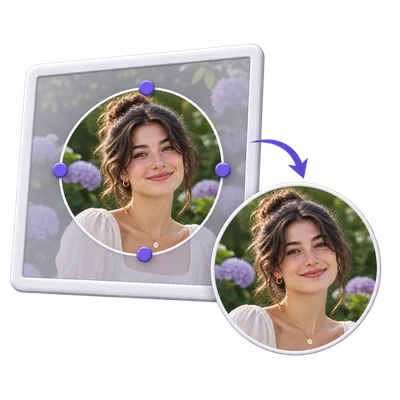
正方形の領域を選択し、角が透明な円形の PNG をダウンロードします。

広告
画像ワークスペース
一時的なサーバー処理
またはここにドラッグ&ドロップ
JPG, JPEG, PNG, TIFF, GIF, WEBP, BMP, HEIC
開始するには画像を選択してください。画像
広告
ブログ 画像を透明な円形に切り抜く方法 ガイドを読む

画像を円形に切り抜き、角を透明にする

正方形の領域を選択し、角が透明な円形の PNG をダウンロードします。

円形画像切り抜き — ソースから完成まで
クイックビデオチュートリアル 画像を透明な円形に切り抜く方法 円形の選択範囲を配置します。 英語のナレーション ビデオを見る

画像を透明な円形に切り抜く方法

機能とコントロール

切り抜きフレームの移動とリサイズ

画像上で直接領域を選択します。

フレームハンドル、キーボードコントロール、リセット

切り抜き枠内をドラッグして移動し、端や角のハンドルをドラッグしてサイズを変更します。矢印キーで枠の移動やハンドルのサイズ変更が可能です。Shiftキーを押すと大きく動かせます。画像ツールバーの「切り抜きをリセット」アイコンでやり直せます。「円形切り抜き」は常に正方形の枠内に円を使用します。「リセット」はソースに収まる最大の中心円に戻します。選択形状やアスペクト比のセレクターはありません。

希望の比率を維持

固定の円形切り抜きを使用します。

切り抜きの比率がファイルに与える影響

正方形の枠が円形の切り抜きを決定します。PNG と WebP は透明な角を保持し、JPG は白で塗りつぶします。

元のピクセルを切り抜き

選択したソース領域が出力を決定します。

プレビューサイズと実際の切り抜き

画面上のプレビューが小さい場合でも、フレームは完全に方向付けられたソース画像にマッピングされます。切り抜きは、新しいターゲットサイズにスケーリングすることなく、外側の領域を削除します。

使用するファイルを選択

「開始」の前にファイル形式を選択し、完了後に結果をダウンロードします。

保存される内容

PNG は円形のアルファマスクを保持します。結果のファイルは正方形で、円の周囲は透明なピクセルになります。そのピクセルがどのように表示されるかは、表示するアプリに依存します。

WebPとHEICを扱う

一般的なWebおよびスマートフォンの画像形式を使用します。

入力の準備と出力の動作

WebPとHEICは、このツールでリストされている他の形式と一緒にアップロードできます。HEICは、向きが適用された最初の画像を使用します。ブラウザエディタが必要とするフル解像度のHEICピクセルは、一時的なサーバー処理によって準備されます。

画像のエクスポートオプションを選択

単一の画像結果の場合:ラスター結果を確認し、ダウンロード形式を選択します。

形式、品質、アニメーション、保存

これらのコントロールは、ZIPアーカイブではなく、サポートされている単一の画像結果に対して利用可能です。画像結果の上部で必要に応じてファイルを選択し、「画像オプション」を開きます。「オリジナル」は、エクスポートを選択するか画像設定を変更するまで、現在のファイルバイトと形式を保持します。PNG、JPG、WebP が利用可能で、JPG/WebP の品質選択と実際のエンコード後のファイルサイズが確認できます。パネルを開いたりキャンセルしたりしても、ダウンロードが置き換わることはありません。アニメーション化された PNG、GIF、WebP の場合、まず静止画コピーを作成することを確認してください。アニメーション化されたオリジナルは引き続き利用可能です。PDF、TIFF、SVG、PostScript、DICOMファイルは、ネイティブのダウンロードパスを保持します。「変更を保存」すると、選択した画像と既存のZIPアーカイブが更新されます。バッチ内の他の画像は現在の内容を保持します。複数の画像結果は1つのZIPダウンロードを使用します。画像セレクターを使用して個々の画像を確認または調整してください。画像プレビューごとに「ダウンロード」ボタンが追加されるわけではありません。

印刷サイズの画像を準備

単一の画像結果の場合:インチまたはセンチメートルと 150 または 300 PPIを設定します。

実際の印刷寸法と配置

これらのコントロールは、ZIPアーカイブではなく、サポートされている単一の画像結果に対して利用可能です。「画像オプション」で「印刷サイズアシスタント」を開きます。4 x 6、5 x 7、6 x 8、8 x 10 インチまたはカスタムサイズを選択すると、「印刷サイズをダウンロードに適用」が有効になります。300 PPIでは、4 x 6 は 1200 x 1800 ピクセルを作成し、6 x 8 は 1800 x 2400 ピクセルを作成します。「余白に合わせて調整」は画像全体を白い紙に収め、「塗りつぶして切り抜き」は中央揃えの切り抜きを使用してページを埋めます。どちらも比率を維持します。PNG、JPG、WebP のエクスポートには印刷密度が含まれます。設定を無効にすると、元の結果の寸法に戻ります。サイズ変更を行っても、AIが再実行されたり、詳細が追加されたりすることはありません。


ファイルと処理

入力
JPG、JPEG、PNG、TIFF、GIF、WebP、BMP、HEIC
出力
PNG

1ファイルあたり最大 25 MB。 1回につき1つの入力ファイル。

画像はそれぞれ60百万ピクセル以内である必要があります。サポートされるマルチフレーム処理は200ソースフレームまでに制限されており、合計処理量および出力サイズの制限も適用されます。

ファイルはサーバー上で処理されます。ブラウザでのデコードが利用できない場合やドキュメントのプレビューが必要な場合は、プレビュー準備のためにファイルがアップロードされることがあります。 サーバーのダウンロードは、セッションごとに最大2時間利用可能です。

画像の結果を得るには、ダウンロード結果の下にある「続ける」を使用して、互換性のある次のステップを選択してください。引き継ぐ画像を選択できます。次のツールは独自の設定で開始されます。

エディターやダウンロードページを更新すると、ツールページに戻ります。 新しいワークフローを開始する前に、結果をダウンロードしてください。 ファイル処理についてはプライバシーポリシーをご覧ください。

よくある質問

知っておくと便利なこと

始める前のいくつかの回答。

一時的なサーバー処理
円形画像切り抜きはどのように機能しますか?

正方形の領域を選択し、角が透明な円形の PNG をダウンロードします。

切り抜きで選択範囲のサイズも変更されますか?

いいえ。切り抜きはソースのピクセルを選択するだけです。特定の出力幅や高さが必要な場合は、その後に「画像のサイズ変更」を使用してください。

処理後に画像形式や印刷サイズを選択できますか?

はい、ブラウザでサポートされているラスター結果であれば可能です。「画像オプション」を開き、PNG、JPG、または WebP を選択するか、印刷サイズを適用してください。結果を保存するか、パネルに示された個別のコピーをダウンロードしてください。アニメーション入力の場合は、静止画コピーを作成するために確認が必要です。ネイティブドキュメントおよびベクター形式のダウンロードは引き続き利用可能です。

広告

言語38

English العربية Français Italiano Deutsch Español Português Nederlands Русский Türkçe 日本語 中文 हिन्दी Bahasa Indonesia Bahasa Melayu 한국어 Tiếng Việt ไทย Polski Svenska Українська Norsk বাংলা Ελληνικά فارسی اردو Čeština Dansk Magyar Română Suomi Български Filipino ქართული Slovenčina Azərbaycanca עברית Slovenščina

言語を選択してください。ビデオチュートリアルは現在英語のナレーションを使用しています。