


Инструменти95

СЪЗДАЙТЕ НЕЩО ВЕЛИКО

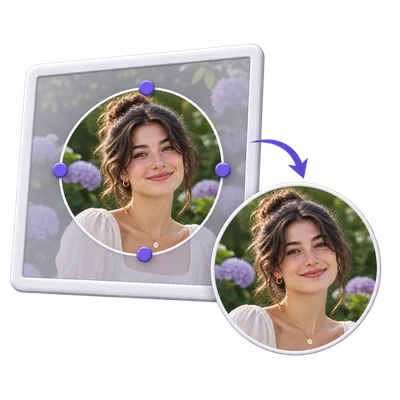
Кръгово изрязване на изображение.

Изберете квадратна област и изтеглете кръгъл PNG с прозрачни ъгли.

Реклами
Вашето работно пространство за изображения
Временна сървърна обработка
или плъзнете и пуснете тук
JPG, JPEG, PNG, TIFF, GIF, WEBP, BMP, HEIC
Изберете вашето изображение, за да започнете.ИЗОБРАЖЕНИЕ
Реклами
Блог Как да изрежете изображение в прозрачен кръг Прочетете ръководството

Изрежете изображение в кръг с прозрачни ъгли

Изберете квадратна област и изтеглете кръгъл PNG с прозрачни ъгли.

Кръгово изрязване на изображение — от източника до крайния резултат
КРАТЪК ВИДЕО УРОК Как да изрежете изображение в прозрачен кръг Позиционирайте кръглата селекция. Английски коментар Гледайте видеото

Как да изрежете изображение в прозрачен кръг

Функции и контроли

Преместване и преоразмеряване на рамката за изрязване

Изберете зоната директно върху изображението.

Дръжки на рамката, клавишни контроли и нулиране

Плъзнете вътре в рамката за изрязване, за да я преместите, и плъзнете нейните краища или ъглови манипулатори, за да промените размера ѝ. Клавишите със стрелки преместват фокусираната рамка или променят размера на фокусирания манипулатор; задръжте Shift за по-големи стъпки. Иконата с кошче за нулиране на изрязването в лентата с инструменти започва отначало. Кръговото изрязване винаги използва кръг в квадратна рамка. Нулирането възстановява най-големия центриран кръг, който се вписва в източника; няма селектор за форма на селекцията или съотношение на страните.

Запазете желаните пропорции

Използвайте фиксираното кръгово изрязване.

Как пропорциите на изрязване влияят на файла

Квадратната рамка определя кръгово изрязване. PNG и WebP запазват прозрачните ъгли; JPG ги запълва с бяло.

Изрязване на оригиналните пиксели

Избраният регион на източника определя изхода.

Размер на визуализацията и действително изрязване

Рамката се картографира към пълното ориентирано изходно изображение, дори когато визуализацията на екрана е по-малка. Изрязването премахва външния регион, без да го мащабира до нов целеви размер.

Изберете файла, който ще използвате

Изберете файлов формат преди „Старт“, след което изтеглете готовия резултат.

Какво се запазва

PNG запазва кръглата алфа маска. Полученият файл е квадратен, с прозрачни пиксели около кръга; как изглеждат тези пиксели зависи от приложението, което го показва.

Работете с WebP и HEIC

Използвайте общи уеб и телефонни формати за изображения.

Подготовка на входните данни и поведение на изхода

WebP и HEIC могат да бъдат качени заедно с другите формати, изброени за този инструмент. HEIC използва първото си изображение с приложена ориентация. HEIC пиксела с пълна разделителна способност се подготвят с временна сървърна обработка, когато браузърният редактор се нуждае от тях.

Изберете опции за експортиране на изображение

За резултат с едно изображение: прегледайте растерния резултат и изберете неговия формат за изтегляне.

Формати, качество, анимация и запис

Тези контроли са налични за поддържан резултат от единично изображение, а не за ZIP архив. Над резултатите от изображенията изберете файл, ако е необходимо, и отворете Опции за изображение. Оригинал запазва текущите байтове и формат на файла, докато изрично не изберете експортиране или не промените настройка на изображението. PNG, JPG и WebP са налични, с избор на качество за JPG/WebP и действителния кодиран размер на файла. Отварянето на панела или отмяната не заменя изтеглянето ви. За анимирани PNG, GIF или WebP, първо потвърдете, че искате отделно копие на статично изображение; анимираният оригинал остава наличен. PDF, TIFF, SVG, PostScript и DICOM файловете запазват своя собствен път за изтегляне. Запазване на промените актуализира избраното изображение и всеки съществуващ ZIP архив. Другите изображения в партидата запазват текущото си съдържание. Резултатите от множество изображения използват едно ZIP изтегляне. Използвайте селектора за изображения, за да прегледате или коригирате отделно изображение; визуализациите на изображения не добавят бутон за изтегляне всяка.

Подгответе изображение с размер за печат

За резултат от единично изображение: задайте инчове или сантиметри и 150 или 300 PPI.

Действителни размери за печат и разположение

Тези контроли са налични за поддържан резултат от единично изображение, а не за ZIP архив. В Опции за изображение отворете Помощник за размер на печат. Избирането на 4 x 6, 5 x 7, 6 x 8, 8 x 10 инча или персонализиран размер позволява Прилагане на размер за печат към изтеглянето. При 300 PPI, 4 x 6 създава 1200 x 1800 пиксела и 6 x 8 създава 1800 x 2400 пиксела. Побиране с полета запазва цялото изображение върху бяла хартия; Запълване и изрязване запълва страницата чрез центрирано изрязване. И двете запазват пропорциите. PNG, JPG и WebP експорти включват плътност на печат. Деактивирайте настройката, за да се върнете към оригиналните размери на резултата. Преоразмеряването не стартира AI отново и не гарантира допълнителни детайли.

Файлове и обработка

Вход
JPG, JPEG, PNG, TIFF, GIF, WebP, BMP, HEIC
Изход
PNG

25 MB максимално на файл. Един входен файл на изпълнение.

Изображенията трябва да останат в рамките на 60 милиона пиксела всяко. Поддържаната обработка на множество кадри е ограничена до 200 изходни кадъра; прилагат се и ограничения за обща обработка и размер на изхода.

Файловете се обработват на сървъра. Подготовката на визуализацията може също да качи файл, когато декодирането в браузъра е недостъпно или е необходим преглед на документ. Изтеглянията от сървъра са достъпни за вашата сесия до два часа.

За резултат с изображение използвайте „Продължи“ под резултатите от изтеглянето, за да изберете съвместима следваща стъпка. Можете да изберете кои изображения да пренесете; следващият инструмент започва със собствени настройки.

Опресняването на редактор или страница за изтегляне ви връща към страницата на инструмента. Изтеглете резултата, преди да започнете нов работен процес. Вижте нашите Политика за поверителност за обработка на файлове.

Често задавани въпроси

Добре е да знаете.

Няколко отговора, преди да започнете.

Временна сървърна обработка
Как работи кръговото изрязване на изображение?

Изберете квадратна област и изтеглете кръгъл PNG с прозрачни ъгли.

Изрязването променя ли размера на избраната област?

Не. Изрязването избира пиксели от източника. Използвайте „Преоразмеряване на изображение“, ако ви е необходима конкретна ширина или височина на изхода.

Мога ли да избера формат на изображението или размер за печат след обработка?

Да, за растерни резултати, поддържани от браузъра. Отворете Опции за изображение, изберете PNG, JPG или WebP, или приложете размер за печат. Запазете резултата или изтеглете отделното копие, посочено от панела. Анимираните входове изискват потвърждение за създаване на копие на статичен кадър; изтеглянията на оригинални документи и векторни файлове остават налични.

Реклами

Език38

English العربية Français Italiano Deutsch Español Português Nederlands Русский Türkçe 日本語 中文 हिन्दी Bahasa Indonesia Bahasa Melayu 한국어 Tiếng Việt ไทย Polski Svenska Українська Norsk বাংলা Ελληνικά فارسی اردو Čeština Dansk Magyar Română Suomi Български Filipino ქართული Slovenčina Azərbaycanca עברית Slovenščina

Изберете вашия език. Видео уроците в момента използват английски разказ.