


Instrumente95

CREEAZĂ CEVA GROZAV

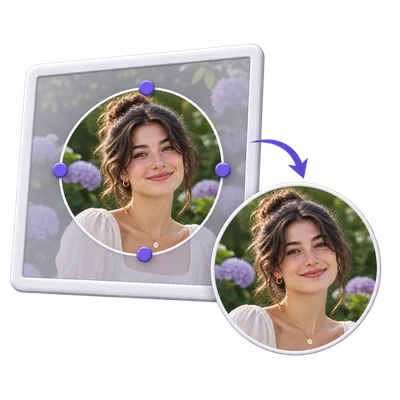
Instrument de decupare circulară.

Selectează o zonă pătrată și descarcă un PNG circular cu colțuri transparente.

Reclame
Spațiul tău de lucru pentru imagini
Procesare temporară pe server
sau trage și plasează aici
JPG, JPEG, PNG, TIFF, GIF, WEBP, BMP, HEIC
Alege imaginea pentru a începe.IMAGINE
Reclame
Blog Cum să decupezi o imagine într-un cerc transparent Citește ghidul

Decupează o imagine într-un cerc cu colțuri transparente

Selectează o zonă pătrată și descarcă un PNG circular cu colțuri transparente.

Decupator circular de imagini — de la sursă la rezultatul final
TUTORIAL VIDEO RAPID Cum să decupezi o imagine într-un cerc transparent Poziționează selecția rotundă. Narațiune în engleză Urmărește videoclipul

Cum să decupezi o imagine într-un cerc transparent

Funcții și controale

Mută și redimensionează cadrul de decupare

Alege zona direct pe imagine.

Mânerele cadrului, controalele tastaturii și resetarea

Trage în interiorul cadrului de decupare pentru a-l muta și trage de marginile sau colțurile acestuia pentru a-l redimensiona. Tastele săgeți mută un cadru selectat sau redimensionează un mâner selectat; ține apăsat Shift pentru pași mai mari. Pictograma coș de gunoi Resetare decupare din bara de instrumente a imaginii reia procesul. Decupatorul circular folosește întotdeauna un cerc în interiorul unui cadru pătrat. Resetarea restabilește cel mai mare cerc centrat care se potrivește sursei; nu există un selector de formă de selecție sau de raport de aspect.

Păstrează proporțiile dorite

Folosește decuparea circulară fixă.

Cum afectează proporțiile de decupare fișierul

Cadrul pătrat determină o decupare circulară. PNG și WebP păstrează colțurile transparente; JPG le umple cu alb.

Decupează pixelii originali

Regiunea sursă selectată determină rezultatul.

Dimensiunea previzualizării și decuparea reală

Cadrul se mapează la întreaga imagine sursă orientată, chiar și atunci când previzualizarea pe ecran este mai mică. Decuparea elimină regiunea exterioară fără a o scala la o nouă dimensiune țintă.

Alegeți fișierul pe care îl veți folosi

Selectați Formatul fișierului înainte de Start, apoi descărcați rezultatul final.

Ce este salvat

PNG păstrează masca alfa circulară. Fișierul rezultat este pătrat, cu pixeli transparenți în jurul cercului; modul în care apar acești pixeli depinde de aplicația care îl afișează.

Lucrează cu WebP și HEIC

Folosește formate de imagine comune pentru web și telefon.

Pregătirea inputului și comportamentul outputului

WebP și HEIC pot fi încărcate alături de celelalte formate listate pentru acest instrument. HEIC folosește prima sa imagine cu orientarea aplicată. HEIC la rezoluție completă sunt pregătite cu procesare temporară pe server atunci când un editor de browser are nevoie de ele.

Alegeți opțiunile de export al imaginii

Pentru un rezultat de tip imagine unică: examinați un rezultat raster și alegeți formatul de descărcare.

Formate, calitate, animație și salvare

Aceste controale sunt disponibile pentru un rezultat de tip imagine unică acceptat, nu pentru o arhivă ZIP. Deasupra rezultatelor imaginii, alegeți un fișier dacă este necesar și deschideți Opțiuni imagine. Original păstrează octeții și formatul fișierului curent până când alegeți explicit un export sau modificați o setare a imaginii. PNG, JPG și WebP sunt disponibile, cu opțiuni de calitate pentru JPG/WebP și dimensiunea reală a fișierului codificat. Deschiderea panoului sau anularea nu înlocuiește descărcarea. Pentru PNG, GIF sau WebP animate, confirmați mai întâi că doriți o copie separată de tip imagine statică; originalul animat rămâne disponibil. Fișierele PDF, TIFF, SVG, PostScript și DICOM își păstrează calea de descărcare nativă. Salvarea modificărilor actualizează imaginea selectată și orice arhivă ZIP existentă. Celelalte imagini din lot își păstrează conținutul curent. Rezultatele cu mai multe imagini utilizează o singură descărcare ZIP. Utilizați selectorul de imagini pentru a examina sau ajusta o imagine individuală; previzualizările imaginilor nu adaugă fiecare un buton de Descărcare.

Pregătiți o imagine la dimensiune de imprimare

Pentru un rezultat de tip imagine unică: setați inci sau centimetri și 150 sau 300 PPI.

Dimensiuni reale de imprimare și plasare

Aceste controale sunt disponibile pentru un rezultat de tip imagine unică acceptat, nu pentru o arhivă ZIP. În Opțiuni imagine, deschideți Asistent dimensiune imprimare. Selectarea 4 x 6, 5 x 7, 6 x 8, 8 x 10 inci sau o dimensiune personalizată activează Aplicare dimensiune imprimare la descărcare. La 300 PPI, 4 x 6 creează 1200 x 1800 pixeli și 6 x 8 creează 1800 x 2400 pixeli. Potrivire cu margini păstrează întreaga imagine pe hârtie albă; Umplere și decupare umple pagina folosind o decupare centrată. Ambele păstrează proporțiile. Exporturile PNG, JPG și WebP includ densitatea de imprimare. Dezactivați setarea pentru a reveni la dimensiunile originale ale rezultatului. Redimensionarea nu rulează din nou AI-ul și nu garantează detalii suplimentare.

Fișiere și procesare

Intrare
JPG, JPEG, PNG, TIFF, GIF, WebP, BMP, HEIC
Ieșire
PNG

Maxim 25 MB per fișier. Un fișier de intrare per rulare.

Imaginile trebuie să rămână în limita a 60 milioane de pixeli fiecare. Procesarea multi-cadru acceptată este limitată la 200 cadre sursă; se aplică, de asemenea, limite de procesare agregată și dimensiune de ieșire.

Fișierele sunt procesate pe server. Pregătirea previzualizării poate, de asemenea, să încarce un fișier atunci când decodarea în browser nu este disponibilă sau este necesară o previzualizare a documentului. Descărcările de pe server sunt disponibile pentru sesiunea ta timp de până la două ore.

Pentru un rezultat de imagine, folosește Continuă sub rezultatele descărcării pentru a alege un pas următor compatibil. Poți selecta ce imagini să transporți; următorul instrument începe cu propriile setări.

Reîmprospătarea unui editor sau a paginii de descărcare te readuce la pagina instrumentului. Descarcă rezultatul înainte de a începe un nou flux de lucru. Consultă Politica de confidențialitate pentru gestionarea fișierelor.

Întrebări frecvente

Bine de știut.

Câteva răspunsuri înainte de a începe.

Procesare temporară pe server
Cum funcționează Decupatorul circular de imagini?

Selectează o zonă pătrată și descarcă un PNG circular cu colțuri transparente.

Decuparea redimensionează și regiunea selectată?

Nu. Decuparea alege pixelii sursă. Folosește Redimensionare imagine ulterior dacă ai nevoie de o lățime sau înălțime specifică a rezultatului.

Pot alege un format de imagine sau o dimensiune de imprimare după procesare?

Da, pentru rezultate raster acceptate de browser. Deschideți Opțiuni imagine, alegeți PNG, JPG sau WebP, sau aplicați o dimensiune de imprimare. Salvați rezultatul sau descărcați copia separată indicată de panou. Intrările animate necesită confirmare pentru a crea o copie de tip cadru static; descărcările de documente native și vectoriale rămân disponibile.

Reclame

Limbă38

English العربية Français Italiano Deutsch Español Português Nederlands Русский Türkçe 日本語 中文 हिन्दी Bahasa Indonesia Bahasa Melayu 한국어 Tiếng Việt ไทย Polski Svenska Українська Norsk বাংলা Ελληνικά فارسی اردو Čeština Dansk Magyar Română Suomi Български Filipino ქართული Slovenčina Azərbaycanca עברית Slovenščina

Alege limba. Tutorialele video folosesc momentan narațiune în engleză.