


เครื่องมือ95

สร้างสรรค์ผลงานที่ยอดเยี่ยม

เครื่องมือแบ่งรูปภาพ.

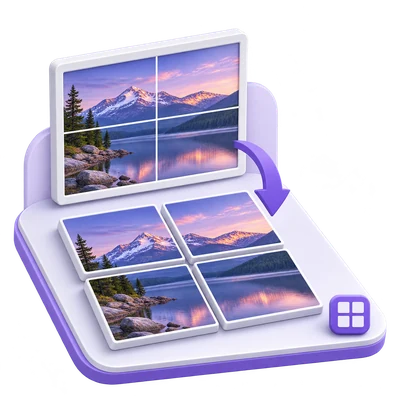
แบ่งรูปภาพออกเป็นตารางสูงสุด 6 แถว และ 6 คอลัมน์ ตรวจสอบตัวอย่างชิ้นส่วนและดาวน์โหลดทั้งหมดรวมกันในไฟล์ ZIP เดียว

โฆษณา
พื้นที่ทำงานรูปภาพของคุณ
การประมวลผลบนเซิร์ฟเวอร์ชั่วคราว
หรือลากและวางที่นี่
JPG, JPEG, PNG, WEBP, HEIC
เลือรูปภาพของคุณเพื่อเริ่มต้นรูปภาพ
โฆษณา
บล็อก วิธีแบ่งรูปภาพออกเป็นตาราง อ่านคู่มือ

แบ่งรูปภาพออกเป็นตารางแถวและคอลัมน์

เลือกพื้นที่รูปภาพ เลือกจำนวนแถวและคอลัมน์ตั้งแต่หนึ่งถึงหก แล้วดาวน์โหลดรูปภาพที่แบ่งเป็นส่วนๆ

Image Splitter — จากต้นฉบับสู่ผลลัพธ์ที่เสร็จสมบูรณ์
วิดีโอสอนการใช้งานฉบับย่อ วิธีแบ่งรูปภาพออกเป็นตาราง เลือกพื้นที่และตาราง เสียงบรรยายภาษาอังกฤษ ดูวิดีโอ

วิธีแบ่งรูปภาพออกเป็นตาราง

คุณสมบัติและการควบคุม

กำหนดพื้นที่ที่จะแบ่ง

ย้ายหรือปรับขนาดกรอบการครอบตัดก่อนเลือกตาราง

ตัวควบคุมการครอบตัดและค่าที่ตั้งไว้ล่วงหน้าของสัดส่วนภาพ

ลากกรอบหรือจุดจับเพื่อเลือกพื้นที่ต้นฉบับ สัดส่วนภาพจะใช้ค่าที่ตั้งไว้ล่วงหน้าแบบเดิม โดยเริ่มจาก Freeform การรีเซ็ตการครอบตัดในแถบเครื่องมือจะคืนค่าต้นฉบับทั้งหมด จากนั้นพื้นที่ที่เลือกจะถูกแบ่งออกเป็นแถวและคอลัมน์ที่กำหนด

เลือกตาราง

แถวและคอลัมน์แต่ละรายการมีให้เลือกตั้งแต่ 1 ถึง 6

วิธีการแบ่งไทล์

ค่าเริ่มต้นคือตารางขนาด 2 คูณ 2 เลือกได้สูงสุด 6 แถวและ 6 คอลัมน์ รวมสูงสุด 36 ไทล์ พื้นที่ที่เลือกต้องมีอย่างน้อยหนึ่งพิกเซลต่อแถวและคอลัมน์ หากขนาดไม่ลงตัว ไทล์ข้างเคียงอาจต่างกันหนึ่งพิกเซล โดยพื้นที่ที่เลือกทั้งหมดจะถูกครอบคลุม

ดูตัวอย่างตำแหน่งการตัด

ใช้ตารางซ้อนทับเพื่อตรวจสอบวัตถุและขอบเขต

วิธีการเตรียมงานออกแบบแบบไทล์

ปรับพื้นที่ที่เลือกเพื่อไม่ให้ตารางตัดผ่านรายละเอียดสำคัญโดยไม่ตั้งใจ เครื่องมือจะสร้างไทล์แยกกัน โดยไม่มีการเพิ่มช่องว่าง การซ้อนทับ หรือขอบระหว่างไทล์

เลือกไฟล์ที่คุณจะใช้

ดาวน์โหลดไทล์ทั้งหมดรวมเป็นไฟล์ ZIP เดียว

สิ่งที่ถูกบันทึก

หน้าผลลัพธ์จะแสดงตัวอย่างไทล์ขนาดกะทัดรัดแบบสี่เหลี่ยมสำหรับดูเท่านั้นไว้ใต้ปุ่มดาวน์โหลดเดียว การดาวน์โหลดจะบันทึกไฟล์ ZIP หนึ่งไฟล์ที่มีไทล์ทั้งหมด ไม่มีปุ่มดาวน์โหลดหรือแก้ไขไทล์แยกต่างหาก ปุ่มดำเนินการต่อจะปรากฏใต้ผลลัพธ์

ทำงานกับ WebP และ HEIC

ใช้รูปแบบรูปภาพทั่วไปสำหรับเว็บและโทรศัพท์

การเตรียมข้อมูลนำเข้าและลักษณะการทำงานของผลลัพธ์

WebP และ HEIC สามารถอัปโหลดพร้อมกับรูปแบบอื่นๆ ที่ระบุไว้สำหรับเครื่องมือนี้ HEIC จะใช้รูปภาพแรกพร้อมการปรับทิศทาง HEIC ความละเอียดเต็มจะถูกเตรียมด้วยการประมวลผลบนเซิร์ฟเวอร์ชั่วคราวเมื่อตัวแก้ไขในเบราว์เซอร์ต้องการ

ไฟล์และการประมวลผล

อินพุต
JPG, JPEG, PNG, WebP, HEIC
เอาต์พุต
PNG, JPG

ขนาดสูงสุดต่อไฟล์ 25 MB หนึ่งไฟล์ต่อการทำงาน

รูปภาพต้องมีขนาดไม่เกิน 60 ล้านพิกเซลต่อภาพ การประมวลผลหลายเฟรมที่รองรับจำกัดอยู่ที่ 200 เฟรมต้นทาง และยังมีข้อจำกัดในการประมวลผลรวมและขนาดเอาต์พุตด้วย

ไฟล์จะถูกประมวลผลบนเซิร์ฟเวอร์ การเตรียมตัวอย่างอาจมีการอัปโหลดไฟล์เมื่อไม่สามารถถอดรหัสผ่านเบราว์เซอร์ได้ หรือเมื่อจำเป็นต้องแสดงตัวอย่างเอกสาร การดาวน์โหลดจากเซิร์ฟเวอร์จะพร้อมใช้งานสำหรับเซสชันของคุณนานสูงสุดสองชั่วโมง

สำหรับผลลัพธ์รูปภาพ ให้ใช้ปุ่มดำเนินการต่อใต้ผลลัพธ์การดาวน์โหลดเพื่อเลือกขั้นตอนถัดไปที่เข้ากันได้ คุณสามารถเลือกรูปภาพที่จะนำไปใช้ต่อได้ โดยเครื่องมือถัดไปจะเริ่มต้นด้วยการตั้งค่าของตัวเอง

การรีเฟรชหน้าแก้ไขหรือหน้าดาวน์โหลดจะนำคุณกลับไปยังหน้าเครื่องมือ ดาวน์โหลดผลลัพธ์ก่อนเริ่มขั้นตอนการทำงานใหม่ ดู นโยบายความเป็นส่วนตัว ของเราสำหรับการจัดการไฟล์

คำถามที่พบบ่อย

ข้อมูลที่ควรรู้

คำตอบบางส่วนก่อนที่คุณจะเริ่มต้น

การประมวลผลบนเซิร์ฟเวอร์ชั่วคราว
Image Splitter ทำงานอย่างไร

เลือกพื้นที่รูปภาพ เลือกจำนวนแถวและคอลัมน์ตั้งแต่หนึ่งถึงหก แล้วดาวน์โหลดรูปภาพที่แบ่งเป็นส่วนๆ

ฉันจะทราบลำดับของรูปภาพที่แบ่งได้อย่างไร

ชื่อไฟล์ผลลัพธ์แต่ละไฟล์จะระบุแถวและคอลัมน์ของตนเอง ให้จัดเรียงตามลำดับแถว จากนั้นตามลำดับคอลัมน์ภายในแต่ละแถว

ฉันสามารถเลือกรูปแบบรูปภาพหรือขนาดการพิมพ์หลังจากประมวลผลได้หรือไม่?

สำหรับผลลัพธ์รูปภาพเดี่ยวที่เข้าเงื่อนไข ตัวเลือกรูปภาพจะมีตัวเลือกการส่งออกและการพิมพ์เพิ่มเติม การเปลี่ยนแปลงอาจส่งผลต่อขนาดรูปภาพและขนาดไฟล์ ผลลัพธ์แบบ ZIP จะดาวน์โหลดได้โดยไม่มีตัวเลือกเหล่านั้น ปุ่มดำเนินการต่อสามารถส่งรูปภาพที่เข้ากันได้ไปยังเครื่องมืออื่น

โฆษณา

ภาษา38

English العربية Français Italiano Deutsch Español Português Nederlands Русский Türkçe 日本語 中文 हिन्दी Bahasa Indonesia Bahasa Melayu 한국어 Tiếng Việt ไทย Polski Svenska Українська Norsk বাংলা Ελληνικά فارسی اردو Čeština Dansk Magyar Română Suomi Български Filipino ქართული Slovenčina Azərbaycanca עברית Slovenščina

เลือกภาษาของคุณ วิดีโอสอนการใช้งานปัจจุบันใช้การบรรยายเป็นภาษาอังกฤษ