


Værktøjer95

SKAB NOGET FANTASTISK

Billedopdeler.

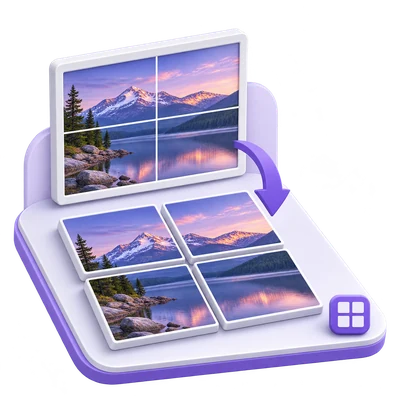
Opdel et billede i et gitter med op til 6 rækker og 6 kolonner. Gennemse forhåndsvisningerne af fliserne og download alle dele samlet i én ZIP-fil.

Annoncer
Dit billedarbejdsområde
Midlertidig serverbehandling
eller træk og slip her
JPG, JPEG, PNG, WEBP, HEIC
Vælg dit billede for at komme i gang.BILLEDE
Annoncer
Blog Sådan opdeler du et billede i et gitter af fliser Læs guiden

Opdel et billede i et gitter med rækker og kolonner

Vælg et billedeområde, vælg en til seks rækker og kolonner, og download de resulterende billedfliser.

Billedopdeler — fra kilde til færdigt resultat
HURTIG VIDEOVEJLEDNING Sådan opdeler du et billede i et gitter af fliser Vælg område og gitter. Engelsk tale Se videoen

Sådan opdeler du et billede i et gitter af fliser

Funktioner og kontroller

Indram området, der skal opdeles

Flyt eller tilpas størrelsen på beskæringsrammen, før du vælger gitteret.

Beskæringskontroller og formatforudindstillinger

Træk i rammen eller dens håndtag for at vælge kildeområdet. Billedformat bruger de grupperede legacy-forudindstillinger, med Freeform som standard. Nulstil beskæring i værktøjslinjen gendanner hele kilden. Det valgte område opdeles derefter i de valgte rækker og kolonner.

Vælg gitteret

Rækker og kolonner tilbyder hver især 1 til 6.

Hvordan fliserne opdeles

Standardindstillingen er et 2 gange 2 gitter. Vælg op til 6 rækker og 6 kolonner for at få op til 36 fliser. Det valgte område skal have mindst én pixel pr. række og kolonne. Hvis dimensionerne ikke går lige op, kan nabofliser afvige med én pixel; hele det valgte område dækkes.

Se hvor snittene placeres

Brug gitteroverlejringen til at kontrollere motiver og grænser.

Sådan forberedes et flisedesign

Juster det valgte område, så gitteret ikke skærer gennem vigtige detaljer ved et uheld. Værktøjet opretter separate fliser; det tilføjer ikke mellemrum, overlap eller kanter mellem dem.

Vælg den fil, du vil bruge

Download alle fliser samlet som én ZIP-fil.

Hvad gemmes

Resultatsiden viser kompakte, kvadratiske flisevisninger under den enkelte Download-knap. Download gemmer én ZIP-fil, der indeholder fliserne. Der er ingen knapper til download eller redigering af enkelte fliser. Fortsæt til vises under resultaterne.

Arbejd med WebP og HEIC

Brug almindelige web- og telefonbilledformater.

Forberedelse af input og output-adfærd

WebP og HEIC kan uploades sammen med de andre formater, der er angivet for dette værktøj. HEIC bruger sit første billede med anvendt orientering. HEIC-pixels i fuld opløsning forberedes med midlertidig serverbehandling, når en browser-editor har brug for dem.

Filer og behandling

Input
JPG, JPEG, PNG, WebP, HEIC
Output
PNG, JPG

25 MB maksimalt pr. fil. Én inputfil pr. kørsel.

Billeder må højst være 60 millioner pixels hver. Understøttet behandling af flere rammer er begrænset til 200 kildeframes; samlet behandling og grænser for outputstørrelse gælder også.

Filer behandles på serveren. Forberedelse af forhåndsvisning kan også uploade en fil, når browserafkodning ikke er tilgængelig, eller når der er brug for en dokumentvisning. Serverdownloads er tilgængelige for din session i op til to timer.

For et billedresultat, brug Fortsæt nedenfor download-resultaterne for at vælge et kompatibelt næste skridt. Du kan vælge, hvilke billeder der skal overføres; det næste værktøj starter med sine egne indstillinger.

Genindlæsning af en editor eller downloadside sender dig tilbage til værktøjssiden. Download resultatet, før du starter en ny arbejdsgang. Se vores Privatlivspolitik for filhåndtering.

FAQ

Godt at vide.

Et par svar før du går i gang.

Midlertidig serverbehandling
Hvordan fungerer Billedopdeler?

Vælg et billedeområde, vælg en til seks rækker og kolonner, og download de resulterende billedfliser.

Hvordan ved jeg rækkefølgen af de opdelte billeder?

Hvert output-filnavn identificerer dets række og kolonne. Arranger dem i rækkefølge efter række, derefter kolonne inden for hver række.

Kan jeg vælge et billedformat eller en printstørrelse efter behandling?

For et kvalificeret enkeltbillede-resultat giver Billedindstillinger yderligere eksport- og udskriftskontroller. Ændringer kan ændre billedets dimensioner og filstørrelse. ZIP-resultater tilbyder én download uden disse kontroller; Fortsæt til kan sende kompatible billeder til et andet værktøj.

Annoncer

Sprog38

English العربية Français Italiano Deutsch Español Português Nederlands Русский Türkçe 日本語 中文 हिन्दी Bahasa Indonesia Bahasa Melayu 한국어 Tiếng Việt ไทย Polski Svenska Українська Norsk বাংলা Ελληνικά فارسی اردو Čeština Dansk Magyar Română Suomi Български Filipino ქართული Slovenčina Azərbaycanca עברית Slovenščina

Vælg dit sprog. Videovejledninger bruger i øjeblikket engelsk tale.