


Verktøy95

LAG NOE FANTASTISK

Bildedeler.

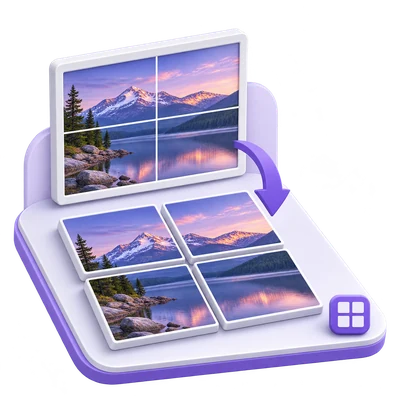
Del opp et bilde i et rutenett på opptil 6 rader og 6 kolonner. Se forhåndsvisninger av flisene og last ned alle delene samlet i en ZIP-fil.

Annonse
Ditt bilde-arbeidsområde
Midlertidig serverbehandling
eller dra og slipp her
JPG, JPEG, PNG, WEBP, HEIC
Velg bildet ditt for å komme i gang.BILDE
Annonse
Blogg Slik deler du et bilde inn i et rutenett av fliser Les guiden

Del et bilde inn i et rutenett med rader og kolonner

Velg et bildeområde, velg én til seks rader og kolonner, og last ned de resulterende bildemosaikkene.

Bildedeler — fra kilde til ferdig resultat
RASK VIDEOVEILEDNING Slik deler du et bilde inn i et rutenett av fliser Velg region og rutenett. Engelsk tale Se videoen

Slik deler du et bilde inn i et rutenett av fliser

Funksjoner og kontroller

Ram inn området som skal deles

Flytt eller endre størrelse på beskjæringsrammen før du velger rutenettet.

Beskjæringskontroller og størrelsesforhold

Dra rammen eller håndtakene for å velge kildeområdet. Størrelsesforhold bruker de grupperte eldre forhåndsinnstillingene, med Freeform som utgangspunkt. Tilbakestill beskjæring i verktøylinjen gjenoppretter hele kilden. Det valgte området deles deretter inn i de valgte radene og kolonnene.

Velg rutenettet

Rader og kolonner tilbyr hver 1 til 6.

Hvordan flisene deles

Standard er et 2 ganger 2 rutenett. Velg opptil 6 rader og 6 kolonner for så mange som 36 fliser. Det valgte området må ha minst én piksel per rad og kolonne. Hvis dimensjonene ikke går opp, kan nabofliser avvike med én piksel; hele det valgte området dekkes.

Forhåndsvis hvor kuttene havner

Bruk rutenettoverlegget for å sjekke motiver og grenser.

Hvordan forberede et flisdesign

Juster det valgte området slik at rutenettet ikke kutter gjennom viktige detaljer utilsiktet. Verktøyet lager separate fliser; det legger ikke til mellomrom, overlapp eller kanter mellom dem.

Velg filen du vil bruke

Last ned alle fliser samlet som én ZIP-fil.

Hva som lagres

Resultatsiden viser kompakte, kvadratiske forhåndsvisninger av fliser kun for visning under den enkelte nedlastingsknappen. Nedlasting lagrer én ZIP-fil som inneholder flisene. Det finnes ingen knapper for nedlasting eller redigering av enkelte fliser. Fortsett til vises under resultatene.

Arbeid med WebP og HEIC

Bruk vanlige bildeformater for web og telefon.

Forberedelse av inndata og utdataoppførsel

WebP og HEIC kan lastes opp sammen med de andre formatene som er oppført for dette verktøyet. HEIC bruker sitt første bilde med orientering brukt. HEIC med full oppløsning klargjøres med midlertidig serverbehandling når en nettleser-editor trenger dem.

Filer og behandling

Inndata
JPG, JPEG, PNG, WebP, HEIC
Utdata
PNG, JPG

25 MB maksimalt per fil. Én inndatafil per kjøring.

Bilder må holde seg innenfor 60 millioner piksler hver. Støttet behandling av flere rammer er begrenset til 200 kilderammer; begrensninger for samlet behandling og utdatastørrelse gjelder også.

Filer behandles på serveren. Forhåndsvisning kan også laste opp en fil når nettleserdekoding ikke er tilgjengelig eller en dokumentforhåndsvisning er nødvendig. Servernedlastinger er tilgjengelige for økten din i opptil to timer.

For et bilderesultat, bruk Fortsett under nedlastingsresultatene for å velge et kompatibelt neste steg. Du kan velge hvilke bilder som skal tas med videre; det neste verktøyet starter med sine egne innstillinger.

Oppdatering av en redigerings- eller nedlastingsside returnerer deg til verktøysiden. Last ned resultatet før du starter en ny arbeidsflyt. Se vår Personvernerklæring for filhåndtering.

FAQ

Greit å vite.

Noen få svar før du kommer i gang.

Midlertidig serverbehandling
Hvordan fungerer Bildedeler?

Velg et bildeområde, velg én til seks rader og kolonner, og last ned de resulterende bildemosaikkene.

Hvordan vet jeg rekkefølgen på de delte bildene?

Hvert utdatafilnavn identifiserer rad og kolonne. Arranger dem i radrekkefølge, deretter kolonnerekkefølge innenfor hver rad.

Kan jeg velge bildeformat eller utskriftsstørrelse etter behandling?

For et kvalifisert enkeltbilde-resultat gir Bildealternativer ytterligere eksport- og utskriftskontroller. Endringer kan påvirke bildedimensjoner og filstørrelse. ZIP-resultater tilbyr én nedlasting uten disse kontrollene; Fortsett til kan sende kompatible bilder til et annet verktøy.

Annonse

Språk38

English العربية Français Italiano Deutsch Español Português Nederlands Русский Türkçe 日本語 中文 हिन्दी Bahasa Indonesia Bahasa Melayu 한국어 Tiếng Việt ไทย Polski Svenska Українська Norsk বাংলা Ελληνικά فارسی اردو Čeština Dansk Magyar Română Suomi Български Filipino ქართული Slovenčina Azərbaycanca עברית Slovenščina

Velg språk. Videoveiledninger bruker for øyeblikket engelsk tale.