


ابزارها95

چیزی عالی بسازید

برش‌دهنده تصویر.

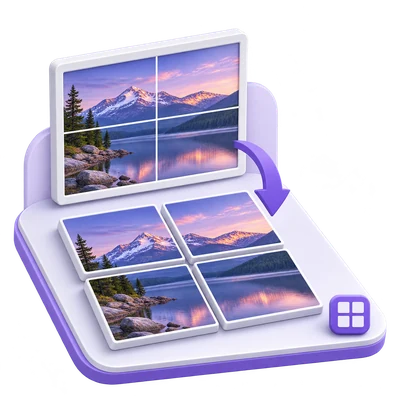
تصویر را به شبکه‌ای با حداکثر 6 ردیف و 6 ستون تقسیم کنید. پیش‌نمایش کاشی‌ها را بررسی کرده و همه قطعات را با هم در یک فایل ZIP دانلود کنید.

تبلیغات
فضای کاری تصویر شما
پردازش موقت سرور
یا اینجا بکشید و رها کنید
JPG, JPEG, PNG, WEBP, HEIC
برای شروع، تصویر خود را انتخاب کنید.تصویر
تبلیغات
وبلاگ نحوه تقسیم یک تصویر به شبکه‌ای از کاشی‌ها خواندن راهنما

تقسیم یک تصویر به شبکه سطر و ستونی

یک ناحیه از تصویر را انتخاب کنید، یک تا شش سطر و ستون را برگزینید و کاشی‌های تصویر حاصل را دانلود کنید.

Image Splitter — از منبع تا نتیجه نهایی
آموزش ویدیویی سریع نحوه تقسیم یک تصویر به شبکه‌ای از کاشی‌ها ناحیه و شبکه را انتخاب کنید. روایت انگلیسی مشاهده ویدیو

نحوه تقسیم یک تصویر به شبکه‌ای از کاشی‌ها

ویژگی‌ها و کنترل‌ها

کادربندی ناحیه برای تقسیم

قبل از انتخاب شبکه، کادر برش را جابجا یا تغییر اندازه دهید.

کنترل‌های برش و پیش‌تنظیم‌های نسبت ابعاد

کادر یا دستگیره‌های آن را بکشید تا ناحیه منبع را انتخاب کنید. نسبت ابعاد از پیش‌تنظیم‌های قدیمی گروه‌بندی شده استفاده می‌کند که در ابتدا روی حالت آزاد (Freeform) است. بازنشانی برش در نوار ابزار، منبع کامل را بازیابی می‌کند. سپس ناحیه انتخاب شده به سطرها و ستون‌های انتخاب شده تقسیم می‌شود.

انتخاب شبکه

ردیف‌ها و ستون‌ها هر کدام 1 تا 6 را ارائه می‌دهند.

نحوه تقسیم کاشی‌ها

حالت پیش‌فرض یک شبکه 2 در 2 است. تا 6 ردیف و 6 ستون را برای حداکثر 36 کاشی انتخاب کنید. ناحیه انتخاب‌شده باید حداقل یک پیکسل در هر ردیف و ستون داشته باشد. اگر ابعاد آن به طور مساوی تقسیم نشود، کاشی‌های مجاور می‌توانند یک پیکسل تفاوت داشته باشند؛ کل ناحیه انتخاب‌شده پوشش داده می‌شود.

پیش‌نمایش محل برش‌ها

از روکش شبکه برای بررسی سوژه‌ها و مرزها استفاده کنید.

نحوه آماده‌سازی یک طرح کاشی‌کاری شده

ناحیه انتخاب‌شده را طوری تنظیم کنید که شبکه به طور ناخواسته جزئیات مهم را قطع نکند. این ابزار کاشی‌های جداگانه ایجاد می‌کند؛ هیچ فاصله، هم‌پوشانی یا حاشیه‌ای بین آن‌ها اضافه نمی‌کند.

فایلی که استفاده خواهید کرد را انتخاب کنید

همه کاشی‌ها را با هم به صورت یک فایل ZIP دانلود کنید.

چه چیزی ذخیره می‌شود

صفحه نتیجه، پیش‌نمایش‌های فشرده، مربعی و فقط نمایشی از کاشی‌ها را زیر دکمه تکی دانلود نشان می‌دهد. دانلود، یک فایل ZIP حاوی کاشی‌ها را ذخیره می‌کند. هیچ دکمه دانلود یا ویرایش تکی برای کاشی‌ها وجود ندارد. گزینه «ادامه به» زیر نتایج ظاهر می‌شود.

کار با WebP و HEIC

از فرمت‌های رایج تصویر در وب و گوشی استفاده کنید.

آماده‌سازی ورودی و رفتار خروجی

WebP و HEIC می‌توانند در کنار سایر فرمت‌های ذکرشده برای این ابزار آپلود شوند. HEIC از اولین تصویر خود با جهت‌گیری اعمال‌شده استفاده می‌کند. پیکسل‌های HEIC با وضوح کامل، زمانی که ویرایشگر مرورگر به آن‌ها نیاز دارد، با پردازش موقت سرور آماده می‌شوند.

فایل‌ها و پردازش

ورودی
JPG, JPEG, PNG, WebP, HEIC
خروجی
PNG, JPG

حداکثر 25 مگابایت برای هر فایل. یک فایل ورودی در هر اجرا.

تصاویر باید حداکثر 60 میلیون پیکسل باشند. پردازش چندفریمی پشتیبانی‌شده به 200 فریم منبع محدود است؛ محدودیت‌های پردازش کلی و اندازه خروجی نیز اعمال می‌شوند.

فایل‌ها روی سرور پردازش می‌شوند. آماده‌سازی پیش‌نمایش ممکن است در صورت عدم دسترسی به رمزگشایی مرورگر یا نیاز به پیش‌نمایش سند، فایل را آپلود کند. دانلودهای سرور تا دو ساعت برای نشست شما در دسترس هستند.

برای نتیجه تصویر، از گزینه ادامه در زیر نتایج دانلود استفاده کنید تا گام بعدی سازگار را انتخاب کنید. می‌توانید انتخاب کنید کدام تصاویر منتقل شوند؛ ابزار بعدی با تنظیمات خاص خود شروع می‌شود.

بازخوانی ویرایشگر یا صفحه دانلود، شما را به صفحه ابزار بازمی‌گرداند. قبل از شروع یک گردش کار جدید، نتیجه را دانلود کنید. برای نحوه مدیریت فایل، سیاست حفظ حریم خصوصی ما را ببینید.

سوالات متداول

خوب است بدانید.

چند پاسخ قبل از شروع کار.

پردازش موقت سرور
Image Splitter چگونه کار می‌کند؟

یک ناحیه از تصویر را انتخاب کنید، یک تا شش سطر و ستون را برگزینید و کاشی‌های تصویر حاصل را دانلود کنید.

چگونه ترتیب تصاویر تقسیم‌شده را بفهمم؟

نام هر فایل خروجی، ردیف و ستون آن را مشخص می‌کند. آن‌ها را به ترتیب ردیف و سپس به ترتیب ستون در هر ردیف مرتب کنید.

آیا می‌توانم فرمت تصویر یا اندازه چاپ را پس از پردازش انتخاب کنم؟

برای یک نتیجه تک‌تصویر واجد شرایط، گزینه‌های تصویر، کنترل‌های اضافی برای خروجی و چاپ ارائه می‌دهند. تغییرات می‌توانند ابعاد تصویر و اندازه فایل را تغییر دهند. نتایج ZIP یک دانلود بدون آن کنترل‌ها ارائه می‌دهند؛ «ادامه به» می‌تواند تصاویر سازگار را به ابزار دیگری منتقل کند.

تبلیغات

زبان38

English العربية Français Italiano Deutsch Español Português Nederlands Русский Türkçe 日本語 中文 हिन्दी Bahasa Indonesia Bahasa Melayu 한국어 Tiếng Việt ไทย Polski Svenska Українська Norsk বাংলা Ελληνικά فارسی اردو Čeština Dansk Magyar Română Suomi Български Filipino ქართული Slovenčina Azərbaycanca עברית Slovenščina

زبان خود را انتخاب کنید. آموزش‌های ویدیویی در حال حاضر از روایت انگلیسی استفاده می‌کنند.