


Nástroje95

VYTVOŘTE NĚCO SKVĚLÉHO

Rozdělovač obrázků.

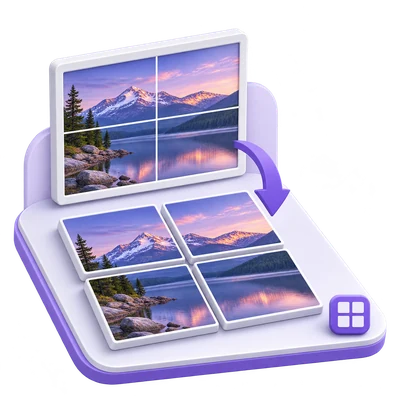
Rozdělte obrázek na mřížku o až 6 řádcích a 6 sloupcích. Zkontrolujte náhledy dlaždic a stáhněte všechny části najednou v jednom ZIP souboru.

Reklamy
Váš pracovní prostor pro obrázky
Dočasné zpracování na serveru
nebo přetáhněte sem
JPG, JPEG, PNG, WEBP, HEIC
Pro začátek vyberte obrázek.OBRÁZEK
Reklamy
Blog Jak rozdělit obrázek na mřížku dlaždic Přečíst příručku

Rozdělení obrázku na mřížku řádků a sloupců

Vyberte oblast obrázku, zvolte jeden až šest řádků a sloupců a stáhněte výsledné dlaždice obrázku.

Rozdělovač obrázků — od zdroje k výsledku
RYCHLÝ VIDEO NÁVOD Jak rozdělit obrázek na mřížku dlaždic Vyberte oblast a mřížku. Anglický komentář Podívat se na video

Jak rozdělit obrázek na mřížku dlaždic

Funkce a ovládací prvky

Ohraničení oblasti k rozdělení

Před výběrem mřížky přesuňte nebo změňte velikost rámečku ořezu.

Ovládací prvky ořezu a předvolby poměru stran

Přetažením rámečku nebo jeho úchytů vyberte zdrojovou oblast. Poměr stran využívá seskupené starší předvolby, zpočátku s volným formátem. Obnovení ořezu na panelu nástrojů obnoví celý zdroj. Vybraná oblast je poté rozdělena na zvolený počet řádků a sloupců.

Vyberte mřížku

Řádky a sloupce nabízejí hodnoty od 1 do 6.

Jak jsou dlaždice rozděleny

Výchozí nastavení je mřížka 2 na 2. Zvolte až 6 řádků a 6 sloupců pro celkem 36 dlaždic. Vybraná oblast musí mít alespoň jeden pixel na řádek a sloupec. Pokud rozměry nelze dělit rovnoměrně, sousední dlaždice se mohou lišit o jeden pixel; celá vybraná oblast bude pokryta.

Náhled řezů

Použijte překryvnou mřížku pro kontrolu objektů a okrajů.

Jak připravit návrh pro dlaždice

Upravte vybranou oblast tak, aby mřížka neprocházela důležitými detaily. Nástroj vytvoří samostatné dlaždice; nepřidává mezi ně mezery, překryvy ani okraje.

Vyberte soubor, který použijete

Stáhněte všechny dlaždice společně jako jeden soubor ZIP.

Co se uloží

Stránka s výsledky zobrazuje kompaktní čtvercové náhledy dlaždic pod tlačítkem Stáhnout. Stažení uloží jeden soubor ZIP obsahující dlaždice. Neexistují žádná tlačítka pro stažení nebo úpravu jednotlivých dlaždic. Pod výsledky se zobrazí možnost Pokračovat na.

Práce s WebP a HEIC

Používejte běžné webové a telefonní formáty obrázků.

Příprava vstupu a chování výstupu

WebP a HEIC lze nahrát společně s ostatními formáty uvedenými pro tento nástroj. HEIC používá svůj první obrázek s aplikovanou orientací. HEIC v plném rozlišení jsou připraveny pomocí dočasného serverového zpracování, když je prohlížečový editor potřebuje.

Soubory a zpracování

Vstup
JPG, JPEG, PNG, WebP, HEIC
Výstup
PNG, JPG

Maximálně 25 MB na soubor. Jeden vstupní soubor na běh.

Obrázky musí zůstat v limitu 60 milionů pixelů každý. Podporované zpracování více snímků je omezeno na 200 zdrojových snímků; platí také limity pro agregované zpracování a výstupní velikost.

Soubory jsou zpracovávány na serveru. Příprava náhledu může také nahrát soubor, pokud není k dispozici dekódování v prohlížeči nebo je vyžadován náhled dokumentu. Stažení ze serveru jsou pro vaši relaci dostupná po dobu až dvou hodin.

Pro výsledek obrázku použijte Pokračovat pod výsledky stahování a vyberte kompatibilní další krok. Můžete vybrat, které obrázky se mají přenést; další nástroj začne s vlastním nastavením.

Obnovení editoru nebo stránky ke stažení vás vrátí na stránku nástroje. Před zahájením nového pracovního postupu si výsledek stáhněte. Podívejte se na naše Zásady ochrany osobních údajů pro nakládání se soubory.

FAQ

Dobré vědět.

Pár odpovědí, než začnete.

Dočasné zpracování na serveru
Jak funguje Rozdělovač obrázků?

Vyberte oblast obrázku, zvolte jeden až šest řádků a sloupců a stáhněte výsledné dlaždice obrázku.

Jak poznám pořadí rozdělených obrázků?

Každý název výstupního souboru identifikuje svůj řádek a sloupec. Uspořádejte je podle řádků a poté podle sloupců v rámci každého řádku.

Mohu po zpracování vybrat formát obrázku nebo velikost tisku?

Pro výsledky s jedním obrázkem nabízí Možnosti obrázku další ovládací prvky pro export a tisk. Změny mohou ovlivnit rozměry a velikost souboru. Výsledky ve formátu ZIP nabízejí jedno stažení bez těchto ovládacích prvků; Pokračovat na může předat kompatibilní obrázky jinému nástroji.

Reklamy

Jazyk38

English العربية Français Italiano Deutsch Español Português Nederlands Русский Türkçe 日本語 中文 हिन्दी Bahasa Indonesia Bahasa Melayu 한국어 Tiếng Việt ไทย Polski Svenska Українська Norsk বাংলা Ελληνικά فارسی اردو Čeština Dansk Magyar Română Suomi Български Filipino ქართული Slovenčina Azərbaycanca עברית Slovenščina

Vyberte jazyk. Video tutoriály aktuálně využívají anglický komentář.