



分割する領域をフレーム化
グリッドを選択する前に、クロップフレームを移動またはサイズ変更します。
クロップコントロールとアスペクトプリセット
フレームまたはそのハンドルをドラッグして、ソース領域を選択します。アスペクト比はグループ化されたレガシープリセットを使用し、最初はFreeformになっています。ツールバーのクロップリセットでソース全体に戻ります。選択した領域が、指定した行と列に分割されます。
画像を最大6行×6列のグリッドに分割します。タイルのプレビューを確認し、すべてのピースを1つのZIPファイルとしてダウンロードできます。
完成したファイルをダウンロードします。
画像の領域を選択し、1〜6行および列を選択して、結果の画像タイルをダウンロードします。
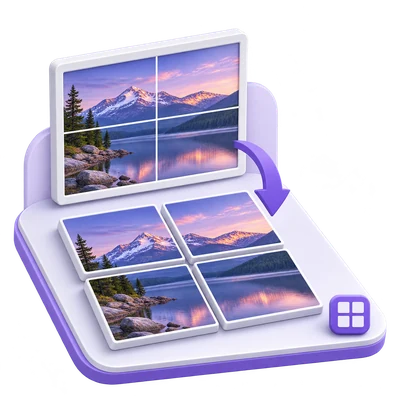
グリッドを選択する前に、クロップフレームを移動またはサイズ変更します。
フレームまたはそのハンドルをドラッグして、ソース領域を選択します。アスペクト比はグループ化されたレガシープリセットを使用し、最初はFreeformになっています。ツールバーのクロップリセットでソース全体に戻ります。選択した領域が、指定した行と列に分割されます。
行と列はそれぞれ 1 から 6 まで指定できます。
デフォルトは 2 × 2 のグリッドです。最大 6 行、6 列まで選択でき、最大 36 枚のタイルを作成可能です。選択範囲は、各行と各列に少なくとも1ピクセルが含まれている必要があります。寸法が均等に割り切れない場合、隣接するタイル間で1ピクセルの差が生じることがありますが、選択範囲全体がカバーされます。
グリッドオーバーレイを使用して、被写体や境界線を確認してください。
重要な詳細部分が意図せずカットされないよう、選択範囲を調整してください。このツールはタイルを個別に作成するもので、タイル間に隙間、重なり、境界線を追加することはありません。
すべてのタイルを1つのZIPファイルとしてダウンロードします。
結果ページには、単一のダウンロードボタンの下に、表示専用のコンパクトな正方形のタイルプレビューが表示されます。ダウンロードすると、タイルを含む1つのZIPファイルが保存されます。個別のタイルダウンロードや編集ボタンはありません。「次へ」が結果の下に表示されます。
一般的なWebおよびスマートフォンの画像形式を使用します。
WebPとHEICは、このツールでリストされている他の形式と一緒にアップロードできます。HEICは、向きが適用された最初の画像を使用します。ブラウザエディタが必要とするフル解像度のHEICピクセルは、一時的なサーバー処理によって準備されます。
1ファイルあたり最大 25 MB。 1回につき1つの入力ファイル。
画像はそれぞれ60百万ピクセル以内である必要があります。サポートされるマルチフレーム処理は200ソースフレームまでに制限されており、合計処理量および出力サイズの制限も適用されます。
ファイルはサーバー上で処理されます。ブラウザでのデコードが利用できない場合やドキュメントのプレビューが必要な場合は、プレビュー準備のためにファイルがアップロードされることがあります。 サーバーのダウンロードは、セッションごとに最大2時間利用可能です。
画像の結果を得るには、ダウンロード結果の下にある「続ける」を使用して、互換性のある次のステップを選択してください。引き継ぐ画像を選択できます。次のツールは独自の設定で開始されます。
エディターやダウンロードページを更新すると、ツールページに戻ります。 新しいワークフローを開始する前に、結果をダウンロードしてください。 ファイル処理についてはプライバシーポリシーをご覧ください。
始める前のいくつかの回答。
一時的なサーバー処理画像の領域を選択し、1〜6行および列を選択して、結果の画像タイルをダウンロードします。
各出力ファイル名には行と列が示されています。行順に並べ、各行内で列順に並べてください。
単一画像の結果が対象の場合、「画像オプション」で追加のエクスポートおよび印刷コントロールが利用可能です。変更により画像の寸法やファイルサイズが変わる場合があります。ZIP結果にはこれらのコントロールはなく、1つのダウンロードのみ提供されます。「次へ」を使用して、互換性のある画像を別のツールに渡すことができます。