


Outils95

CRÉEZ QUELQUE CHOSE DE GÉNIAL

Redresser une image.

Redressez une image inclinée avec une estimation automatique de l'angle ou une rotation manuelle précise, puis enregistrez PNG, JPG ou WebP.

Publicités
Votre espace de travail d'image
Traitement temporaire sur serveur
ou glissez et déposez ici
JPG, JPEG, PNG, GIF, WEBP, HEIC
Choisissez votre image pour commencer.IMAGE
Publicités
Blog Comment redresser une image manuellement ou automatiquement Lire le guide

Redressez une photo inclinée avec un angle exact

Redressez une image inclinée avec une estimation automatique de l'angle ou une rotation manuelle précise, puis enregistrez PNG, JPG ou WebP.

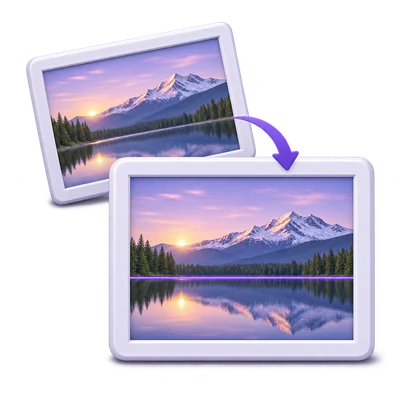
Redresser l'image — de la source au résultat final
TUTORIEL VIDÉO RAPIDE Comment redresser une image manuellement ou automatiquement Choisissez Manuel ou Automatique. Narration en anglais Regarder la vidéo

Comment redresser une image manuellement ou automatiquement

Fonctionnalités et contrôles

Choisissez Manuel ou Automatique

Utilisez la même disposition de paramètres à deux onglets que Redresser PDF.

Détection et remplacement manuel

Manuel conserve l'angle que vous avez choisi et expose son curseur, son champ numérique et ses commandes Gauche/Droite. Automatique utilise la correction détectée affichée dans l'aperçu pour l'image finale. Revenir en arrière restaure votre valeur manuelle. Si la détection est indisponible ou en cours de préparation, choisissez Manuel ou attendez avant de commencer ; un angle zéro détecté valide est autorisé.

Ajustez l'angle avec précision

Utilisez le curseur, le champ numérique ou les petites flèches de contrôle.

Plage et étapes précises

Les angles manuels vont de -45 à 45 degrés. Gauche et Droite ajustent par 0.1 degré ; maintenez la touche Maj enfoncée pour des étapes de 1 degrés. Les valeurs positives tournent dans le sens des aiguilles d'une montre. L'aperçu en direct reflète l'angle explicite envoyé pour le traitement, dans l'un ou l'autre onglet.

Gardez les bords tournés

Les limites de l'image s'étendent à mesure que l'image tourne.

Dimensions et coins vides

La rotation garde tous les coins tournés visibles. PNG et WebP peuvent préserver la zone environnante transparente ; JPG utilise du blanc. L'aperçu et l'image téléchargée utilisent les mêmes limites étendues.

Choisissez le format de sortie

Enregistrez PNG, JPG ou WebP.

Téléchargement et options d'image supplémentaires

Sélectionnez le format dans les paramètres. Après le traitement, les options d'image peuvent préparer une exportation différente ou une copie au format d'impression. Aucun mélange original-recadré n'est ajouté à cette transformation géométrique.

Choisir le fichier que vous utiliserez

Sélectionnez le format de fichier avant de cliquer sur Démarrer, puis téléchargez le résultat final.

Ce qui est enregistré

PNG ou WebP peuvent conserver les coins transparents créés par la rotation. JPG remplit les régions transparentes avec du blanc. Téléchargez et vérifiez les limites finales avant d'utiliser l'image.

Travailler avec WebP et HEIC

Utilisez les formats d'image courants pour le web et le téléphone.

Préparation de l'entrée et comportement de la sortie

WebP et HEIC peuvent être téléchargés avec les autres formats listés pour cet outil. HEIC utilise sa première image avec l'orientation appliquée. Les HEIC en pleine résolution sont préparés avec un traitement serveur temporaire lorsqu'un éditeur de navigateur en a besoin.

Choisir les options d'exportation d'image

Pour un résultat d'image unique : examinez un résultat matriciel et choisissez son format de téléchargement.

Formats, qualité, animation et enregistrement

Ces contrôles sont disponibles pour un résultat d'image unique pris en charge, pas pour une archive ZIP. Au-dessus des résultats d'image, choisissez un fichier si nécessaire et ouvrez les Options d'image. Original conserve les octets et le format actuels du fichier jusqu'à ce que vous choisissiez explicitement une exportation ou modifiiez un paramètre d'image. PNG, JPG et WebP sont disponibles, avec des choix de qualité pour JPG/WebP et la taille réelle du fichier encodé. L'ouverture du panneau ou l'annulation ne remplace pas votre téléchargement. Pour les PNG, GIF ou WebP animés, confirmez d'abord que vous souhaitez une copie distincte de l'image fixe ; l'original animé reste disponible. Les fichiers PDF, TIFF, SVG, PostScript et DICOM conservent leur chemin de téléchargement natif. Enregistrer les modifications met à jour l'image sélectionnée et toute archive ZIP existante. Les autres images du lot conservent leur contenu actuel. Les résultats d'images multiples utilisent un seul téléchargement ZIP. Utilisez le sélecteur d'image pour examiner ou ajuster une image individuelle ; les aperçus d'image n'ajoutent pas chacun un bouton Télécharger.

Préparer une image au format d'impression

Pour un résultat d'image unique : définissez les pouces ou centimètres et 150 ou 300 PPI.

Dimensions et placement d'impression réels

Ces contrôles sont disponibles pour un résultat d'image unique pris en charge, pas pour une archive ZIP. Dans les Options d'image, ouvrez l'Assistant de taille d'impression. Sélectionner 4 x 6, 5 x 7, 6 x 8, 8 x 10 pouces ou une taille personnalisée active Appliquer la taille d'impression au téléchargement. À 300 PPI, 4 x 6 crée 1200 x 1800 pixels et 6 x 8 crée 1800 x 2400 pixels. Ajuster avec marges conserve l'image entière sur papier blanc ; Remplir et recadrer remplit la page en utilisant un recadrage centré. Les deux préservent les proportions. Les exportations PNG, JPG et WebP incluent la densité d'impression. Désactivez le paramètre pour revenir aux dimensions de résultat d'origine. Le redimensionnement ne relance pas l'IA et ne garantit pas de détails supplémentaires.

Fichiers et traitement

Entrée
JPG, JPEG, PNG, GIF, WebP, HEIC
Sortie
PNG, JPG, WEBP

25 Mo maximum par fichier. Un fichier en entrée par exécution.

Les images doivent rester dans la limite de 60 millions de pixels chacune. Le traitement multi-images pris en charge est limité à 200 images sources ; des limites de traitement global et de taille de sortie s'appliquent également.

Les fichiers sont traités sur le serveur. La préparation de l'aperçu peut également télécharger un fichier lorsque le décodage par le navigateur est indisponible ou qu'un aperçu de document est nécessaire. Les téléchargements serveur sont disponibles pour votre session pendant deux heures maximum.

Pour un résultat d'image, utilisez Continuer sous les résultats de téléchargement pour choisir une étape suivante compatible. Vous pouvez sélectionner les images à conserver ; l'outil suivant démarre avec ses propres paramètres.

Actualiser un éditeur ou une page de téléchargement vous renvoie à la page de l'outil. Téléchargez le résultat avant de commencer un nouveau flux de travail. Consultez notre Politique de confidentialité pour la gestion des fichiers.

FAQ

Bon à savoir.

Quelques réponses avant de commencer.

Traitement temporaire sur serveur
Redresser l'image peut-il détecter un angle automatiquement ?

Oui. Sélectionnez Automatique pour utiliser la correction détectée affichée dans l'aperçu. Sélectionnez Manuel pour utiliser le curseur, le champ numérique ou les commandes Gauche/Droite entre -45 et 45 degrés. Le changement d'onglet préserve l'angle manuel.

Comment fonctionne Redresser l'image ?

Redressez une image inclinée avec une estimation automatique de l'angle ou une rotation manuelle précise, puis enregistrez PNG, JPG ou WebP.

Puis-je choisir un format d'image ou une taille d'impression après le traitement ?

Oui, pour les résultats raster pris en charge par le navigateur. Ouvrez les Options d'image, choisissez PNG, JPG ou WebP, ou appliquez une taille d'impression. Enregistrez le résultat ou téléchargez la copie distincte indiquée par le panneau. Les entrées animées nécessitent une confirmation pour créer une copie d'image fixe ; les téléchargements de documents natifs et de vecteurs restent disponibles.

Publicités

Langue38

English العربية Français Italiano Deutsch Español Português Nederlands Русский Türkçe 日本語 中文 हिन्दी Bahasa Indonesia Bahasa Melayu 한국어 Tiếng Việt ไทย Polski Svenska Українська Norsk বাংলা Ελληνικά فارسی اردو Čeština Dansk Magyar Română Suomi Български Filipino ქართული Slovenčina Azərbaycanca עברית Slovenščina

Choisissez votre langue. Les tutoriels vidéo utilisent actuellement une narration en anglais.