


Eszközök95

ALKOSS VALAMI NAGYSZERŰT

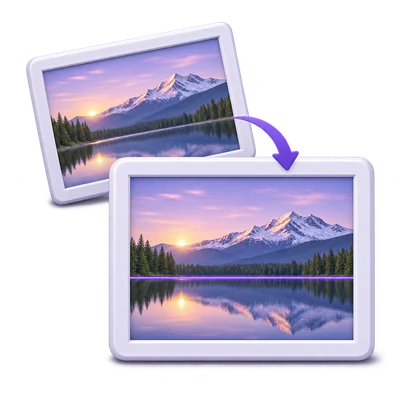
Kép kiegyenesítése.

Egyenesítsen ki egy ferde képet automatikus szögbecsléssel vagy pontos kézi elforgatással, majd mentse el PNG, JPG vagy WebP formátumban.

Hirdetések
A képszerkesztő munkaterületed
Ideiglenes szerveroldali feldolgozás
vagy húzd és ejtsd ide
JPG, JPEG, PNG, GIF, WEBP, HEIC
A kezdéshez válassza ki a képet.KÉP
Hirdetések
Blog Hogyan egyenesítsünk ki egy képet manuálisan vagy automatikusan Útmutató elolvasása

Ferde fénykép kiegyenesítése pontos szöggel

Egyenesítsen ki egy ferde képet automatikus szögbecsléssel vagy pontos kézi elforgatással, majd mentse el PNG, JPG vagy WebP formátumban.

Kép kiegyenesítése – a forrástól a kész eredményig
GYORS VIDEÓTUTORIÁL Hogyan egyenesítsünk ki egy képet manuálisan vagy automatikusan Válassz a Kézi vagy Automatikus lehetőség közül. Angol nyelvű narráció Videó megtekintése

Hogyan egyenesítsünk ki egy képet manuálisan vagy automatikusan

Funkciók és vezérlők

Válasszon a Kézi vagy Automatikus lehetőség közül

Használja ugyanazt a kétlapos beállítási elrendezést, mint a Deskew PDF esetében.

Érzékelés és kézi felülbírálás

A Kézi mód megőrzi a választott szöget, és megjeleníti a csúszkát, a számmezőt és a Bal/Jobb vezérlőket. Az Automatikus mód az előnézetben látható észlelt korrekciót használja a végső képhez. A visszakapcsolás visszaállítja a kézi értéket. Ha az észlelés nem érhető el vagy még előkészítés alatt áll, válasszon Kézi módot, vagy várjon a kezdés előtt; érvényes, észlelt nulla fokos szög megengedett.

Szög finomhangolása

Használja a csúszkát, a számmezőt vagy a kis nyílvezérlőket.

Tartomány és pontos lépések

A kézi szögek tartománya -45 és 45 fok között van. A Bal és Jobb gombok 0.1 fokkal állítanak; tartsa lenyomva a Shift billentyűt a 1 fokos lépésekhez. A pozitív értékek az óramutató járásával megegyező irányba forgatnak. Az élő előnézet a feldolgozásra küldött pontos szöget tükrözi mindkét lapon.

Elfordított élek megtartása

A kép határai a kép elfordulásával bővülnek.

Méretek és üres sarkok

Az elforgatás minden elfordított sarkot láthatóvá tesz. A PNG és WebP megőrizheti az átlátszó környező területet; a JPG fehéret használ. Az előnézet és a letöltött kép ugyanazokat a kibővített határokat használja.

Válassza ki a kimeneti formátumot

Mentés PNG, JPG vagy WebP formátumban.

Letöltés és további képbeállítások

Válassza ki a formátumot a beállításokban. A feldolgozás után a Képbeállítások segítségével más exportálási vagy nyomtatási méretű másolat készíthető. Ehhez a geometriai transzformációhoz nem adódik hozzá eredeti-vágott keverés.

Válassza ki a használni kívánt fájlt

Válassza ki a Fájlformátumot a Start előtt, majd töltse le a kész eredményt.

Mi kerül mentésre

A PNG vagy WebP megőrizheti az elforgatással létrehozott átlátszó sarkokat. A JPG fehérrel tölti ki az átlátszó régiókat. Töltse le és ellenőrizze a végső határokat a kép használata előtt.

Munka WebP és HEIC formátumokkal

Használjon általános webes és telefonos képformátumokat.

Bemenet előkészítése és kimeneti viselkedés

A(z) WebP és HEIC fájlok az eszközhöz felsorolt egyéb formátumok mellett tölthetők fel. A(z) HEIC az első képét használja az alkalmazott tájolással. A teljes felbontású HEIC képpontok ideiglenes szerverfeldolgozással készülnek el, amikor a böngészőszerkesztőnek szüksége van rájuk.

Válasszon képkiviteli beállításokat

Egyetlen kép eredményéhez: tekintse át a raszteres eredményt, és válassza ki a letöltési formátumot.

Formátumok, minőség, animáció és mentés

Ezek a vezérlők egy támogatottetlen kép eredményéhez érhetők el, nem ZIP-archívumhoz. A képeredmények felett válasszon fájlt, ha szükséges, és nyissa meg a Képbeállításokat. Az Eredeti megőrzi az aktuális fájlbájtokat és formátumot, amíg kifejezetten nem választ exportálást vagy nem módosít egy képbeállítást. A PNG, JPG és WebP elérhető, minőségi választási lehetőségekkel a JPG/WebP és a tényleges kódolt fájlméret számára. A panel megnyitása vagy bezárása nem cseréli le a letöltést. Animált PNG, GIF vagy WebP esetén először erősítse meg, hogy külön állókép-másolatot szeretne; az animált eredeti továbbra is elérhető marad. A PDF, TIFF, SVG, PostScript és DICOM fájlok megőrizik natív letöltési útvonalukat. A Módosítások mentése frissíti a kijelölt képet és az esetlegesen meglévő ZIP-archívumot. A kötegben lévő többi kép megőrzi jelenlegi tartalmát. A többképes eredmények egy ZIP-letöltést használnak. Használja a képválasztót egy adott kép áttekintéséhez vagy módosításához; az előnézetek nem adnak hozzá külön Letöltés gombot.

Nyomtatási méretű kép előkészítése

Egyetlen kép eredményéhez: állítson be hüvelyket vagy centimétert és 150 vagy 300 PPI-t.

Tényleges nyomtatási méretek és elhelyezés

Ezek a vezérlők egy támogatottetlen kép eredményéhez érhetők el, nem ZIP-archívumhoz. A Képbeállításokban nyissa meg a Nyomtatási méret segédet. A 4 x 6, 5 x 7, 6 x 8, 8 x 10 hüvelyk vagy egyéni méret kiválasztása lehetővé teszi a Nyomtatási méret alkalmazása a letöltéshez funkciót. 300 PPI mellett a 4 x 6 létrehoz 1200 x 1800 képpontot, a 6 x 8 pedig 1800 x 2400 képpontot. A Margókkal illesztés a teljes képet fehér papíron tartja; a Kitöltés és vágás középre igazított vágással tölti ki az oldalt. Mindkettő megőrzi az arányokat. A PNG, JPG és WebP exportok tartalmazzák a nyomtatási sűrűséget. Tiltsa le a beállítást az eredeti eredmény méreteihez való visszatéréshez. Az átméretezés nem futtatja újra az AI-t, és nem garantál további részleteket.

Fájlok és feldolgozás

Bemenet
JPG, JPEG, PNG, GIF, WebP, HEIC
Kimenet
PNG, JPG, WEBP

25 MB maximális fájlonként. Futtatásonként egy bemeneti fájl.

A képeknek egyenként 60 millió képpont alatt kell maradniuk. A támogatott többkockás feldolgozás 200 forráskockára korlátozódik; az összesített feldolgozási és kimeneti méretkorlátok szintén érvényesek.

A fájlok feldolgozása a szerveren történik. Az előnézet előkészítése fájlfeltöltéssel is járhat, ha a böngészőalapú dekódolás nem érhető el, vagy dokumentum-előnézetre van szükség. A szerverről történő letöltések két órán keresztül érhetők el a munkamenetében.

Képi eredményhez használja a Folytatás gombot az eredmények letöltése alatt, hogy kiválassza a kompatibilis következő lépést. Kiválaszthatja, mely képeket vigye tovább; a következő eszköz a saját beállításaival indul.

A szerkesztő vagy a letöltési oldal frissítése visszaviszi az eszköz oldalára. Töltse le az eredményt, mielőtt új munkafolyamatot kezdene. Tekintse meg a(z) Adatvédelmi irányelvek fájlkezelési szabályzatunkat.

GYIK

Jó tudni.

Néhány válasz, mielőtt elkezdené.

Ideiglenes szerveroldali feldolgozás
A Kép kiegyenesítése képes automatikusan észlelni a szöget?

Igen. Válassza az Automatikus lehetőséget az előnézetben látható észlelt korrekció használatához. Válassza a Kézi lehetőséget a csúszka, a számmező vagy a Bal/Jobb vezérlők használatához -45 és 45 fok között. A lapok közötti váltás megőrzi a kézi szöget.

Hogyan működik a Kép kiegyenesítése?

Egyenesítsen ki egy ferde képet automatikus szögbecsléssel vagy pontos kézi elforgatással, majd mentse el PNG, JPG vagy WebP formátumban.

Választhatok képformátumot vagy nyomtatási méretet a feldolgozás után?

Igen, a böngésző által támogatott raszteres eredményeknél. Nyissa meg a Képbeállításokat, válassza a PNG, JPG vagy WebP lehetőséget, vagy alkalmazzon nyomtatási méretet. Mentse az eredményt, vagy töltse le a panel által jelzett külön másolatot. Az animált bemenetek megerősítést igényelnek az állókép-másolat létrehozásához; a natív dokumentum- és vektorletöltések továbbra is elérhetőek.

Hirdetések

Nyelv38

English العربية Français Italiano Deutsch Español Português Nederlands Русский Türkçe 日本語 中文 हिन्दी Bahasa Indonesia Bahasa Melayu 한국어 Tiếng Việt ไทย Polski Svenska Українська Norsk বাংলা Ελληνικά فارسی اردو Čeština Dansk Magyar Română Suomi Български Filipino ქართული Slovenčina Azərbaycanca עברית Slovenščina

Válassza ki a nyelvet. A videós oktatóanyagok jelenleg angol nyelvű narrációt használnak.