



选择“手动”或“自动”
使用与 Deskew PDF 相同的双标签页设置布局。
检测和手动覆盖
“手动”保留您选择的角度,并显示其滑块、数字字段和左/右控件。“自动”使用预览中显示的检测到的校正结果作为最终图片。切换回“手动”将恢复您的手动值。如果检测不可用或仍在准备中,请选择“手动”或等待后再开始;允许使用有效的检测到的零角度。
通过自动角度估计或精确的手动旋转来拉直倾斜图片,然后保存 PNG、JPG 或 WebP。
下载完成的文件。
通过自动角度估计或精确的手动旋转来拉直倾斜图片,然后保存 PNG、JPG 或 WebP。
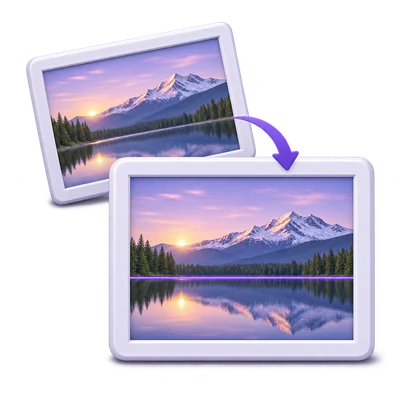
使用与 Deskew PDF 相同的双标签页设置布局。
“手动”保留您选择的角度,并显示其滑块、数字字段和左/右控件。“自动”使用预览中显示的检测到的校正结果作为最终图片。切换回“手动”将恢复您的手动值。如果检测不可用或仍在准备中,请选择“手动”或等待后再开始;允许使用有效的检测到的零角度。
使用滑块、数字字段或小箭头控件。
手动角度范围为 -45 到 45 度。左和右按钮以 0.1 度进行调整;按住 Shift 键可进行 1 度的步长调整。正值表示顺时针旋转。实时预览反映了在任一标签页中发送进行处理的明确角度。
图片边界会随着图片旋转而扩展。
旋转会使所有旋转后的角落可见。PNG 和 WebP 可以保留透明的周围区域;JPG 使用白色。预览和下载的图片使用相同的扩展边界。
保存 PNG、JPG 或 WebP。
在设置中选择格式。处理后,“图片选项”可以准备不同的导出或打印尺寸副本。此几何变换不会添加原始与裁剪后的混合效果。
在“开始”之前选择文件格式,然后下载完成的结果。
PNG 或 WebP 可以保留旋转产生的透明角落。JPG 用白色填充透明区域。下载并检查最终边界后再使用图片。
使用常见的网页和手机图像格式。
WebP 和 HEIC 可以与此工具列出的其他格式一起上传。HEIC 使用其应用方向后的第一张图像。当浏览器编辑器需要时,会通过临时服务器处理准备全分辨率的 HEIC 像素图像。
对于单张图像结果:查看光栅结果并选择其下载格式。
这些控件适用于支持的单张图像结果,不适用于 ZIP 压缩包。在图像结果上方,根据需要选择文件并打开“图像选项”。“原始”将保留当前文件字节和格式,直到您明确选择导出或更改图像设置。提供 PNG、JPG 和 WebP 选项,并可为 JPG/WebP 选择质量及实际编码文件大小。打开面板或取消操作不会替换您的下载。对于动画 PNG、GIF 或 WebP,请先确认您是否需要单独的静态图像副本;动画原件仍然可用。PDF、TIFF、SVG、PostScript 和 DICOM 文件保留其原生下载路径。“保存更改”会更新所选图像和任何现有的 ZIP 压缩包。批处理中的其他图像保留其当前内容。多个图像结果使用一个 ZIP 下载。使用图像选择器查看或调整单个图像;图像预览不会各自添加“下载”按钮。
对于单张图像结果:设置英寸或厘米以及 150 或 300 PPI。
这些控件适用于支持的单张图像结果,不适用于 ZIP 压缩包。在“图像选项”中,打开“打印尺寸助手”。选择 4 x 6、5 x 7、6 x 8、8 x 10 英寸或自定义尺寸即可启用“应用打印尺寸到下载”。在 300 PPI 下,4 x 6 创建 1200 x 1800 像素,6 x 8 创建 1800 x 2400 像素。“带边距适应”将整个图像保留在白纸上;“填充并裁剪”使用居中裁剪填充页面。两者都保持比例。PNG、JPG 和 WebP 导出包含打印密度。禁用此设置可返回原始结果尺寸。调整大小不会再次运行 AI,也不保证增加细节。
每个文件最大 25 MB。 每次运行仅限一个输入文件。
每张图片必须保持在 60 百万像素以内。支持的多帧处理限制为 200 个源帧;聚合处理和输出尺寸限制也适用。
文件在服务器上进行处理。当浏览器无法解码或需要文档预览时,预览准备过程也可能会上传文件。 服务器下载内容在您的会话中最多保留两小时。
对于图像结果,请使用下载结果下方的“继续”来选择兼容的下一步。您可以选择要保留的图像;下一个工具将以其自身的设置开始。
刷新编辑器或下载页面将返回工具页面。 在开始新工作流之前,请先下载结果。 查看我们的 隐私政策 以了解文件处理方式。
开始前的一些解答。
临时服务器处理可以。选择“自动”以使用预览中显示的检测到的校正结果。选择“手动”以使用 -45 到 45 度之间的滑块、数字字段或左/右控件。切换标签页会保留手动角度。
通过自动角度估计或精确的手动旋转来拉直倾斜图片,然后保存 PNG、JPG 或 WebP。
可以,适用于浏览器支持的光栅结果。打开“图像选项”,选择 PNG、JPG 或 WebP,或应用打印尺寸。保存结果或下载面板指示的单独副本。动画输入需要确认才能创建静态帧副本;原生文档和矢量下载仍然可用。