


Araçlar95

HARİKA BİR ŞEYLER YAP

Görseli Düzelt.

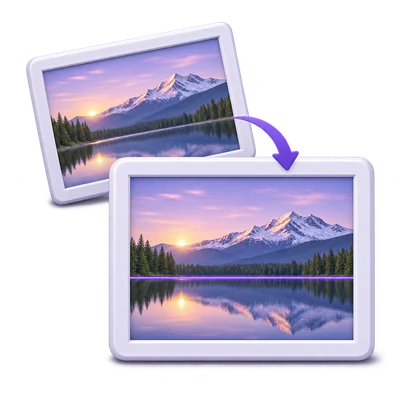
Eğik bir görüntüyü otomatik açı tahmini veya hassas manuel döndürme ile düzeltin, ardından PNG, JPG veya WebP olarak kaydedin.

Reklamlar
Görsel çalışma alanınız
Geçici sunucu işleme
veya buraya sürükleyip bırakın
JPG, JPEG, PNG, GIF, WEBP, HEIC
Başlamak için görselinizi seçin.RESİM
Reklamlar
Blog Bir görüntü manuel veya otomatik olarak nasıl düzeltilir Rehberi oku

Eğik bir fotoğrafı tam bir açıyla düzeltin

Eğik bir görüntüyü otomatik açı tahmini veya hassas manuel döndürme ile düzeltin, ardından PNG, JPG veya WebP olarak kaydedin.

Görüntüyü Düzelt — kaynaktan nihai sonuca
HIZLI VİDEO EĞİTİMİ Bir görüntü manuel veya otomatik olarak nasıl düzeltilir Manuel veya Otomatik seçeneğini belirleyin. İngilizce seslendirme Videoyu izle

Bir görüntü manuel veya otomatik olarak nasıl düzeltilir

Özellikler ve kontroller

Manuel veya Otomatik seçin

Deskew PDF ile aynı iki sekmeli ayar düzenini kullanın.

Algılama ve manuel geçersiz kılma

Manuel, seçtiğiniz açıyı korur ve kaydırıcısını, sayı alanını ve Sol/Sağ kontrollerini gösterir. Otomatik, nihai görüntü için önizlemede gösterilen algılanan düzeltmeyi kullanır. Geri geçiş yapmak manuel değerinizi geri yükler. Algılama kullanılamıyorsa veya hala hazırlanıyorsa, Manuel'i seçin veya başlatmadan önce bekleyin; geçerli bir algılanan sıfır açısına izin verilir.

Açıyı ince ayarlayın

Kaydırıcıyı, sayı alanını veya küçük ok kontrollerini kullanın.

Aralık ve hassas adımlar

Manuel açılar -45 ile 45 derece arasındadır. Sol ve Sağ 0.1 derece ayarlar; 1 derecelik adımlar için Shift tuşunu basılı tutun. Pozitif değerler saat yönünde döndürür. Canlı önizleme, her iki sekmede de işleme için gönderilen açık açıyı yansıtır.

Döndürülen kenarları koruyun

Resim döndükçe görüntü sınırları genişler.

Boyutlar ve boş köşeler

Döndürme, tüm dönük köşeleri görünür tutar. PNG ve WebP çevredeki şeffaf alanı koruyabilir; JPG beyaz kullanır. Önizleme ve indirilen görüntü aynı genişletilmiş sınırları kullanır.

Çıktı formatını seçin

PNG, JPG veya WebP kaydedin.

İndirme ve diğer görüntü seçenekleri

Ayarlardan formatı seçin. İşlemeden sonra, Görüntü seçenekleri farklı bir dışa aktarma veya baskı boyutunda kopya hazırlayabilir. Bu geometrik dönüşüme orijinal-kırpılmış karışımı eklenmez.

Kullanacağınız dosyayı seçin

Başlatmadan önce Dosya formatını seçin, ardından bitmiş sonucu indirin.

Neler kaydedilir

PNG veya WebP, döndürme ile oluşturulan şeffaf köşeleri koruyabilir. JPG şeffaf bölgeleri beyazla doldurur. Görüntüyü kullanmadan önce indirin ve nihai sınırları kontrol edin.

WebP ve HEIC ile çalışın

Yaygın web ve telefon görsel formatlarını kullanın.

Girdi hazırlığı ve çıktı davranışı

WebP ve HEIC, bu araç için listelenen diğer formatlarla birlikte yüklenebilir. HEIC, yönlendirme uygulanmış ilk görselini kullanır. Tam çözünürlüklü HEIC pikseller, bir tarayıcı düzenleyicisi ihtiyaç duyduğunda geçici sunucu işleme ile hazırlanır.

Görüntü dışa aktarma seçeneklerini belirleyin

Tek bir görüntü sonucu için: raster sonucunu inceleyin ve indirme formatını seçin.

Formatlar, kalite, animasyon ve kaydetme

Bu kontroller, ZIP arşivi değil, desteklenen tek bir görüntü sonucu için mevcuttur. Görüntü sonuçlarının üzerinde, gerekirse bir dosya seçin ve Görüntü seçeneklerini açın. Orijinal, siz açıkça bir dışa aktarma seçeneği belirleyene veya bir görüntü ayarını değiştirene kadar mevcut dosya baytlarını ve formatını korur. PNG, JPG ve WebP seçenekleri mevcuttur; JPG/WebP için kalite seçenekleri ve gerçek kodlanmış dosya boyutu ayarlanabilir. Paneli açmak veya iptal etmek indirme işleminizi değiştirmez. Animasyonlu PNG, GIF veya WebP için, önce ayrı bir sabit görüntü kopyası istediğinizi onaylayın; animasyonlu orijinal kullanılabilir durumda kalır. PDF, TIFF, SVG, PostScript ve DICOM dosyaları kendi yerel indirme yollarını korur. Değişiklikleri kaydet, seçilen görüntüyü ve mevcut ZIP arşivini günceller. Toplu işlemdeki diğer görüntüler mevcut içeriklerini korur. Birden fazla görüntü sonucu tek bir ZIP indirmesi kullanır. Bireysel bir görüntüyü incelemek veya ayarlamak için görüntü seçiciyi kullanın; görüntü önizlemelerinin her biri ayrı bir İndir düğmesi eklemez.

Baskı boyutunda bir görüntü hazırlayın

Tek bir görüntü sonucu için: inç veya santimetre ve 150 veya 300 PPI değerlerini ayarlayın.

Gerçek baskı boyutları ve yerleşim

Bu kontroller, ZIP arşivi değil, desteklenen tek bir görüntü sonucu için mevcuttur. Görüntü seçenekleri içinde Baskı boyutu asistanını açın. 4 x 6, 5 x 7, 6 x 8, 8 x 10 inç veya özel bir boyut seçmek, Baskı boyutunu indirilen dosyaya uygula seçeneğini etkinleştirir. 300 PPI değerinde, 4 x 6 boyutu 1200 x 1800 piksel, 6 x 8 boyutu ise 1800 x 2400 piksel oluşturur. Kenar boşluklarıyla sığdır, görüntünün tamamını beyaz kağıt üzerinde tutar; Doldur ve kırp, ortalanmış bir kırpma kullanarak sayfayı doldurur. Her ikisi de oranları korur. PNG, JPG ve WebP dışa aktarımları baskı yoğunluğunu içerir. Orijinal sonuç boyutlarına dönmek için ayarı devre dışı bırakın. Yeniden boyutlandırma, yapay zekayı tekrar çalıştırmaz veya ek detay garantisi vermez.

Dosyalar ve işleme

Girdi
JPG, JPEG, PNG, GIF, WebP, HEIC
Çıktı
PNG, JPG, WEBP

Dosya başına maksimum 25 MB. Çalıştırma başına bir giriş dosyası.

Görsellerin her biri 60 milyon piksel sınırında kalmalıdır. Desteklenen çoklu kare işleme 200 kaynak kare ile sınırlıdır; toplam işleme ve çıktı boyutu sınırları da geçerlidir.

Dosyalar sunucuda işlenir. Tarayıcı kod çözme işlemi kullanılamadığında veya belge önizlemesi gerektiğinde önizleme hazırlığı için de dosya yüklenebilir. Sunucu indirmeleri, oturumunuzda iki saate kadar kullanılabilir.

Görsel sonucu için, sonuçları indirme kısmının altındaki Devam et seçeneğini kullanarak uyumlu bir sonraki adımı seçin. Hangi görsellerin aktarılacağını seçebilirsiniz; bir sonraki araç kendi ayarlarıyla başlar.

Düzenleyiciyi veya indirme sayfasını yenilemek sizi araç sayfasına geri döndürür. Yeni bir iş akışına başlamadan önce sonucu indirin. Dosya işleme için Gizlilik Politikası kısmımıza bak.

SSS

Bilmekte fayda var.

Başlamadan önce birkaç yanıt.

Geçici sunucu işleme
Görüntüyü Düzelt bir açıyı otomatik olarak algılayabilir mi?

Evet. Önizlemede gösterilen algılanan düzeltmeyi kullanmak için Otomatik'i seçin. -45 ile 45 derece arasında kaydırıcıyı, sayı alanını veya Sol/Sağ kontrollerini kullanmak için Manuel'i seçin. Sekmeler arasında geçiş yapmak manuel açıyı korur.

Görüntüyü Düzelt nasıl çalışır?

Eğik bir görüntüyü otomatik açı tahmini veya hassas manuel döndürme ile düzeltin, ardından PNG, JPG veya WebP olarak kaydedin.

İşlemden sonra bir görüntü formatı veya baskı boyutu seçebilir miyim?

Evet, tarayıcı tarafından desteklenen raster sonuçları için. Görüntü seçeneklerini açın, PNG, JPG veya WebP formatını seçin ya da bir baskı boyutu uygulayın. Sonucu kaydedin veya panel tarafından belirtilen ayrı kopyayı indirin. Animasyonlu girdiler, sabit kareli bir kopya oluşturmak için onay gerektirir; yerel belge ve vektör indirmeleri kullanılabilir durumda kalır.

Reklamlar

Dil38

English العربية Français Italiano Deutsch Español Português Nederlands Русский Türkçe 日本語 中文 हिन्दी Bahasa Indonesia Bahasa Melayu 한국어 Tiếng Việt ไทย Polski Svenska Українська Norsk বাংলা Ελληνικά فارسی اردو Čeština Dansk Magyar Română Suomi Български Filipino ქართული Slovenčina Azərbaycanca עברית Slovenščina

Dilinizi seçin. Video eğitimleri şu anda İngilizce anlatım kullanmaktadır.