




Nástroje95

VYTVORTE NIEČO SKVELÉ

Vyrovnať obrázok.

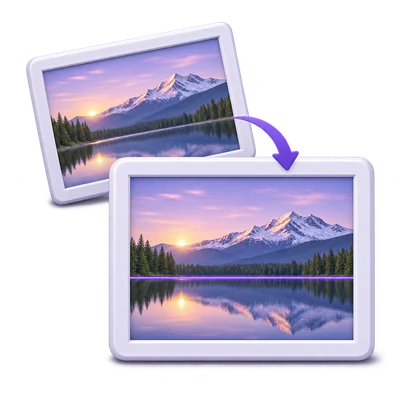
Vyrovnajte naklonený obrázok pomocou automatického odhadu uhla alebo presnej manuálnej rotácie, potom uložte PNG, JPG alebo WebP.

Reklamy
Váš pracovný priestor pre obrázky
Dočasné spracovanie na serveri
NOVÉ

Objavte bezplatné nástroje

i2Suite

Otvorí sa na novej karte

alebo presuňte sem
JPG, JPEG, PNG, GIF, WEBP, HEIC
Vyberte svoj obrázok pre začiatok.OBRÁZOK
Reklamy
Blog Ako narovnať obrázok manuálne alebo automaticky Prečítať príručku

Vyrovnajte naklonenú fotografiu presným uhlom

Vyrovnajte naklonený obrázok pomocou automatického odhadu uhla alebo presnej manuálnej rotácie, potom uložte PNG, JPG alebo WebP.

Vyrovnať obrázok — od zdroja až po hotový výsledok
RÝCHLY VIDEO NÁVOD Ako narovnať obrázok manuálne alebo automaticky Vyberte Manuálne alebo Automatické. Anglický komentár Pozrieť si video

Ako narovnať obrázok manuálne alebo automaticky

Funkcie a ovládacie prvky

Vyberte Manuálne alebo Automatické

Použite rovnaké rozloženie nastavení s dvoma kartami ako Deskew PDF.

Detekcia a manuálne prepísanie

Manuálne zachová vami zvolený uhol a sprístupní jeho posuvník, číselné pole a ovládacie prvky Vľavo/Vpravo. Automatické používa zistenú korekciu zobrazenú v náhľade pre konečný obrázok. Prepnutie späť obnoví vašu manuálnu hodnotu. Ak detekcia nie je k dispozícii alebo sa stále pripravuje, zvoľte Manuálne alebo počkajte pred spustením; platný zistený nulový uhol je povolený.

Doladenie uhla

Použite posuvník, číselné pole alebo ovládacie prvky malých šípok.

Rozsah a presné kroky

Manuálne uhly sa pohybujú od -45 do 45 stupňov. Vľavo a Vpravo upravujú o 0.1 stupňa; podržte Shift pre kroky po 1 stupňoch. Kladné hodnoty otáčajú v smere hodinových ručičiek. Živý náhľad odráža explicitný uhol odoslaný na spracovanie v oboch kartách.

Ponechajte otočené okraje

Hranice obrázka sa rozširujú, ako sa obrázok otáča.

Rozmery a prázdne rohy

Rotácia ponecháva všetky otočené rohy viditeľné. PNG a WebP môžu zachovať priehľadnú okolitú oblasť; JPG používa bielu. Náhľad a stiahnutý obrázok používajú rovnaké rozšírené hranice.

Vyberte výstupný formát

Uložte PNG, JPG alebo WebP.

Stiahnutie a ďalšie možnosti obrázka

Vyberte formát v nastaveniach. Po spracovaní môžu Možnosti obrázka pripraviť iný export alebo kópiu vo veľkosti tlače. K tejto geometrickej transformácii sa nepridáva žiadna zmes originálu oproti orezanému.

Vyberte súbor, ktorý použijete

Pred spustením vyberte Formát súboru, potom stiahnite hotový výsledok.

Čo sa uloží

PNG alebo WebP môžu zachovať priehľadné rohy vytvorené rotáciou. JPG vyplní priehľadné oblasti bielou farbou. Stiahnite a skontrolujte konečné hranice pred použitím obrázka.

Práca s WebP a HEIC

Používajte bežné formáty obrázkov pre web a telefóny.

Príprava vstupu a správanie výstupu

WebP a HEIC možno nahrať spolu s ostatnými formátmi uvedenými pre tento nástroj. HEIC používa svoj prvý obrázok s aplikovanou orientáciou. HEIC pixely v plnom rozlíšení sa pripravujú pomocou dočasného serverového spracovania, keď ich editor v prehliadači potrebuje.

Vyberte možnosti exportu obrázka

Pre výsledok jedného obrázka: skontrolujte rastrový výsledok a vyberte jeho formát na stiahnutie.

Formáty, kvalita, animácia a ukladanie

Tieto ovládacie prvky sú dostupné pre podporovaný výsledok jedného obrázka, nie pre ZIP archív. Nad výsledkami obrázkov vyberte v prípade potreby súbor a otvorte Možnosti obrázka. Pôvodný zachováva aktuálne bajty a formát súboru, kým explicitne nevyberiete export alebo nezmeníte nastavenie obrázka. PNG, JPG a WebP sú dostupné, s možnosťami kvality pre JPG/WebP a skutočnú veľkosť kódovaného súboru. Otvorenie panela alebo zrušenie nenahradí vaše stiahnutie. Pre animované PNG, GIF alebo WebP najprv potvrďte, že chcete samostatnú kópiu statického obrázka; animovaný originál zostáva dostupný. Súbory PDF, TIFF, SVG, PostScript a DICOM si zachovávajú svoju natívnu cestu na stiahnutie. Uložiť zmeny aktualizuje vybraný obrázok a akýkoľvek existujúci ZIP archív. Ostatné obrázky v dávke si zachovávajú svoj aktuálny obsah. Výsledky viacerých obrázkov používajú jedno stiahnutie ZIP. Použite výber obrázka na kontrolu alebo úpravu jednotlivého obrázka; náhľady obrázkov nepridávajú ku každému tlačidlo Stiahnuť.

Pripravte obrázok vo veľkosti pre tlač

Pre výsledok jedného obrázka: nastavte palce alebo centimetre a 150 alebo 300 PPI.

Skutočné rozmery a umiestnenie pre tlač

Tieto ovládacie prvky sú dostupné pre podporovaný výsledok jedného obrázka, nie pre ZIP archív. V Možnostiach obrázka otvorte Asistenta veľkosti tlače. Výber 4 x 6, 5 x 7, 6 x 8, 8 x 10 palcov alebo vlastnej veľkosti umožní Použiť veľkosť tlače na stiahnutie. Pri 300 PPI, 4 x 6 vytvorí 1200 x 1800 pixelov a 6 x 8 vytvorí 1800 x 2400 pixelov. Prispôsobiť s okrajmi zachová celý obrázok na bielom papieri; Vyplniť a orezať vyplní stranu pomocou centrovaného orezania. Obe zachovávajú proporcie. Exporty PNG, JPG a WebP zahŕňajú hustotu tlače. Vypnite nastavenie pre návrat k pôvodným rozmerom výsledku. Zmena veľkosti nespustí AI znova ani nezaručuje dodatočné detaily.

Súbory a spracovanie

Vstup
JPG, JPEG, PNG, GIF, WebP, HEIC
Výstup
PNG, JPG, WEBP

Maximálne 25 MB na súbor. Jeden vstupný súbor na spustenie.

Obrázky musia zostať v rámci 60 miliónov pixelov každý. Podporované spracovanie viacerých snímok je obmedzené na 200 zdrojových snímok; platia aj limity agregovaného spracovania a výstupnej veľkosti.

Súbory sa spracúvajú na serveri. Príprava náhľadu môže tiež nahrať súbor, keď dekódovanie v prehliadači nie je k dispozícii alebo je potrebný náhľad dokumentu. Súbory na stiahnutie zo servera sú dostupné pre vašu reláciu až dve hodiny.

Pre výsledný obrázok použite Pokračovať pod výsledkami sťahovania a vyberte kompatibilný ďalší krok. Môžete si vybrať, ktoré obrázky sa majú preniesť; ďalší nástroj začína s vlastnými nastaveniami.

Obnovenie editora alebo stránky na stiahnutie vás vráti na stránku nástroja. Pred začatím nového pracovného postupu si stiahnite výsledok. Pozrite si naše Zásady ochrany osobných údajov pre prácu so súbormi.

FAQ

Dobré vedieť.

Pár odpovedí predtým, než začnete.

Dočasné spracovanie na serveri
Dokáže Vyrovnať obrázok detekovať uhol automaticky?

Áno. Vyberte Automatické pre použitie zistenej korekcie zobrazenej v náhľade. Vyberte Manuálne pre použitie posuvníka, číselného poľa alebo ovládacích prvkov Vľavo/Vpravo medzi -45 a 45 stupňami. Prepínanie kariet zachováva manuálny uhol.

Ako funguje Vyrovnať obrázok?

Vyrovnajte naklonený obrázok pomocou automatického odhadu uhla alebo presnej manuálnej rotácie, potom uložte PNG, JPG alebo WebP.

Môžem si vybrať formát obrázka alebo veľkosť tlače po spracovaní?

Áno, pre rastrové výsledky podporované prehliadačom. Otvorte Možnosti obrázka, vyberte PNG, JPG alebo WebP, alebo použite veľkosť tlače. Uložte výsledok alebo stiahnite samostatnú kópiu označenú panelom. Animované vstupy vyžadujú potvrdenie na vytvorenie kópie statického snímku; natívne dokumenty a vektorové stiahnutia zostávajú dostupné.

Reklamy

Jazyk38

English العربية Français Italiano Deutsch Español Português Nederlands Русский Türkçe 日本語 中文 हिन्दी Bahasa Indonesia Bahasa Melayu 한국어 Tiếng Việt ไทย Polski Svenska Українська Norsk বাংলা Ελληνικά فارسی اردو Čeština Dansk Magyar Română Suomi Български Filipino ქართული Slovenčina Azərbaycanca עברית Slovenščina

Vyberte svoj jazyk. Videonávody momentálne používajú anglický komentár.