


כלים95

צור משהו נהדר

יישור תמונה.

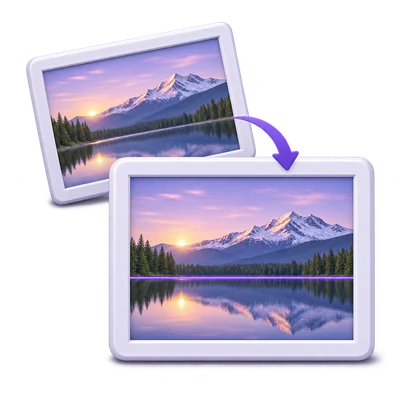
יישר תמונה מוטה עם הערכת זווית אוטומטית או סיבוב ידני מדויק, ולאחר מכן שמור PNG, JPG או WebP.

פרסומות
סביבת העבודה של התמונות שלך
עיבוד שרת זמני
או גרור ושחרר לכאן
JPG, JPEG, PNG, GIF, WEBP, HEIC
בחר את התמונה שלך כדי להתחיל.תמונה
פרסומות
בלוג כיצד ליישר תמונה באופן ידני או אוטומטי קרא את המדריך

יישר תמונה מוטה עם זווית מדויקת

יישר תמונה מוטה עם הערכת זווית אוטומטית או סיבוב ידני מדויק, ולאחר מכן שמור PNG, JPG או WebP.

יישר תמונה — מהמקור לתוצאה הסופית
מדריך וידאו מהיר כיצד ליישר תמונה באופן ידני או אוטומטי בחר 'ידני' או 'אוטומטי'. קריינות באנגלית צפה בסרטון

כיצד ליישר תמונה באופן ידני או אוטומטי

תכונות ובקרות

בחר ידני או אוטומטי

השתמש באותה פריסת הגדרות בעלת שתי לשוניות כמו ב-Deskew PDF.

זיהוי ועקיפה ידנית

ידני שומר על הזווית שבחרת וחושף את המחוון, שדה המספר ובקרות שמאל/ימין. אוטומטי משתמש בתיקון שזוהה המוצג בתצוגה המקדימה עבור התמונה הסופית. מעבר חזרה משחזר את הערך הידני שלך. אם הזיהוי אינו זמין או עדיין בתהליך הכנה, בחר ידני או המתן לפני ההתחלה; זווית אפס שזוהתה כתקינה מותרת.

כוונן את הזווית

השתמש במחוון, בשדה המספר או בבקרות החץ הקטנות.

טווח וצעדים מדויקים

זוויות ידניות נעות בין -45 ל-45 מעלות. שמאל וימין מכווננים ב-0.1 מעלה; החזק את Shift עבור צעדים של 1 מעלות. ערכים חיוביים מסתובבים עם כיוון השעון. התצוגה המקדימה החיה משקפת את הזווית המפורשת שנשלחה לעיבוד, בכל אחת מהלשוניות.

שמור על הקצוות המסובבים

גבולות התמונה מתרחבים ככל שהתמונה מסתובבת.

ממדים ופינות ריקות

סיבוב שומר על כל הפינות המסובבות גלויות. PNG ו-WebP יכולים לשמר את האזור השקוף שמסביב; JPG משתמש בלבן. התצוגה המקדימה והתמונה שהורדה משתמשות באותם גבולות מורחבים.

בחר את פורמט הפלט

שמור PNG, JPG או WebP.

הורדה ואפשרויות תמונה נוספות

בחר את הפורמט בהגדרות. לאחר העיבוד, אפשרויות תמונה יכולות להכין ייצוא שונה או עותק בגודל הדפסה. אין שילוב של מקור מול חתוך שנוסף לטרנספורמציה גיאומטרית זו.

בחרו את הקובץ שבו תשתמשו

בחרו את פורמט הקובץ לפני הלחיצה על Start, ולאחר מכן הורידו את התוצאה המוגמרת.

מה נשמר

PNG או WebP יכולים לשמור על פינות שקופות שנוצרו על ידי סיבוב. JPG ממלא אזורים שקופים בלבן. הורד ובדוק את הגבולות הסופיים לפני השימוש בתמונה.

עבודה עם WebP ו-HEIC

השתמש בפורמטים נפוצים של תמונות לאינטרנט ולטלפון.

הכנת קלט והתנהגות פלט

WebP ו-HEIC ניתנים להעלאה לצד הפורמטים האחרים הרשומים עבור כלי זה. HEIC משתמש בתמונה הראשונה שלו עם כיוון מיושם. פיקסלים של HEIC ברזולוציה מלאה מוכנים עם עיבוד שרת זמני כאשר עורך דפדפן זקוק להם.

בחרו אפשרויות ייצוא תמונה

עבור תוצאת תמונה בודדת: עיינו בתוצאת הרסטר ובחרו את פורמט ההורדה שלה.

פורמטים, איכות, הנפשה ושמירה

פקדים אלו זמינים עבור תוצאת תמונה בודדת נתמכת, לא עבור ארכיון ZIP. מעל תוצאות התמונה, בחרו קובץ במידת הצורך ופתחו את אפשרויות התמונה (Image options). Original שומר על הבתים והפורמט הנוכחיים של הקובץ עד שתבחרו במפורש בייצוא או תשנו הגדרת תמונה. PNG, JPG ו-WebP זמינים, עם אפשרויות איכות עבור JPG/WebP וגודל הקובץ המקודד בפועל. פתיחת הפאנל או ביטול לא יחליפו את ההורדה שלכם. עבור PNG, GIF או WebP מונפשים, אשרו תחילה שברצונכם בעותק תמונה סטטית נפרד; המקור המונפש נשאר זמין. קבצי PDF, TIFF, SVG, PostScript ו-DICOM שומרים על נתיב ההורדה המקורי שלהם. שמירת שינויים מעדכנת את התמונה שנבחרה ואת כל ארכיון ZIP קיים. תמונות אחרות באצווה שומרות על התוכן הנוכחי שלהן. תוצאות מרובות של תמונות משתמשות בהורדת ZIP אחת. השתמשו בבורר התמונות כדי לעיין או להתאים תמונה בודדת; תצוגות מקדימות של תמונות אינן מוסיפות כפתור הורדה לכל אחת.

הכינו תמונה בגודל הדפסה

עבור תוצאת תמונה בודדת: הגדירו אינצ'ים או סנטימטרים ו-150 או 300 PPI.

ממדי הדפסה ומיקום בפועל

פקדים אלו זמינים עבור תוצאת תמונה בודדת נתמכת, לא עבור ארכיון ZIP. באפשרויות התמונה, פתחו את עוזר גודל ההדפסה (Print size assistant). בחירה ב-4 x 6, 5 x 7, 6 x 8, 8 x 10 אינץ' או גודל מותאם אישית מאפשרת את החלת גודל ההדפסה על ההורדה. ב-300 PPI, 4 x 6 יוצר 1200 x 1800 פיקסלים ו-6 x 8 יוצר 1800 x 2400 פיקסלים. התאמה עם שוליים שומרת על כל התמונה על נייר לבן; מילוי וחיתוך ממלאים את הדף באמצעות חיתוך ממורכז. שניהם שומרים על הפרופורציות. ייצוא PNG, JPG ו-WebP כולל צפיפות הדפסה. בטלו את ההגדרה כדי לחזור לממדי התוצאה המקוריים. שינוי גודל אינו מריץ את ה-AI שוב ואינו מבטיח פרטים נוספים.

קבצים ועיבוד

קלט
JPG, JPEG, PNG, GIF, WebP, HEIC
פלט
PNG, JPG, WEBP

25 MB מקסימום לכל קובץ. קובץ קלט אחד לכל הרצה.

תמונות חייבות להישאר בטווח של 60 מיליון פיקסלים כל אחת. עיבוד מרובה פריימים נתמך מוגבל ל-200 פריימי מקור; מגבלות עיבוד מצטבר וגודל פלט חלות גם כן.

קבצים מעובדים בשרת. הכנת תצוגה מקדימה עשויה גם להעלות קובץ כאשר פענוח בדפדפן אינו זמין או כאשר נדרשת תצוגה מקדימה של מסמך. הורדות שרת זמינות להפעלה שלך למשך עד שעתיים.

עבור תוצאת תמונה, השתמש ב'המשך' מתחת לתוצאות ההורדה כדי לבחור צעד הבא תואם. באפשרותך לבחור אילו תמונות להעביר; הכלי הבא מתחיל עם הגדרות משלו.

רענון עורך או דף הורדה יחזיר אותך לדף הכלי. הורד את התוצאה לפני התחלת תהליך עבודה חדש. עיין ב-מדיניות פרטיות שלנו לטיפול בקבצים.

שאלות נפוצות

טוב לדעת.

כמה תשובות לפני שמתחילים.

עיבוד שרת זמני
האם 'יישר תמונה' יכול לזהות זווית באופן אוטומטי?

כן. בחר באוטומטי כדי להשתמש בתיקון שזוהה המוצג בתצוגה המקדימה. בחר בידני כדי להשתמש במחוון, בשדה המספר או בבקרות שמאל/ימין בין -45 ל-45 מעלות. מעבר בין לשוניות שומר על הזווית הידנית.

כיצד פועל 'יישר תמונה'?

יישר תמונה מוטה עם הערכת זווית אוטומטית או סיבוב ידני מדויק, ולאחר מכן שמור PNG, JPG או WebP.

האם ניתן לבחור פורמט תמונה או גודל הדפסה לאחר העיבוד?

כן, עבור תוצאות רסטר הנתמכות בדפדפן. פתחו את אפשרויות התמונה, בחרו PNG, JPG או WebP, או החילו גודל הדפסה. שמרו את התוצאה או הורידו את העותק הנפרד המצוין על ידי הפאנל. קלטים מונפשים דורשים אישור ליצירת עותק של פריים סטטי; הורדות מסמכים ווקטורים מקוריים נשארות זמינות.

פרסומות

שפה38

English العربية Français Italiano Deutsch Español Português Nederlands Русский Türkçe 日本語 中文 हिन्दी Bahasa Indonesia Bahasa Melayu 한국어 Tiếng Việt ไทย Polski Svenska Українська Norsk বাংলা Ελληνικά فارسی اردو Čeština Dansk Magyar Română Suomi Български Filipino ქართული Slovenčina Azərbaycanca עברית Slovenščina

בחר את השפה שלך. מדריכי הווידאו משתמשים כרגע בקריינות באנגלית.