


כלים95

צור משהו נהדר

סיבוב תמונות.

העלה תמונות, הגדר זווית סיבוב ושמור עותקים חדשים עם הכיוון שאתה צריך.

פרסומות
סביבת העבודה של התמונות שלך
עיבוד שרת זמני
או גרור ושחרר לכאן
JPG, JPEG, PNG, GIF, WEBP, HEIC
בחר את התמונה שלך כדי להתחיל.תמונה
פרסומות
בלוג כיצד לסובב תמונות לכיוון הנכון קרא את המדריך

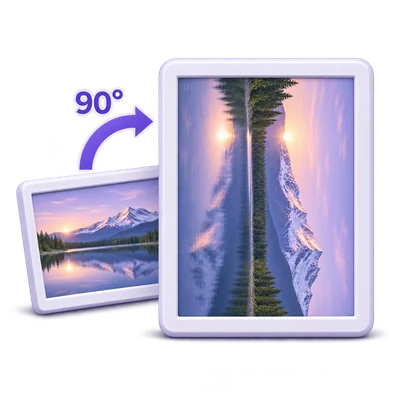
סובב תמונות לפי הגדרה מראש או זווית מדויקת

העלה תמונות, הגדר זווית סיבוב ושמור עותקים חדשים עם הכיוון שאתה צריך.

סיבוב תמונות — מהמקור ועד לתוצאה הסופית
מדריך וידאו מהיר כיצד לסובב תמונות לכיוון הנכון בחר את הכיוון. קריינות באנגלית צפה בסרטון

כיצד לסובב תמונות לכיוון הנכון

תכונות ובקרות

סובב ברבע סיבוב או בזווית מדויקת

השתמש בשמאל, ימין או זווית.

בקרות סיבוב והיפוך

שמאל וימין משנים את הזווית ב-90 מעלות. הזווית נעה בין -180 ל-180 מעלות; השתמש במחוון, בשדה המספרים או בצעדים של 0.1 מעלות, עם Shift לצעדים של 1 מעלות. ערכים חיוביים מסובבים עם כיוון השעון. היפוך אופקי והיפוך אנכי משקפים את התמונה. התצוגה המקדימה החיה מרחיבה את הגבולות כדי לשמור על קצוות מסובבים.

בדוק את התצוגה המקדימה המותמרת

סקור את כיוון התמונה לפני ההתחלה.

מה משתנה בפיקסלים המיוצאים

הכלי משנה את פיקסלי התמונה, במקום רק לכתוב תג כיוון. בדוק כיתובים ונושאים שיש להם צד ימין או שמאל מובהק. העלאת המקור נשארת זמינה כמקור שלך.

התאם אצווה או תמונה אחת

השתמש בהגדרות אלו עבור כל התמונות כדי לשתף את הבקרות על פני ההעלאה שלך.

איך עובדות הגדרות לכל תמונה

בחר תמונה ממוזערת של מקור מעל התמונה הפעילה כדי לבדוק אותה. 'השתמש בהגדרות אלו עבור כל התמונות' מחיל הגדרה משותפת אחת; כבה זאת כדי לשחזר ולהתאים כל תמונה בנפרד. סדר מחדש או הסר מקורות מאותה רצועה קומפקטית. אצווה יורדת כקובץ ZIP אחד.

בחרו את הקובץ שבו תשתמשו

בחרו את פורמט הקובץ לפני הלחיצה על Start, ולאחר מכן הורידו את התוצאה המוגמרת.

מה נשמר

בחר ORIGINAL כדי לשמור על פורמט המקור, או PNG, JPG או WebP. PNG ו-WebP יכולים לשמור על פינות שקופות. קלטים מונפשים שומרים על פריימים בעת ייצוא לפורמט מונפש; JPG ו-PNG הם תמונות סטטיות.

עבודה עם WebP ו-HEIC

השתמש בפורמטים נפוצים של תמונות לאינטרנט ולטלפון.

הכנת קלט והתנהגות פלט

WebP ו-HEIC ניתנים להעלאה לצד הפורמטים האחרים הרשומים עבור כלי זה. HEIC משתמש בתמונה הראשונה שלו עם החלת כיוון. פיקסלים של HEIC ברזולוציה מלאה מוכנים עם עיבוד שרת זמני כאשר עורך דפדפן זקוק להם. ייצוא פורמט מקורי HEIC כ-PNG; הפלט אינו משתמש במקודד HEIC שאינו נתמך.

בחרו אפשרויות ייצוא תמונה

עבור תוצאת תמונה בודדת: עיינו בתוצאת הרסטר ובחרו את פורמט ההורדה שלה.

פורמטים, איכות, הנפשה ושמירה

פקדים אלו זמינים עבור תוצאת תמונה בודדת נתמכת, לא עבור ארכיון ZIP. מעל תוצאות התמונה, בחרו קובץ במידת הצורך ופתחו את אפשרויות התמונה (Image options). Original שומר על הבתים והפורמט הנוכחיים של הקובץ עד שתבחרו במפורש בייצוא או תשנו הגדרת תמונה. PNG, JPG ו-WebP זמינים, עם אפשרויות איכות עבור JPG/WebP וגודל הקובץ המקודד בפועל. פתיחת הפאנל או ביטול לא יחליפו את ההורדה שלכם. עבור PNG, GIF או WebP מונפשים, אשרו תחילה שברצונכם בעותק תמונה סטטית נפרד; המקור המונפש נשאר זמין. קבצי PDF, TIFF, SVG, PostScript ו-DICOM שומרים על נתיב ההורדה המקורי שלהם. שמירת שינויים מעדכנת את התמונה שנבחרה ואת כל ארכיון ZIP קיים. תמונות אחרות באצווה שומרות על התוכן הנוכחי שלהן. תוצאות מרובות של תמונות משתמשות בהורדת ZIP אחת. השתמשו בבורר התמונות כדי לעיין או להתאים תמונה בודדת; תצוגות מקדימות של תמונות אינן מוסיפות כפתור הורדה לכל אחת.

הכינו תמונה בגודל הדפסה

עבור תוצאת תמונה בודדת: הגדירו אינצ'ים או סנטימטרים ו-150 או 300 PPI.

ממדי הדפסה ומיקום בפועל

פקדים אלו זמינים עבור תוצאת תמונה בודדת נתמכת, לא עבור ארכיון ZIP. באפשרויות התמונה, פתחו את עוזר גודל ההדפסה (Print size assistant). בחירה ב-4 x 6, 5 x 7, 6 x 8, 8 x 10 אינץ' או גודל מותאם אישית מאפשרת את החלת גודל ההדפסה על ההורדה. ב-300 PPI, 4 x 6 יוצר 1200 x 1800 פיקסלים ו-6 x 8 יוצר 1800 x 2400 פיקסלים. התאמה עם שוליים שומרת על כל התמונה על נייר לבן; מילוי וחיתוך ממלאים את הדף באמצעות חיתוך ממורכז. שניהם שומרים על הפרופורציות. ייצוא PNG, JPG ו-WebP כולל צפיפות הדפסה. בטלו את ההגדרה כדי לחזור לממדי התוצאה המקוריים. שינוי גודל אינו מריץ את ה-AI שוב ואינו מבטיח פרטים נוספים.

קבצים ועיבוד

קלט
JPG, JPEG, PNG, GIF, WebP, HEIC
פלט
אותו פורמט תמונה, PNG, JPG, WEBP

25 MB מקסימום לכל קובץ. עד 50 קבצי קלט לכל הרצה. 500 MB העלאה משולבת מקסימלית.

תמונות חייבות להישאר בטווח של 60 מיליון פיקסלים כל אחת. עיבוד מרובה פריימים נתמך מוגבל ל-200 פריימי מקור; מגבלות עיבוד מצטבר וגודל פלט חלות גם כן.

קבצים מעובדים בשרת. הכנת תצוגה מקדימה עשויה גם להעלות קובץ כאשר פענוח בדפדפן אינו זמין או כאשר נדרשת תצוגה מקדימה של מסמך. הורדות שרת זמינות להפעלה שלך למשך עד שעתיים.

עבור תוצאת תמונה, השתמש ב'המשך' מתחת לתוצאות ההורדה כדי לבחור צעד הבא תואם. באפשרותך לבחור אילו תמונות להעביר; הכלי הבא מתחיל עם הגדרות משלו.

רענון עורך או דף הורדה יחזיר אותך לדף הכלי. הורד את התוצאה לפני התחלת תהליך עבודה חדש. עיין ב-מדיניות פרטיות שלנו לטיפול בקבצים.

שאלות נפוצות

טוב לדעת.

כמה תשובות לפני שמתחילים.

עיבוד שרת זמני
איך עובד סיבוב תמונות?

העלה תמונות, הגדר זווית סיבוב ושמור עותקים חדשים עם הכיוון שאתה צריך.

האם לכל תמונה יכול להיות סיבוב או היפוך שונה?

כן. כבה את 'השתמש בהגדרות אלו עבור כל התמונות', בחר תמונה ממוזערת, והגדר את הפקדים שלה לפני המעבר לתמונה הבאה.

האם ניתן לבחור פורמט תמונה או גודל הדפסה לאחר העיבוד?

כן, עבור תוצאות רסטר הנתמכות בדפדפן. פתחו את אפשרויות התמונה, בחרו PNG, JPG או WebP, או החילו גודל הדפסה. שמרו את התוצאה או הורידו את העותק הנפרד המצוין על ידי הפאנל. קלטים מונפשים דורשים אישור ליצירת עותק של פריים סטטי; הורדות מסמכים ווקטורים מקוריים נשארות זמינות.

פרסומות

שפה38

English العربية Français Italiano Deutsch Español Português Nederlands Русский Türkçe 日本語 中文 हिन्दी Bahasa Indonesia Bahasa Melayu 한국어 Tiếng Việt ไทย Polski Svenska Українська Norsk বাংলা Ελληνικά فارسی اردو Čeština Dansk Magyar Română Suomi Български Filipino ქართული Slovenčina Azərbaycanca עברית Slovenščina

בחר את השפה שלך. מדריכי הווידאו משתמשים כרגע בקריינות באנגלית.