


Alat95

BUAT SESUATU YANG HEBAT

Putar Gambar.

Unggah gambar, atur sudut rotasi, dan simpan salinan baru dengan orientasi yang Anda butuhkan.

Iklan
Ruang kerja gambar Anda
Pemrosesan server sementara
atau seret dan lepas di sini
JPG, JPEG, PNG, GIF, WEBP, HEIC
Pilih gambar Anda untuk memulai.GAMBAR
Iklan
Blog Cara memutar gambar ke orientasi yang tepat Baca panduan

Putar gambar berdasarkan preset atau sudut yang tepat

Unggah gambar, atur sudut rotasi, dan simpan salinan baru dengan orientasi yang Anda butuhkan.

Putar Gambar — dari sumber hingga hasil akhir
VIDEO TUTORIAL SINGKAT Cara memutar gambar ke orientasi yang tepat Pilih arahnya. Narasi bahasa Inggris Tonton videonya

Cara memutar gambar ke orientasi yang tepat

Fitur dan kontrol

Putar seperempat putaran atau sudut yang tepat

Gunakan Kiri, Kanan, atau Sudut.

Kontrol rotasi dan balik

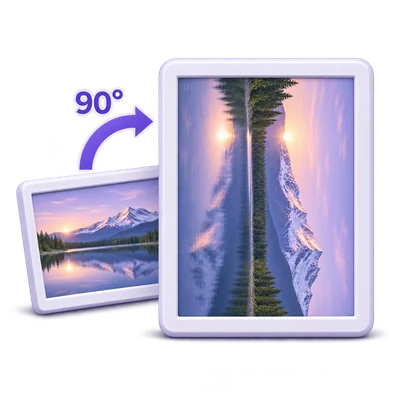
Kiri dan Kanan mengubah sudut sebesar 90 derajat. Sudut berkisar dari -180 hingga 180 derajat; gunakan slider, kolom angka, atau tombol 0.1 derajat, dengan Shift untuk langkah 1 derajat. Nilai positif berputar searah jarum jam. Balik horizontal dan Balik vertikal mencerminkan gambar. Pratinjau langsung memperluas batas untuk mempertahankan tepi yang diputar.

Periksa pratinjau yang diubah

Tinjau orientasi gambar sebelum Mulai.

Apa yang berubah pada piksel yang diekspor

Alat ini mengubah piksel gambar, alih-alih hanya menulis tag orientasi. Periksa tulisan dan subjek yang memiliki sisi kiri atau kanan yang berbeda. Unggahan asli tetap tersedia sebagai sumber Anda.

Sesuaikan satu batch atau satu gambar

Gunakan pengaturan ini untuk semua gambar membagikan kontrol di seluruh unggahan Anda.

Bagaimana cara kerja pengaturan per-gambar

Pilih thumbnail sumber di atas gambar aktif untuk memeriksanya. Gunakan pengaturan ini untuk semua gambar menerapkan satu pengaturan bersama; matikan untuk memulihkan dan menyesuaikan setiap gambar secara independen. Susun ulang atau hapus sumber dari strip ringkas yang sama. Batch diunduh sebagai satu ZIP.

Pilih file yang akan Anda gunakan

Pilih format file sebelum Mulai, lalu unduh hasil akhirnya.

Apa yang disimpan

Pilih ASLI untuk mempertahankan format sumber, atau PNG, JPG, atau WebP. PNG dan WebP dapat mempertahankan sudut transparan. Input animasi mempertahankan bingkai saat diekspor ke format animasi; JPG dan PNG adalah gambar diam.

Bekerja dengan WebP dan HEIC

Gunakan format gambar web dan ponsel yang umum.

Persiapan input dan perilaku output

WebP dan HEIC dapat diunggah bersama format lain yang tercantum untuk alat ini. HEIC menggunakan gambar pertamanya dengan orientasi yang diterapkan. Piksel HEIC beresolusi penuh disiapkan dengan pemrosesan server sementara saat editor browser membutuhkannya. Ekspor format asli HEIC sebagai PNG; output tidak menggunakan encoder HEIC yang tidak didukung.

Pilih opsi ekspor gambar

Untuk hasil satu gambar: tinjau hasil raster dan pilih format unduhannya.

Format, kualitas, animasi, dan penyimpanan

Kontrol ini tersedia untuk hasil satu gambar yang didukung, bukan arsip ZIP. Di atas hasil gambar, pilih file jika perlu dan buka Opsi gambar. Asli mempertahankan byte dan format file saat ini sampai Anda secara eksplisit memilih ekspor atau mengubah pengaturan gambar. PNG, JPG dan WebP tersedia, dengan pilihan kualitas untuk JPG/WebP dan ukuran file yang dikodekan sebenarnya. Membuka panel atau membatalkan tidak akan menggantikan unduhan Anda. Untuk PNG, GIF atau WebP animasi, konfirmasikan terlebih dahulu bahwa Anda menginginkan salinan gambar diam terpisah; animasi asli tetap tersedia. File PDF, TIFF, SVG, PostScript, dan DICOM tetap menggunakan jalur unduhan aslinya. Simpan perubahan akan memperbarui gambar yang dipilih dan arsip ZIP yang ada. Gambar lain dalam batch mempertahankan kontennya saat ini. Hasil banyak gambar menggunakan satu unduhan ZIP. Gunakan pemilih gambar untuk meninjau atau menyesuaikan gambar individu; pratinjau gambar tidak menambahkan tombol Unduh.

Siapkan gambar berukuran cetak

Untuk hasil satu gambar: atur inci atau sentimeter dan PPI 150 atau 300.

Dimensi dan penempatan cetak yang sebenarnya

Kontrol ini tersedia untuk hasil satu gambar yang didukung, bukan arsip ZIP. Di Opsi gambar, buka Asisten ukuran cetak. Memilih 4 x 6, 5 x 7, 6 x 8, 8 x 10 inci atau ukuran kustom akan mengaktifkan Terapkan ukuran cetak ke unduhan. Pada 300 PPI, 4 x 6 membuat 1200 x 1800 piksel dan 6 x 8 membuat 1800 x 2400 piksel. Pas dengan margin menjaga seluruh gambar di atas kertas putih; Isi dan pangkas mengisi halaman menggunakan pangkasan terpusat. Keduanya mempertahankan proporsi. Ekspor PNG, JPG dan WebP menyertakan kepadatan cetak. Nonaktifkan pengaturan untuk kembali ke dimensi hasil asli. Mengubah ukuran tidak menjalankan AI lagi atau menjamin detail tambahan.

File dan pemrosesan

Input
JPG, JPEG, PNG, GIF, WebP, HEIC
Output
Format gambar yang sama, PNG, JPG, WEBP

25 MB maksimum per file. Hingga 50 file input per proses. 500 MB unggahan gabungan maksimum.

Gambar harus tetap berada dalam 60 juta piksel masing-masing. Pemrosesan multi-bingkai yang didukung terbatas pada 200 bingkai sumber; batas pemrosesan agregat dan ukuran output juga berlaku.

File diproses di server. Persiapan pratinjau mungkin juga mengunggah file saat dekode browser tidak tersedia atau pratinjau dokumen diperlukan. Unduhan server tersedia untuk sesi Anda hingga dua jam.

Untuk hasil gambar, gunakan Lanjutkan di bawah hasil unduhan untuk memilih langkah berikutnya yang kompatibel. Anda dapat memilih gambar mana yang akan dibawa; alat berikutnya dimulai dengan pengaturannya sendiri.

Menyegarkan editor atau halaman unduhan akan mengembalikan Anda ke halaman alat. Unduh hasil sebelum memulai alur kerja baru. Lihat Kebijakan Privasi kami untuk penanganan file.

FAQ

Perlu diketahui.

Beberapa jawaban sebelum Anda memulai.

Pemrosesan server sementara
Bagaimana cara kerja Putar Gambar?

Unggah gambar, atur sudut rotasi, dan simpan salinan baru dengan orientasi yang Anda butuhkan.

Bisakah setiap gambar memiliki rotasi atau pembalikan yang berbeda?

Ya. Matikan Gunakan pengaturan ini untuk semua gambar, pilih gambar kecil, dan atur kontrolnya sebelum beralih ke gambar berikutnya.

Bisakah saya memilih format gambar atau ukuran cetak setelah pemrosesan?

Ya, untuk hasil raster yang didukung browser. Buka Opsi gambar, pilih PNG, JPG atau WebP, atau terapkan ukuran cetak. Simpan hasilnya atau unduh salinan terpisah yang ditunjukkan oleh panel. Input animasi memerlukan konfirmasi untuk membuat salinan bingkai diam; unduhan dokumen asli dan vektor tetap tersedia.

Iklan

Bahasa38

English العربية Français Italiano Deutsch Español Português Nederlands Русский Türkçe 日本語 中文 हिन्दी Bahasa Indonesia Bahasa Melayu 한국어 Tiếng Việt ไทย Polski Svenska Українська Norsk বাংলা Ελληνικά فارسی اردو Čeština Dansk Magyar Română Suomi Български Filipino ქართული Slovenčina Azərbaycanca עברית Slovenščina

Pilih bahasa Anda. Tutorial video saat ini menggunakan narasi bahasa Inggris.