Narzędzia95

STWÓRZ COŚ WSPANIAŁEGO

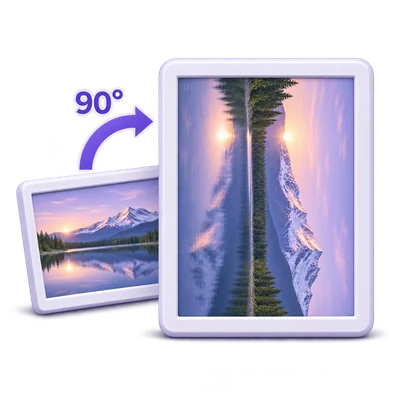
Obróć obrazy.

Prześlij obrazy, ustaw kąt obrotu i zapisz nowe kopie z potrzebną orientacją.

Reklamy
Twój obszar roboczy obrazu
Tymczasowe przetwarzanie serwerowe
lub przeciągnij i upuść tutaj
JPG, JPEG, PNG, GIF, WEBP, HEIC
Wybierz obraz, aby rozpocząć.OBRAZ
Reklamy
Blog Jak obracać obrazy do właściwej orientacji Przeczytaj poradnik

Obracaj obrazy o ustawiony lub dokładny kąt

Prześlij obrazy, ustaw kąt obrotu i zapisz nowe kopie z potrzebną orientacją.

Obracanie obrazów — od źródła do gotowego rezultatu
SZYBKI WIDEO PORADNIK Jak obracać obrazy do właściwej orientacji Wybierz kierunek. Angielski lektor Obejrzyj wideo

Jak obracać obrazy do właściwej orientacji

Funkcje i sterowanie

Obróć o ćwierć obrotu lub precyzyjny kąt

Użyj Lewo, Prawo lub Kąt.

Elementy sterujące obracaniem i odbiciem

Lewo i Prawo zmieniają kąt o 90 stopni. Kąt mieści się w zakresie od -180 do 180 stopni; użyj suwaka, pola liczbowego lub skoków o 0.1 stopnie, z klawiszem Shift dla kroków co 1 stopni. Wartości dodatnie obracają zgodnie z ruchem wskazówek zegara. Odbij poziomo i Odbij pionowo lustrzanie odbijają obraz. Podgląd na żywo rozszerza granice, aby zachować obrócone krawędzie.

Sprawdź przekształcony podgląd

Sprawdź orientację obrazu przed Startem.

Co zmienia się w wyeksportowanych pikselach

Narzędzie zmienia piksele obrazu, zamiast tylko zapisywać znacznik orientacji. Sprawdź napisy i obiekty, które mają wyraźną lewą lub prawą stronę. Oryginalny przesłany plik pozostaje dostępny jako źródło.

Dostosuj partię lub jeden obraz

Użyj tych ustawień dla wszystkich obrazów udostępnia elementy sterujące w całym przesłanym pliku.

Jak działają ustawienia dla poszczególnych obrazów

Wybierz miniaturę źródłową nad aktywnym obrazem, aby ją sprawdzić. Użyj tych ustawień dla wszystkich obrazów stosuje jedno wspólne ustawienie; wyłącz je, aby przywrócić i dostosować każdy obraz niezależnie. Zmień kolejność lub usuń źródła z tego samego paska. Partia jest pobierana jako jeden plik ZIP.

Wybierz plik, którego użyjesz

Wybierz format pliku przed rozpoczęciem, a następnie pobierz gotowy wynik.

Co jest zapisywane

Wybierz ORYGINALNY, aby zachować format źródłowy, lub PNG, JPG lub WebP. PNG i WebP mogą zachować przezroczyste rogi. Animowane dane wejściowe zachowują klatki po wyeksportowaniu do formatu animowanego; JPG i PNG to obrazy nieruchome.

Pracuj z WebP i HEIC

Używaj popularnych formatów obrazów internetowych i mobilnych.

Przygotowanie danych wejściowych i zachowanie wyjściowe

WebP i HEIC mogą być przesyłane wraz z innymi formatami wymienionymi dla tego narzędzia. HEIC używa swojego pierwszego obrazu z zastosowaną orientacją. Piksele HEIC o pełnej rozdzielczości są przygotowywane za pomocą tymczasowego przetwarzania serwerowego, gdy edytor przeglądarkowy ich potrzebuje. Eksport oryginalnego formatu HEIC jako PNG; wynik nie używa nieobsługiwanego kodera HEIC.

Wybierz opcje eksportu obrazu

Dla pojedynczego wyniku: przejrzyj wynik rastrowy i wybierz format pobierania.

Formaty, jakość, animacja i zapisywanie

Te kontrolki są dostępne dla obsługiwanego pojedynczego obrazu, a nie dla archiwum ZIP. Nad wynikami obrazu wybierz plik, jeśli to konieczne, i otwórz Opcje obrazu. Oryginał zachowuje bieżące bajty i format pliku, dopóki wyraźnie nie wybierzesz eksportu lub nie zmienisz ustawień obrazu. Dostępne są PNG, JPG i WebP z wyborem jakości dla JPG/WebP oraz rzeczywistym rozmiarem zakodowanego pliku. Otwarcie panelu lub anulowanie nie zastępuje pobranego pliku. W przypadku animowanych PNG, GIF lub WebP najpierw potwierdź, że chcesz uzyskać oddzielną kopię statyczną; animowany oryginał pozostaje dostępny. Pliki PDF, TIFF, SVG, PostScript i DICOM zachowują swoją natywną ścieżkę pobierania. Zapisz zmiany aktualizuje wybrany obraz i wszelkie istniejące archiwum ZIP. Inne obrazy w partii zachowują swoją bieżącą zawartość. Wiele wyników obrazów używa jednego pobrania ZIP. Użyj selektora obrazów, aby przejrzeć lub dostosować pojedynczy obraz; podglądy obrazów nie dodają przycisku Pobierz dla każdego z nich.

Przygotuj obraz w rozmiarze do druku

Dla pojedynczego wyniku: ustaw cale lub centymetry oraz 150 lub 300 PPI.

Rzeczywiste wymiary wydruku i rozmieszczenie

Te kontrolki są dostępne dla obsługiwanego pojedynczego obrazu, a nie dla archiwum ZIP. W Opcjach obrazu otwórz Asystenta rozmiaru wydruku. Wybranie 4 x 6, 5 x 7, 6 x 8, 8 x 10 cali lub rozmiaru niestandardowego umożliwia zastosowanie rozmiaru wydruku do pobrania. Przy 300 PPI, 4 x 6 tworzy 1200 x 1800 pikseli, a 6 x 8 tworzy 1800 x 2400 pikseli. Dopasowanie z marginesami utrzymuje cały obraz na białym papierze; Wypełnij i przytnij wypełnia stronę przy użyciu wyśrodkowanego kadru. Oba zachowują proporcje. Eksporty PNG, JPG i WebP uwzględniają gęstość druku. Wyłącz to ustawienie, aby powrócić do oryginalnych wymiarów wyniku. Zmiana rozmiaru nie uruchamia ponownie AI ani nie gwarantuje dodatkowych szczegółów.

Pliki i przetwarzanie

Wejście
JPG, JPEG, PNG, GIF, WebP, HEIC
Wyjście
Ten sam format obrazu, PNG, JPG, WEBP

25 MB maksymalnie na plik. Do 50 plików wejściowych na uruchomienie. 500 MB maksymalnego łącznego rozmiaru przesyłania.

Obrazy muszą mieścić się w granicach 60 milionów pikseli każdy. Obsługa przetwarzania wielu klatek jest ograniczona do 200 klatek źródłowych; mają również zastosowanie limity przetwarzania zbiorczego i rozmiaru wyjściowego.

Pliki są przetwarzane na serwerze. Przygotowanie podglądu może również wymagać przesłania pliku, gdy dekodowanie w przeglądarce jest niedostępne lub potrzebny jest podgląd dokumentu. Pobrane pliki z serwera są dostępne w Twojej sesji przez maksymalnie dwie godziny.

Aby uzyskać wynik w postaci obrazu, użyj opcji Kontynuuj pod wynikami pobierania, aby wybrać kolejny kompatybilny krok. Możesz wybrać, które obrazy mają zostać przeniesione; kolejne narzędzie uruchomi się z własnymi ustawieniami.

Odświeżenie edytora lub strony pobierania przeniesie Cię z powrotem do strony narzędzia. Pobierz wynik przed rozpoczęciem nowego procesu. Zobacz nasze Polityka prywatności dotyczące obsługi plików.


FAQ

Warto wiedzieć.

Kilka odpowiedzi przed rozpoczęciem.

Tymczasowe przetwarzanie serwerowe
Jak działa Obracanie obrazów?

Prześlij obrazy, ustaw kąt obrotu i zapisz nowe kopie z potrzebną orientacją.

Czy każdy obraz może mieć inny obrót lub odbicie?

Tak. Wyłącz opcję Użyj tych ustawień dla wszystkich obrazów, wybierz miniaturę i skonfiguruj jej ustawienia przed przejściem do kolejnego obrazu.

Czy mogę wybrać format obrazu lub rozmiar wydruku po przetworzeniu?

Tak, w przypadku wyników rastrowych obsługiwanych przez przeglądarkę. Otwórz Opcje obrazu, wybierz PNG, JPG lub WebP albo zastosuj rozmiar wydruku. Zapisz wynik lub pobierz oddzielną kopię wskazaną przez panel. Animowane dane wejściowe wymagają potwierdzenia, aby utworzyć kopię statyczną; natywne pobieranie dokumentów i plików wektorowych pozostaje dostępne.

Reklamy

Język38

English العربية Français Italiano Deutsch Español Português Nederlands Русский Türkçe 日本語 中文 हिन्दी Bahasa Indonesia Bahasa Melayu 한국어 Tiếng Việt ไทย Polski Svenska Українська Norsk বাংলা Ελληνικά فارسی اردو Čeština Dansk Magyar Română Suomi Български Filipino ქართული Slovenčina Azərbaycanca עברית Slovenščina

Wybierz język. Samouczki wideo mają obecnie narrację w języku angielskim.