


Mga Tool95

GUMAWA NG KAHANGA-HANGANG BAGAY

I-rotate ang mga Imahe.

Mag-upload ng mga larawan, magtakda ng anggulo ng pag-rotate, at i-save ang mga bagong kopya na may orientation na kailangan mo.

Mga Advertisement
Ang iyong workspace ng larawan
Pansamantalang pagproseso sa server
o i-drag at i-drop dito
JPG, JPEG, PNG, GIF, WEBP, HEIC
Piliin ang iyong larawan para magsimula.LARAWAN
Mga Advertisement
Blog Paano i-rotate ang mga imahe sa tamang oryentasyon Basahin ang gabay

I-rotate ang mga larawan ayon sa preset o eksaktong anggulo

Mag-upload ng mga larawan, magtakda ng anggulo ng pag-rotate, at i-save ang mga bagong kopya na may orientation na kailangan mo.

I-rotate ang mga Larawan — mula sa source hanggang sa tapos na resulta
MABILIS NA VIDEO TUTORIAL Paano i-rotate ang mga imahe sa tamang oryentasyon Piliin ang direksyon. Narasyon sa Ingles Panoorin ang video

Paano i-rotate ang mga imahe sa tamang oryentasyon

Mga feature at control

I-turn nang quarter turn o tiyak na anggulo

Gamitin ang Left, Right o Angle.

Mga control para sa rotation at flip

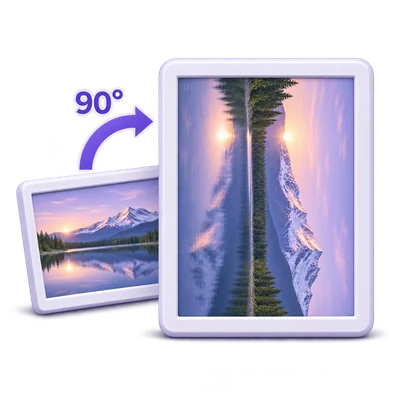
Ang Left at Right ay nagpapalit ng anggulo ng 90 degrees. Ang anggulo ay mula -180 hanggang 180 degrees; gamitin ang slider, number field o 0.1-degree nudges, kasama ang Shift para sa 1-degree steps. Ang mga positibong value ay nagpapaikot nang clockwise. Ang Flip horizontally at Flip vertically ay nagmi-mirror sa larawan. Ang live preview ay nagpapalawak ng mga hangganan para mapanatili ang mga na-turn na gilid.

Suriin ang transformed preview

I-review ang orientation ng larawan bago ang Start.

Ano ang nagbabago sa mga exported pixel

Binabago ng tool ang mga pixel ng larawan, sa halip na magsulat lang ng orientation tag. Suriin ang mga titik at subject na may malinaw na kaliwa o kanang bahagi. Ang orihinal na upload ay mananatiling available bilang iyong source.

Mag-adjust ng batch o isang larawan

Ang paggamit ng mga setting na ito para sa lahat ng larawan ay nagbabahagi ng mga control sa iyong upload.

Paano gumagana ang mga per-image setting

Pumili ng source thumbnail sa itaas ng active na larawan para suriin ito. Ang paggamit ng mga setting na ito para sa lahat ng larawan ay naglalapat ng isang shared setting; i-off ito para i-restore at i-adjust ang bawat larawan nang hiwalay. I-reorder o alisin ang mga source mula sa parehong compact strip. Ang isang batch ay dina-download bilang isang ZIP.

Piliin ang file na gagamitin mo

Piliin ang File format bago ang Start, pagkatapos ay i-download ang natapos na resulta.

Ano ang nase-save

Piliin ang ORIGINAL para panatilihin ang source format, o PNG, JPG o WebP. Ang PNG at WebP ay maaaring magpanatili ng mga transparent na kanto. Ang mga animated na input ay nagpapanatili ng mga frame kapag na-export sa isang animated na format; ang JPG at PNG ay mga still image.

Magtrabaho gamit ang WebP at HEIC

Gumamit ng mga karaniwang format ng larawan sa web at telepono.

Paghahanda ng input at gawi ng output

Ang WebP at HEIC ay maaaring i-upload kasama ng iba pang mga format na nakalista para sa tool na ito. Ginagamit ng HEIC ang una nitong imahe na may inilapat na oryentasyon. Ang mga full-resolution HEIC pixel ay inihahanda gamit ang pansamantalang pagproseso sa server kapag kailangan sila ng browser editor. Ang orihinal na format ay nag-e-export ng HEIC bilang PNG; ang output ay hindi gumagamit ng hindi suportadong HEIC encoder.

Pumili ng mga opsyon sa pag-export ng imahe

Para sa resulta ng isang imahe: suriin ang raster na resulta at piliin ang format ng pag-download nito.

Mga format, kalidad, animation, at pag-save

Ang mga kontrol na ito ay available para sa suportadong resulta ng isang imahe, hindi para sa ZIP archive. Sa itaas ng mga resulta ng imahe, pumili ng file kung kinakailangan at buksan ang Image options. Pinapanatili ng Original ang kasalukuyang bytes at format ng file hanggang sa tahasan kang pumili ng export o magbago ng setting ng imahe. Available ang PNG, JPG at WebP, kasama ang mga pagpipilian sa kalidad para sa JPG/WebP at ang aktwal na encoded file size. Ang pagbubukas ng panel o pagkansela ay hindi pumapalit sa iyong download. Para sa animated na PNG, GIF o WebP, kumpirmahin muna na gusto mo ng hiwalay na kopya ng still-image; ang animated na orihinal ay mananatiling available. Ang mga file na PDF, TIFF, SVG, PostScript at DICOM ay pinapanatili ang kanilang native na download path. Ina-update ng Save changes ang napiling imahe at anumang umiiral na ZIP archive. Ang ibang mga imahe sa batch ay pinapanatili ang kanilang kasalukuyang nilalaman. Ang maramihang resulta ng imahe ay gumagamit ng isang ZIP download. Gamitin ang image selector para suriin o i-adjust ang isang indibidwal na imahe; ang mga preview ng imahe ay hindi nagdaragdag ng pindutang Download.

Maghanda ng imahe na kasing-laki ng print

Para sa resulta ng isang imahe: magtakda ng pulgada o sentimetro at 150 o 300 PPI.

Aktwal na mga dimensyon at pagkakalagay sa print

Ang mga kontrol na ito ay available para sa suportadong resulta ng isang imahe, hindi para sa ZIP archive. Sa Image options, buksan ang Print size assistant. Ang pagpili ng 4 x 6, 5 x 7, 6 x 8, 8 x 10 pulgada o custom na laki ay nagbibigay-daan sa Apply print size to download. Sa 300 PPI, ang 4 x 6 ay lumilikha ng 1200 x 1800 pixels at ang 6 x 8 ay lumilikha ng 1800 x 2400 pixels. Pinapanatili ng Fit with margins ang buong imahe sa puting papel; pinupuno ng Fill and crop ang pahina gamit ang centered crop. Parehong pinapanatili ang mga proporsyon. Ang mga export na PNG, JPG at WebP ay may kasamang print density. I-disable ang setting para bumalik sa orihinal na mga dimensyon ng resulta. Ang pagbabago ng laki ay hindi nagpapatakbo muli ng AI o ginagarantiyahan ang karagdagang detalye.

Mga file at pagproseso

Input
JPG, JPEG, PNG, GIF, WebP, HEIC
Output
Parehong format ng larawan, PNG, JPG, WEBP

25 MB maximum bawat file. Hanggang 50 na input file bawat run. 500 MB maximum na pinagsamang upload.

Ang mga larawan ay dapat manatili sa loob ng 60 milyong pixels bawat isa. Ang suportadong multi-frame processing ay limitado sa 200 source frames; ang aggregate processing at output-size limits ay nalalapat din.

Ang mga file ay pinoproseso sa server. Ang paghahanda ng preview ay maaaring mag-upload din ng file kapag hindi available ang browser decoding o kailangan ng preview ng dokumento. Ang mga download sa server ay available sa iyong session nang hanggang dalawang oras.

Para sa resulta ng imahe, gamitin ang Magpatuloy sa ibaba ng mga resulta ng pag-download para pumili ng compatible na susunod na hakbang. Maaari mong piliin kung aling mga imahe ang dadalhin; ang susunod na tool ay magsisimula sa sarili nitong mga setting.

Ang pag-refresh sa editor o download page ay magbabalik sa iyo sa pahina ng tool. I-download ang resulta bago magsimula ng bagong workflow. Tingnan ang aming Patakaran sa Privacy para sa paghawak ng file.

FAQ

Mabuting malaman.

Ilang sagot bago ka magsimula.

Pansamantalang pagproseso sa server
Paano gumagana ang I-rotate ang mga Larawan?

Mag-upload ng mga larawan, magtakda ng anggulo ng pag-rotate, at i-save ang mga bagong kopya na may orientation na kailangan mo.

Maaari bang magkaroon ng magkakaibang pag-ikot o pag-flip ang bawat larawan?

Oo. I-off ang Gamitin ang mga setting na ito para sa lahat ng larawan, pumili ng thumbnail, at itakda ang mga kontrol nito bago lumipat sa susunod na larawan.

Maaari ba akong pumili ng format ng imahe o laki ng print pagkatapos ng pagproseso?

Oo, para sa mga raster na resulta na suportado ng browser. Buksan ang Image options, pumili ng PNG, JPG o WebP, o mag-apply ng laki ng print. I-save ang resulta o i-download ang hiwalay na kopya na ipinahiwatig ng panel. Ang mga animated na input ay nangangailangan ng kumpirmasyon para makagawa ng kopya ng still-frame; ang mga native na dokumento at vector download ay nananatiling available.

Mga Advertisement

Wika38

English العربية Français Italiano Deutsch Español Português Nederlands Русский Türkçe 日本語 中文 हिन्दी Bahasa Indonesia Bahasa Melayu 한국어 Tiếng Việt ไทย Polski Svenska Українська Norsk বাংলা Ελληνικά فارسی اردو Čeština Dansk Magyar Română Suomi Български Filipino ქართული Slovenčina Azərbaycanca עברית Slovenščina

Piliin ang iyong wika. Ang mga video tutorial ay kasalukuyang gumagamit ng English na pagsasalaysay.