


Nástroje95

VYTVOŘTE NĚCO SKVĚLÉHO

Narovnat obrázek.

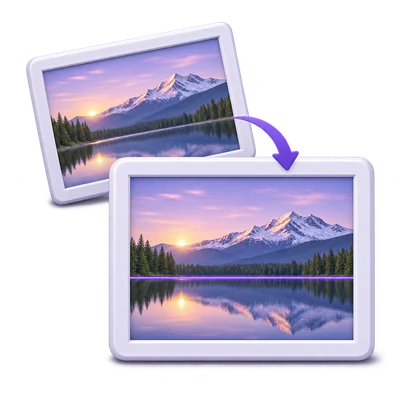
Narovnejte nakloněný obrázek pomocí automatického odhadu úhlu nebo přesné ruční rotace, poté uložte PNG, JPG nebo WebP.

Reklamy
Váš pracovní prostor pro obrázky
Dočasné zpracování na serveru
nebo přetáhněte sem
JPG, JPEG, PNG, GIF, WEBP, HEIC
Pro začátek vyberte obrázek.OBRÁZEK
Reklamy
Blog Jak narovnat obrázek ručně nebo automaticky Přečíst příručku

Narovnejte nakloněnou fotografii přesným úhlem

Narovnejte nakloněný obrázek pomocí automatického odhadu úhlu nebo přesné ruční rotace, poté uložte PNG, JPG nebo WebP.

Narovnat obrázek — od zdroje k hotovému výsledku
RYCHLÝ VIDEO NÁVOD Jak narovnat obrázek ručně nebo automaticky Zvolte Ručně nebo Automaticky. Anglický komentář Podívat se na video

Jak narovnat obrázek ručně nebo automaticky

Funkce a ovládací prvky

Zvolte Ruční nebo Automatické

Použijte stejné rozvržení nastavení se dvěma kartami jako u Deskew PDF.

Detekce a ruční přepsání

Ruční zachová vámi zvolený úhel a zpřístupní jeho posuvník, číselné pole a ovládací prvky Vlevo/Vpravo. Automatické použije detekovanou korekci zobrazenou v náhledu pro finální obrázek. Přepnutí zpět obnoví vaši ruční hodnotu. Pokud detekce není k dispozici nebo se stále připravuje, zvolte Ruční nebo před spuštěním počkejte; platný detekovaný nulový úhel je povolen.

Doladění úhlu

Použijte posuvník, číselné pole nebo malé ovládací šipky.

Rozsah a přesné kroky

Ruční úhly se pohybují od -45 do 45 stupňů. Vlevo a Vpravo upravují po 0.1 stupních; podržte Shift pro kroky po 1 stupních. Kladné hodnoty otáčejí po směru hodinových ručiček. Živý náhled odráží explicitní úhel odeslaný ke zpracování na obou kartách.

Zachovejte otočené okraje

Hranice obrázku se při otáčení rozšiřují.

Rozměry a prázdné rohy

Rotace zachovává všechny otočené rohy viditelné. PNG a WebP mohou zachovat průhlednou okolní oblast; JPG používá bílou. Náhled a stažený obrázek používají stejné rozšířené hranice.

Zvolte výstupní formát

Uložte PNG, JPG nebo WebP.

Stahování a další možnosti obrázku

Vyberte formát v nastavení. Po zpracování mohou Možnosti obrázku připravit jiný export nebo kopii ve velikosti pro tisk. K této geometrické transformaci není přidáno žádné prolnutí původního a oříznutého obrázku.

Vyberte soubor, který použijete

Před spuštěním vyberte Formát souboru a poté stáhněte hotový výsledek.

Co se uloží

PNG nebo WebP mohou zachovat průhledné rohy vytvořené rotací. JPG vyplní průhledné oblasti bílou barvou. Před použitím obrázku stáhněte a zkontrolujte finální hranice.

Práce s WebP a HEIC

Používejte běžné webové a telefonní formáty obrázků.

Příprava vstupu a chování výstupu

WebP a HEIC lze nahrát společně s ostatními formáty uvedenými pro tento nástroj. HEIC používá svůj první obrázek s aplikovanou orientací. HEIC v plném rozlišení jsou připraveny pomocí dočasného serverového zpracování, když je prohlížečový editor potřebuje.

Vyberte možnosti exportu obrázku

Pro výsledek v podobě jednoho obrázku: zkontrolujte rastrový výsledek a vyberte jeho formát pro stažení.

Formáty, kvalita, animace a ukládání

Tyto ovládací prvky jsou dostupné pro podporovaný výsledek jednoho obrázku, nikoliv pro archiv ZIP. Nad výsledky obrázků v případě potřeby vyberte soubor a otevřete Možnosti obrázku. Původní zachová aktuální bajty a formát souboru, dokud explicitně nezvolíte export nebo nezměníte nastavení obrázku. K dispozici jsou PNG, JPG a WebP s volbami kvality pro JPG/WebP a skutečnou velikost kódovaného souboru. Otevření panelu nebo zrušení nenahradí vaše stažení. U animovaných PNG, GIF nebo WebP nejprve potvrďte, že chcete samostatnou kopii statického obrázku; animovaný originál zůstane k dispozici. Soubory PDF, TIFF, SVG, PostScript a DICOM si zachovávají svou nativní cestu ke stažení. Uložit změny aktualizuje vybraný obrázek a jakýkoliv existující archiv ZIP. Ostatní obrázky v dávce si zachovají svůj aktuální obsah. Výsledky s více obrázky používají jedno stažení ZIP. Použijte výběr obrázků pro kontrolu nebo úpravu jednotlivého obrázku; náhledy obrázků nepřidávají ke každému tlačítko Stáhnout.

Připravte obrázek pro tisk

Pro výsledek v podobě jednoho obrázku: nastavte palce nebo centimetry a 150 nebo 300 PPI.

Skutečné rozměry tisku a umístění

Tyto ovládací prvky jsou dostupné pro podporovaný výsledek jednoho obrázku, nikoliv pro archiv ZIP. V Možnostech obrázku otevřete Asistenta velikosti tisku. Výběr 4 x 6, 5 x 7, 6 x 8, 8 x 10 palců nebo vlastní velikosti umožní Použít velikost tisku pro stažení. Při 300 PPI vytvoří 4 x 6 rozměr 1200 x 1800 pixelů a 6 x 8 vytvoří 1800 x 2400 pixelů. Přizpůsobit s okraji zachová celý obrázek na bílém papíře; Vyplnit a oříznout vyplní stránku pomocí vycentrovaného ořezu. Obojí zachovává proporce. Exporty PNG, JPG a WebP zahrnují hustotu tisku. Vypnutím nastavení se vrátíte k původním rozměrům výsledku. Změna velikosti znovu nespustí AI ani nezaručuje další detaily.

Soubory a zpracování

Vstup
JPG, JPEG, PNG, GIF, WebP, HEIC
Výstup
PNG, JPG, WEBP

Maximálně 25 MB na soubor. Jeden vstupní soubor na běh.

Obrázky musí zůstat v limitu 60 milionů pixelů každý. Podporované zpracování více snímků je omezeno na 200 zdrojových snímků; platí také limity pro agregované zpracování a výstupní velikost.

Soubory jsou zpracovávány na serveru. Příprava náhledu může také nahrát soubor, pokud není k dispozici dekódování v prohlížeči nebo je vyžadován náhled dokumentu. Stažení ze serveru jsou pro vaši relaci dostupná po dobu až dvou hodin.

Pro výsledek obrázku použijte Pokračovat pod výsledky stahování a vyberte kompatibilní další krok. Můžete vybrat, které obrázky se mají přenést; další nástroj začne s vlastním nastavením.

Obnovení editoru nebo stránky ke stažení vás vrátí na stránku nástroje. Před zahájením nového pracovního postupu si výsledek stáhněte. Podívejte se na naše Zásady ochrany osobních údajů pro nakládání se soubory.

FAQ

Dobré vědět.

Pár odpovědí, než začnete.

Dočasné zpracování na serveru
Dokáže Narovnat obrázek detekovat úhel automaticky?

Ano. Vyberte Automatické pro použití detekované korekce zobrazené v náhledu. Vyberte Ruční pro použití posuvníku, číselného pole nebo ovládacích prvků Vlevo/Vpravo mezi -45 a 45 stupni. Přepínání karet zachovává ruční úhel.

Jak funguje Narovnat obrázek?

Narovnejte nakloněný obrázek pomocí automatického odhadu úhlu nebo přesné ruční rotace, poté uložte PNG, JPG nebo WebP.

Mohu po zpracování vybrat formát obrázku nebo velikost tisku?

Ano, pro rastrové výsledky podporované prohlížečem. Otevřete Možnosti obrázku, vyberte PNG, JPG nebo WebP, nebo použijte velikost tisku. Uložte výsledek nebo stáhněte samostatnou kopii označenou panelem. Animované vstupy vyžadují potvrzení pro vytvoření kopie statického snímku; nativní dokumenty a vektorové soubory ke stažení zůstávají k dispozici.

Reklamy

Jazyk38

English العربية Français Italiano Deutsch Español Português Nederlands Русский Türkçe 日本語 中文 हिन्दी Bahasa Indonesia Bahasa Melayu 한국어 Tiếng Việt ไทย Polski Svenska Українська Norsk বাংলা Ελληνικά فارسی اردو Čeština Dansk Magyar Română Suomi Български Filipino ქართული Slovenčina Azərbaycanca עברית Slovenščina

Vyberte jazyk. Video tutoriály aktuálně využívají anglický komentář.