


الأدوات95

اصنع شيئاً رائعاً

استقامة الصورة.

قم باستقامة صورة مائلة بتقدير زاوية تلقائي أو دوران يدوي دقيق، ثم احفظ PNG، JPG أو WebP.

إعلانات
مساحة عمل صورك
معالجة مؤقتة على الخادم
أو اسحب وأفلت هنا
JPG, JPEG, PNG, GIF, WEBP, HEIC
اختر صورتك للبدء.صورة
إعلانات
المدونة كيفية تعديل استقامة الصورة يدوياً أو تلقائياً اقرأ الدليل

استقامة صورة مائلة بزاوية دقيقة

قم باستقامة صورة مائلة بتقدير زاوية تلقائي أو دوران يدوي دقيق، ثم احفظ PNG، JPG أو WebP.

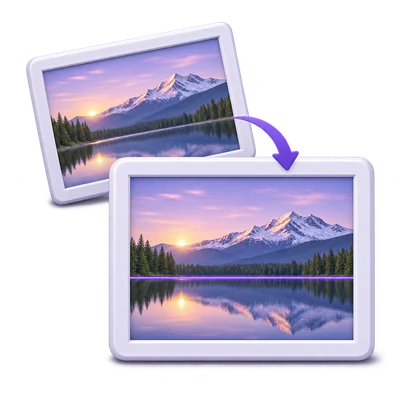
استقامة الصورة — من المصدر إلى النتيجة النهائية
فيديو تعليمي سريع كيفية تعديل استقامة الصورة يدوياً أو تلقائياً اختر الوضع اليدوي أو التلقائي. تعليق صوتي بالإنجليزية شاهد الفيديو

كيفية تعديل استقامة الصورة يدوياً أو تلقائياً

الميزات وعناصر التحكم

اختر يدوي أو تلقائي

استخدم نفس تخطيط الإعدادات المكون من علامتي تبويب مثل Deskew PDF.

الكشف والتجاوز اليدوي

يحافظ الوضع اليدوي على الزاوية التي اخترتها ويكشف عن شريط التمرير وحقل الرقم وعناصر التحكم لليسار/اليمين. يستخدم الوضع التلقائي التصحيح المكتشف الموضح في المعاينة للصورة النهائية. التبديل مرة أخرى يستعيد قيمتك اليدوية. إذا كان الكشف غير متاح أو لا يزال قيد الإعداد، فاختر يدوي أو انتظر قبل البدء؛ يُسمح بزاوية صفرية مكتشفة صالحة.

ضبط الزاوية بدقة

استخدم شريط التمرير أو حقل الرقم أو عناصر التحكم بالسهم الصغير.

النطاق والخطوات الدقيقة

تتراوح الزوايا اليدوية من -45 إلى 45 درجة. يضبط اليسار واليمين بمقدار 0.1 درجة؛ اضغط باستمرار على Shift لخطوات بمقدار 1 درجة. القيم الموجبة تدور في اتجاه عقارب الساعة. تعكس المعاينة المباشرة الزاوية الصريحة المرسلة للمعالجة، في أي من علامتي التبويب.

احتفظ بالحواف المدورة

تتوسع حدود الصورة مع دوران الصورة.

الأبعاد والزوايا الفارغة

يحافظ الدوران على جميع الزوايا المدورة مرئية. يمكن لـ PNG و WebP الحفاظ على المنطقة المحيطة الشفافة؛ يستخدم JPG اللون الأبيض. تستخدم المعاينة والصورة التي تم تنزيلها نفس الحدود الموسعة.

اختر تنسيق الإخراج

احفظ PNG، JPG أو WebP.

التنزيل وخيارات الصور الإضافية

اختر التنسيق في الإعدادات. بعد المعالجة، يمكن لخيارات الصورة إعداد تصدير مختلف أو نسخة بحجم الطباعة. لا يتم إضافة أي مزيج بين الأصلي والمقصوص إلى هذا التحويل الهندسي.

اختر الملف الذي ستستخدمه

حدد تنسيق الملف قبل البدء، ثم قم بتنزيل النتيجة النهائية.

ما الذي يتم حفظه

يمكن لـ PNG أو WebP الحفاظ على الزوايا الشفافة التي تم إنشاؤها بواسطة الدوران. يملأ JPG المناطق الشفافة باللون الأبيض. قم بتنزيل وفحص الحدود النهائية قبل استخدام الصورة.

العمل مع WebP وHEIC

استخدم تنسيقات الصور الشائعة للويب والهواتف.

إعداد المدخلات وسلوك المخرجات

يمكن تحميل WebP وHEIC بجانب التنسيقات الأخرى المدرجة لهذه الأداة. يستخدم HEIC صورته الأولى مع تطبيق التوجيه. يتم إعداد HEIC بالدقة الكاملة بالبكسل من خلال معالجة مؤقتة على الخادم عندما يحتاجها محرر المتصفح.

اختر خيارات تصدير الصورة

لنتيجة صورة واحدة: راجع النتيجة النقطية واختر تنسيق التنزيل الخاص بها.

التنسيقات، والجودة، والرسوم المتحركة، والحفظ

هذه عناصر التحكم متاحة لنتيجة صورة واحدة مدعومة، وليس لأرشيف ZIP. فوق نتائج الصورة، اختر ملفاً إذا لزم الأمر وافتح خيارات الصورة. يحافظ "الأصلي" على بايتات الملف وتنسيقه الحاليين حتى تختار تصديراً أو تغير إعداداً للصورة. تتوفر PNG وJPG وWebP، مع خيارات جودة لـ JPG/WebP وحجم الملف المشفر الفعلي. فتح اللوحة أو الإلغاء لا يستبدل تنزيلك. بالنسبة لـ PNG أو GIF أو WebP المتحركة، تأكد أولاً من رغبتك في نسخة ثابتة منفصلة؛ يظل الأصل المتحرك متاحاً. تحتفظ ملفات PDF وTIFF وSVG وPostScript وDICOM بمسار التنزيل الأصلي الخاص بها. يؤدي حفظ التغييرات إلى تحديث الصورة المحددة وأي أرشيف ZIP موجود. تحتفظ الصور الأخرى في الدفعة بمحتوياتها الحالية. تستخدم نتائج الصور المتعددة تنزيل ZIP واحداً. استخدم محدد الصور لمراجعة أو ضبط صورة فردية؛ معاينات الصور لا تضيف زر تنزيل لكل منها.

جهز صورة بحجم الطباعة

لنتيجة صورة واحدة: اضبط البوصات أو السنتيمترات و150 أو 300 PPI.

أبعاد الطباعة الفعلية والموضع

هذه عناصر التحكم متاحة لنتيجة صورة واحدة مدعومة، وليس لأرشيف ZIP. في خيارات الصورة، افتح مساعد حجم الطباعة. اختيار 4 x 6 أو 5 x 7 أو 6 x 8 أو 8 x 10 بوصة أو حجم مخصص يتيح "تطبيق حجم الطباعة على التنزيل". عند 300 PPI، ينشئ 4 x 6 أبعاد 1200 x 1800 بكسل، وينشئ 6 x 8 أبعاد 1800 x 2400 بكسل. "ملاءمة مع هوامش" تحافظ على الصورة كاملة على ورق أبيض؛ "ملء وقص" تملأ الصفحة باستخدام قص مركزي. كلاهما يحافظ على النسب. تتضمن صادرات PNG وJPG وWebP كثافة الطباعة. قم بتعطيل الإعداد للعودة إلى أبعاد النتيجة الأصلية. تغيير الحجم لا يشغل الذكاء الاصطناعي مرة أخرى ولا يضمن تفاصيل إضافية.

الملفات والمعالجة

المدخلات
JPG, JPEG, PNG, GIF, WebP, HEIC
المخرجات
PNG, JPG, WEBP

25 ميجابايت كحد أقصى لكل ملف. ملف إدخال واحد لكل عملية.

يجب أن تبقى الصور ضمن 60 مليون بكسل لكل منها. تقتصر معالجة الإطارات المتعددة المدعومة على 200 إطاراً مصدرياً؛ كما تنطبق حدود المعالجة الإجمالية وحجم الإخراج.

تتم معالجة الملفات على الخادم. قد يتطلب إعداد المعاينة أيضاً تحميل ملف عندما لا يكون فك التشفير عبر المتصفح متاحاً أو عند الحاجة إلى معاينة المستند. تنزيلات الخادم متاحة لجلسة عملك لمدة تصل إلى ساعتين.

للحصول على نتيجة صورة، استخدم "متابعة" أسفل نتائج التنزيل لاختيار الخطوة التالية المتوافقة. يمكنك تحديد الصور التي تريد نقلها؛ تبدأ الأداة التالية بإعداداتها الخاصة.

تحديث المحرر أو صفحة التنزيل يعيدك إلى صفحة الأداة. قم بتنزيل النتيجة قبل بدء سير عمل جديد. راجع سياسة الخصوصية الخاص بنا لمعالجة الملفات.

الأسئلة الشائعة

من الجيد معرفة ذلك.

بضع إجابات قبل البدء.

معالجة مؤقتة على الخادم
هل يمكن لاستقامة الصورة اكتشاف زاوية تلقائياً؟

نعم. اختر تلقائي لاستخدام التصحيح المكتشف الموضح في المعاينة. اختر يدوي لاستخدام شريط التمرير أو حقل الرقم أو عناصر التحكم لليسار/اليمين بين -45 و 45 درجة. التبديل بين علامات التبويب يحافظ على الزاوية اليدوية.

كيف تعمل استقامة الصورة؟

قم باستقامة صورة مائلة بتقدير زاوية تلقائي أو دوران يدوي دقيق، ثم احفظ PNG، JPG أو WebP.

هل يمكنني اختيار تنسيق صورة أو حجم طباعة بعد المعالجة؟

نعم، للنتائج النقطية المدعومة في المتصفح. افتح خيارات الصورة، واختر PNG أو JPG أو WebP، أو طبق حجم طباعة. احفظ النتيجة أو قم بتنزيل النسخة المنفصلة المشار إليها في اللوحة. تتطلب المدخلات المتحركة تأكيداً لإنشاء نسخة إطار ثابت؛ تظل تنزيلات المستندات والمتجهات الأصلية متاحة.

إعلانات

اللغة38

English العربية Français Italiano Deutsch Español Português Nederlands Русский Türkçe 日本語 中文 हिन्दी Bahasa Indonesia Bahasa Melayu 한국어 Tiếng Việt ไทย Polski Svenska Українська Norsk বাংলা Ελληνικά فارسی اردو Čeština Dansk Magyar Română Suomi Български Filipino ქართული Slovenčina Azərbaycanca עברית Slovenščina

اختر لغتك. تستخدم دروس الفيديو حالياً التعليق الصوتي باللغة الإنجليزية.