

Outils95

Une tâche PDF utile, simplifiée

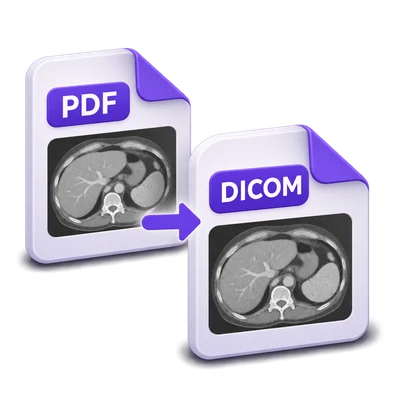
PDF vers DICOM.

Exportez les pages PDF sous forme d'images DICOM à capture secondaire.

Publicités
Votre espace de travail PDF
Traitement temporaire sur serveur
ou déposez vos fichiers ici
Envoyé pour un traitement temporaire au démarrage. PDF
Publicités
Blog Comment convertir PDF en DICOM Lire le guide

Convertir les pages PDF sélectionnées en DICOM

Ouvrez un PDF, sélectionnez les pages dont vous avez besoin et téléchargez chaque page sélectionnée au format DICOM.

PDF vers DICOM — de la source au résultat final
TUTORIEL VIDÉO RAPIDE Comment convertir PDF en DICOM Sélectionnez les pages dont vous avez besoin. Narration en anglais Regarder la vidéo

Comment convertir PDF en DICOM

Fonctionnalités et contrôles

Choisissez les pages par aperçu ou par plage

Sélectionnez les vignettes des pages ou saisissez une plage de pages.

Comment fonctionne la sélection de pages

Utilisez les numéros de page commençant à 1. Une plage telle que 1-3, 5 sélectionne les trois premières pages et la page cinq. Vérifiez les pages mises en surbrillance avant de cliquer sur Démarrer ; seules les pages sélectionnées sont exportées.

Tournez les pages avant l'exportation

La rotation propose des quarts de tour pour la sortie sélectionnée.

Comment la rotation affecte le résultat

Laissez la rotation à 0° ou choisissez 90°, 180° ou 270°. La sortie inclut la page PDF complète après rotation, y compris son texte, ses images et ses graphiques visibles. Elle n'isole pas les images intégrées individuelles.

Comprendre la sortie DICOM

La page est rendue à 200 DPI.

Ce que contient le fichier DICOM

Chaque page devient une image DICOM de capture secondaire. Le fichier est une page de document rendue, et non une acquisition médicale originale ; il ne recrée pas les métadonnées d'imagerie de l'étude source.

Exporter toute la page visible

La sortie inclut la composition de la page, pas seulement ses images.

Quand extraire les images à la place

La conversion PDF en image inclut le texte, les arrière-plans et les graphiques tels qu'ils apparaissent sur la page. Utilisez Extraire les images de PDF pour récupérer les occurrences d'images raster intégrées à leurs dimensions de pixels natives à la place.

Enregistrer les pages sélectionnées

Sélectionnez Démarrer pour exporter les pages choisies au format DICOM.

Ce qui est enregistré

Une page sélectionnée produit un fichier de sortie. Plusieurs pages incluent un ZIP avec des fichiers de page individuels. La source PDF reste inchangée ; enregistrez le résultat avant d'actualiser la page de téléchargement.

Fichiers et traitement

Entrée
PDF
Sortie
DICOM

500 Mo maximum par fichier. Un fichier en entrée par exécution.

Les fichiers PDF protégés par mot de passe doivent être déverrouillés avant utilisation. Jusqu'à 2,000 pages sources PDF, avec au maximum 200 pages sélectionnées par exécution. Les images raster doivent rester dans la limite de 60 millions de pixels chacune ; des limites de traitement global et de taille de sortie s'appliquent également.

Les fichiers sont traités sur le serveur. La préparation de l'aperçu peut également télécharger un fichier lorsque le décodage par le navigateur est indisponible ou qu'un aperçu de document est nécessaire. Les téléchargements serveur sont disponibles pour votre session pendant deux heures maximum.

Actualiser un éditeur ou une page de téléchargement vous renvoie à la page de l'outil. Téléchargez le résultat avant de commencer un nouveau flux de travail. Consultez notre Politique de confidentialité pour la gestion des fichiers.

FAQ

Bon à savoir.

Quelques réponses avant de commencer.

Traitement temporaire sur serveur
Comment fonctionne PDF vers DICOM ?

Ouvrez un PDF, sélectionnez les pages dont vous avez besoin et téléchargez chaque page sélectionnée au format DICOM.

Cela extrait-il les images originales à l'intérieur du PDF ?

Non. Cela exporte des pages complètes. Utilisez Extraire les images de PDF pour les images raster intégrées sans rendre toute la page.

Publicités

Langue38

English العربية Français Italiano Deutsch Español Português Nederlands Русский Türkçe 日本語 中文 हिन्दी Bahasa Indonesia Bahasa Melayu 한국어 Tiếng Việt ไทย Polski Svenska Українська Norsk বাংলা Ελληνικά فارسی اردو Čeština Dansk Magyar Română Suomi Български Filipino ქართული Slovenčina Azərbaycanca עברית Slovenščina

Choisissez votre langue. Les tutoriels vidéo utilisent actuellement une narration en anglais.