

Verktøy95

En nyttig PDF-oppgave, gjort enkel

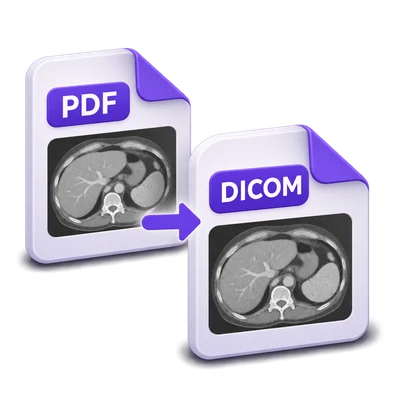
PDF til DICOM.

Eksporter PDF-sider som DICOM-bilder (secondary capture).

Annonse
Ditt PDF-arbeidsområde
Midlertidig serverbehandling
eller slipp filene dine her
Sendes til midlertidig behandling når du starter. PDF
Annonse
Blogg Slik konverterer du PDF til DICOM Les guiden

Konverter valgte PDF-sider til DICOM

Åpne en PDF, velg sidene du trenger, og last ned hver valgte side som DICOM.

PDF til DICOM – fra kilde til ferdig resultat
RASK VIDEOVEILEDNING Slik konverterer du PDF til DICOM Velg sidene du trenger. Engelsk tale Se videoen

Slik konverterer du PDF til DICOM

Funksjoner og kontroller

Velg sider etter forhåndsvisning eller område

Velg miniatyrbilder av sider eller skriv inn et sideområde.

Hvordan sideseleksjon fungerer

Bruk sidetall som starter på 1. Et område som 1-3, 5 velger de tre første sidene og side fem. Sjekk de uthevede sidene før Start; bare de valgte sidene eksporteres.

Snu sider før eksport

Rotasjon tilbyr kvartomdreininger for den valgte utdataen.

Hvordan rotasjon påvirker resultatet

La rotasjonen stå på 0° eller velg 90°, 180° eller 270°. Utdataen inkluderer hele PDF-siden etter rotasjon, inkludert synlig tekst, bilder og grafikk. Den isolerer ikke individuelle innebygde bilder.

Forstå DICOM-utdata

Siden gjengis med 200 DPI.

Hva DICOM-filen inneholder

Hver side blir et sekundært DICOM-bilde. Filen er en gjengitt dokumentside, ikke et opprinnelig medisinsk opptak; den gjenskaper ikke kildestudiens bildemetadata.

Eksporter hele den synlige siden

Utdataen inkluderer sideoppsettet, ikke bare bildene.

Når du bør trekke ut bilder i stedet

PDF-til-bilde-konvertering inkluderer tekst, bakgrunner og grafikk slik de vises på siden. Bruk Trekk ut bilder fra PDF for å gjenopprette innebygde rasterbilder i deres opprinnelige pikseldimensjoner i stedet.

Lagre de valgte sidene

Velg Start for å eksportere de valgte sidene som DICOM.

Hva som lagres

Én valgt side produserer én utdatafil. Flere sider inkluderer en ZIP-fil med individuelle sidefiler. PDF-kilden forblir uendret; lagre resultatet før du oppdaterer nedlastingssiden.

Filer og behandling

Inndata
PDF
Utdata
DICOM

500 MB maksimalt per fil. Én inndatafil per kjøring.

Passordbeskyttede PDF-filer må låses opp før bruk. Opptil 2,000 kilde-PDF-sider, med maksimalt 200 sider valgt per kjøring. Rasterbilder må holde seg innenfor 60 millioner piksler hver; begrensninger for samlet prosessering og utdatastørrelse gjelder også.

Filer behandles på serveren. Forhåndsvisning kan også laste opp en fil når nettleserdekoding ikke er tilgjengelig eller en dokumentforhåndsvisning er nødvendig. Servernedlastinger er tilgjengelige for økten din i opptil to timer.

Oppdatering av en redigerings- eller nedlastingsside returnerer deg til verktøysiden. Last ned resultatet før du starter en ny arbeidsflyt. Se vår Personvernerklæring for filhåndtering.

FAQ

Greit å vite.

Noen få svar før du kommer i gang.

Midlertidig serverbehandling
Hvordan fungerer PDF til DICOM?

Åpne en PDF, velg sidene du trenger, og last ned hver valgte side som DICOM.

Trekker dette ut de originale bildene inne i PDF?

Nei. Den eksporterer komplette sider. Bruk Trekk ut bilder fra PDF for innebygde rasterbilder uten å gjengi hele siden.

Annonse

Språk38

English العربية Français Italiano Deutsch Español Português Nederlands Русский Türkçe 日本語 中文 हिन्दी Bahasa Indonesia Bahasa Melayu 한국어 Tiếng Việt ไทย Polski Svenska Українська Norsk বাংলা Ελληνικά فارسی اردو Čeština Dansk Magyar Română Suomi Български Filipino ქართული Slovenčina Azərbaycanca עברית Slovenščina

Velg språk. Videoveiledninger bruker for øyeblikket engelsk tale.