


Tools95

ERSCHAFFE ETWAS GROSSARTIGES

GIF Frame-Extraktor.

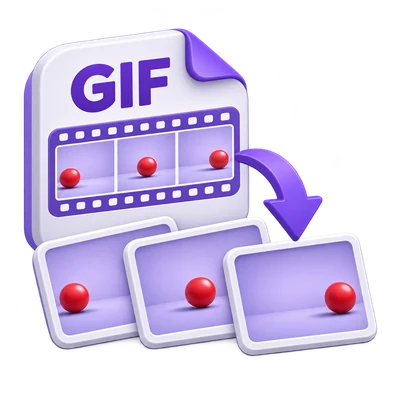
Laden Sie ein GIF hoch und extrahieren Sie alle Frames oder eine nummerierte Auswahl als separate PNG oder JPG Bilder.

Werbeanzeigen
Dein Bild-Arbeitsbereich
Temporäre Serververarbeitung
oder hierher ziehen und ablegen
GIF
Wähle dein Bild, um zu beginnen.BILD
Werbeanzeigen
Blog So extrahierst du Einzelbilder aus einem GIF Anleitung lesen

Einzelne Frames aus einem animierten GIF speichern

Laden Sie ein GIF hoch und extrahieren Sie alle Frames oder eine nummerierte Auswahl als separate PNG oder JPG Bilder.

GIF Frame-Extraktor — von der Quelle bis zum fertigen Ergebnis
KURZE VIDEOANLEITUNG So extrahierst du Einzelbilder aus einem GIF Wähle einen Bildbereich. Englische Vertonung Video ansehen

So extrahierst du Einzelbilder aus einem GIF

Funktionen und Steuerelemente

Wählen Sie die benötigten Frames aus

Lassen Sie Frames leer für alle Frames oder geben Sie Zahlen und Bereiche ein.

Wie die Frame-Auswahl funktioniert

Die Frame-Nummerierung beginnt bei 1. Zum Beispiel extrahiert 1-3, 5 die ersten drei Frames und Frame fünf. Ungültige oder außerhalb des Bereichs liegende Auswahlen werden abgelehnt, anstatt sie stillschweigend zu ändern.

Den angezeigten Frame erfassen

Jedes exportierte Bild stellt den zusammengesetzten GIF-Frame dar.

Warum der Frame mehr als nur ein kleiner Ausschnitt ist

GIF-Animationen können Änderungen relativ zu früheren Frames speichern. Die Extraktion liest den angezeigten Frame, sodass Sie das Bild als Standbild verwenden können. Frame-Timings sind nicht Teil eines eigenständigen PNG oder JPG.

Wählen Sie PNG oder JPG

PNG unterstützt Transparenz; JPG erstellt ein undurchsichtiges Standbild.

Wie das Format das Ergebnis beeinflusst

Wählen Sie PNG für scharfe Grafiken oder transparente Bereiche. JPG ist nützlich für fotografische Standbilder, bei denen keine Transparenz erforderlich ist; transparente Bereiche werden weiß.

Wähle die Datei, die du verwenden möchtest

Wähle das Dateiformat vor dem Start und lade dann das fertige Ergebnis herunter.

Was gespeichert wird

Laden Sie einzelne Frames oder die ZIP-Datei herunter, wenn es mehrere Ausgaben gibt. Die ausgewählten Frames werden als Standbilder exportiert, nicht als kürzere Animation.

Wähle Bild-Exportoptionen

Für ein einzelnes Bildergebnis: Überprüfe ein Raster-Ergebnis und wähle das Download-Format.

Formate, Qualität, Animation und Speichern

Diese Steuerelemente sind für ein unterstütztes einzelnes Bildergebnis verfügbar, nicht für ein ZIP-Archiv. Wähle bei Bedarf über den Bildergebnissen eine Datei aus und öffne die Bildoptionen. „Original“ behält die aktuellen Dateibytes und das Format bei, bis du explizit einen Export wählst oder eine Bildeinstellung änderst. PNG, JPG und WebP sind verfügbar, mit Qualitätsoptionen für JPG/WebP und die tatsächliche kodierte Dateigröße. Das Öffnen des Bereichs oder das Abbrechen ersetzt deinen Download nicht. Bestätige bei animierten PNG, GIF oder WebP zuerst, dass du eine separate Standbildkopie möchtest; das animierte Original bleibt verfügbar. PDF, TIFF, SVG, PostScript und DICOM-Dateien behalten ihren nativen Download-Pfad bei. „Änderungen speichern“ aktualisiert das ausgewählte Bild und jedes vorhandene ZIP-Archiv. Andere Bilder im Stapel behalten ihren aktuellen Inhalt bei. Mehrere Bildergebnisse verwenden einen ZIP-Download. Verwende die Bildauswahl, um ein einzelnes Bild zu überprüfen oder anzupassen; Bildvorschauen fügen nicht jeweils eine Download-Schaltfläche hinzu.

Bereite ein Bild in Druckgröße vor

Für ein einzelnes Bildergebnis: Stelle Zoll oder Zentimeter und 150 oder 300 PPI ein.

Tatsächliche Druckabmessungen und Platzierung

Diese Steuerelemente sind für ein unterstütztes einzelnes Bildergebnis verfügbar, nicht für ein ZIP-Archiv. Öffne in den Bildoptionen den Druckgrößen-Assistenten. Die Auswahl von 4 x 6, 5 x 7, 6 x 8, 8 x 10 Zoll oder einer benutzerdefinierten Größe ermöglicht „Druckgröße auf Download anwenden“. Bei 300 PPI erzeugt 4 x 6 1200 x 1800 Pixel und 6 x 8 erzeugt 1800 x 2400 Pixel. „Anpassen mit Rändern“ behält das gesamte Bild auf weißem Papier; „Füllen und zuschneiden“ füllt die Seite mit einem zentrierten Zuschnitt. Beide bewahren die Proportionen. PNG, JPG und WebP Exporte beinhalten die Druckdichte. Deaktiviere die Einstellung, um zu den ursprünglichen Ergebnisabmessungen zurückzukehren. Die Größenänderung führt die KI nicht erneut aus und garantiert keine zusätzlichen Details.

Dateien und Verarbeitung

Eingabe
GIF
Ausgabe
PNG, JPG

25 MB maximal pro Datei. Eine Eingabedatei pro Durchgang.

Bilder dürfen jeweils maximal 60 Millionen Pixel groß sein. Die unterstützte Verarbeitung mehrerer Frames ist auf 200 Quell-Frames begrenzt; es gelten zudem Grenzwerte für die Gesamtverarbeitung und die Ausgabegröße.

Dateien werden auf dem Server verarbeitet. Die Vorschauvorbereitung kann ebenfalls eine Datei hochladen, wenn die Browser-Dekodierung nicht verfügbar ist oder eine Dokumentenvorschau benötigt wird. Server-Downloads stehen deiner Sitzung für bis zu zwei Stunden zur Verfügung.

Für ein Bildergebnis verwende „Weiter“ unter den Download-Ergebnissen, um einen kompatiblen nächsten Schritt zu wählen. Du kannst auswählen, welche Bilder übernommen werden sollen; das nächste Tool startet mit seinen eigenen Einstellungen.

Das Aktualisieren eines Editors oder der Download-Seite führt dich zurück zur Tool-Seite. Lade das Ergebnis herunter, bevor du einen neuen Arbeitsablauf startest. Siehe unsere Datenschutzerklärung zur Dateiverarbeitung.

FAQ

Gut zu wissen.

Ein paar Antworten, bevor du beginnst.

Temporäre Serververarbeitung
Wie funktioniert der GIF Frame-Extraktor?

Laden Sie ein GIF hoch und extrahieren Sie alle Frames oder eine nummerierte Auswahl als separate PNG oder JPG Bilder.

Kann ich nur einen GIF-Frame extrahieren?

Ja. Geben Sie dessen Nummer in Frames ein, beginnend bei 1, und wählen Sie PNG oder JPG vor dem Start.

Kann ich nach der Verarbeitung ein Bildformat oder eine Druckgröße wählen?

Ja, für browserunterstützte Raster-Ergebnisse. Öffne die Bildoptionen, wähle PNG, JPG oder WebP oder wende eine Druckgröße an. Speichere das Ergebnis oder lade die vom Bereich angegebene separate Kopie herunter. Animierte Eingaben erfordern eine Bestätigung, um eine Standbildkopie zu erstellen; native Dokument- und Vektor-Downloads bleiben verfügbar.

Werbeanzeigen

Sprache38

English العربية Français Italiano Deutsch Español Português Nederlands Русский Türkçe 日本語 中文 हिन्दी Bahasa Indonesia Bahasa Melayu 한국어 Tiếng Việt ไทย Polski Svenska Українська Norsk বাংলা Ελληνικά فارسی اردو Čeština Dansk Magyar Română Suomi Български Filipino ქართული Slovenčina Azərbaycanca עברית Slovenščina

Wähle deine Sprache. Video-Tutorials verwenden derzeit englische Kommentare.