


Herramientas95

CREA ALGO GENIAL

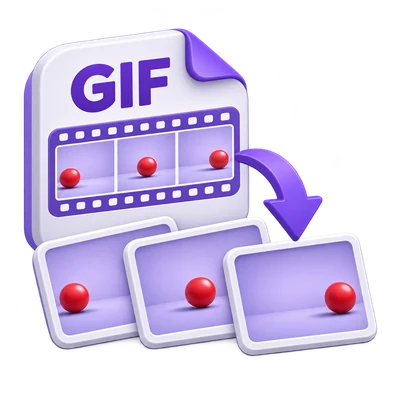
Extractor de fotogramas GIF.

Sube un GIF y extrae todos los fotogramas o una selección numerada como imágenes PNG o JPG independientes.

Anuncios
Tu espacio de trabajo de imagen
Procesamiento temporal en servidor
o arrastra y suelta aquí
GIF
Elige tu imagen para empezar.IMAGEN
Anuncios
Blog Cómo extraer fotogramas de un GIF Leer la guía

Guarda fotogramas individuales de un GIF animado

Sube un GIF y extrae todos los fotogramas o una selección numerada como imágenes PNG o JPG independientes.

Extractor de fotogramas GIF: del origen al resultado final
VIDEO TUTORIAL RÁPIDO Cómo extraer fotogramas de un GIF Elige un rango de fotogramas. Narración en inglés Ver el video

Cómo extraer fotogramas de un GIF

Funciones y controles

Elige los fotogramas que necesitas

Deja el campo de fotogramas vacío para todos, o introduce números y rangos.

¿Cómo funciona la selección de fotogramas?

La numeración de fotogramas comienza en 1. Por ejemplo, 1-3, 5 extrae los tres primeros fotogramas y el quinto. Las selecciones no válidas o fuera de rango se rechazan en lugar de cambiarse silenciosamente.

Captura el fotograma mostrado

Cada imagen exportada representa el fotograma GIF compuesto.

¿Por qué el fotograma es más que un pequeño parche?

Las animaciones GIF pueden almacenar cambios relativos a fotogramas anteriores. La extracción lee el fotograma mostrado para que puedas usar la imagen como una foto fija. Los tiempos de los fotogramas no forman parte de un PNG o JPG independiente.

Elige PNG o JPG

PNG admite transparencia; JPG crea una imagen fija opaca.

¿Cómo afecta el formato al resultado?

Elige PNG para gráficos nítidos o regiones transparentes. JPG es útil para fotos fijas donde no se necesita transparencia; las áreas transparentes se vuelven blancas.

Elige el archivo que usarás

Selecciona el formato de archivo antes de Iniciar, luego descarga el resultado final.

Qué se guarda

Descarga fotogramas individuales o el archivo ZIP cuando haya varias salidas. Los fotogramas seleccionados se exportan como imágenes fijas, no como una animación más corta.

Elige las opciones de exportación de imagen

Para un resultado de imagen única: revisa un resultado ráster y elige su formato de descarga.

Formatos, calidad, animación y guardado

Estos controles están disponibles para un resultado de imagen única compatible, no para un archivo ZIP. Sobre los resultados de la imagen, elige un archivo si es necesario y abre Opciones de imagen. Original mantiene los bytes y el formato del archivo actual hasta que elijas explícitamente una exportación o cambies una configuración de imagen. PNG, JPG y WebP están disponibles, con opciones de calidad para JPG/WebP y el tamaño real del archivo codificado. Abrir el panel o cancelar no reemplaza tu descarga. Para PNG, GIF o WebP animados, primero confirma que deseas una copia de imagen fija separada; el original animado permanece disponible. Los archivos PDF, TIFF, SVG, PostScript y DICOM mantienen su ruta de descarga nativa. Guardar cambios actualiza la imagen seleccionada y cualquier archivo ZIP existente. Otras imágenes en el lote conservan sus contenidos actuales. Los resultados de múltiples imágenes usan una descarga ZIP. Usa el selector de imágenes para revisar o ajustar una imagen individual; las vistas previas de imágenes no añaden un botón de Descarga cada una.

Prepara una imagen con tamaño de impresión

Para un resultado de imagen única: establece pulgadas o centímetros y 150 o 300 PPI.

Dimensiones y ubicación de impresión reales

Estos controles están disponibles para un resultado de imagen única compatible, no para un archivo ZIP. En Opciones de imagen, abre el asistente de Tamaño de impresión. Seleccionar 4 x 6, 5 x 7, 6 x 8, 8 x 10 pulgadas o un tamaño personalizado permite Aplicar tamaño de impresión a la descarga. A 300 PPI, 4 x 6 crea 1200 x 1800 píxeles y 6 x 8 crea 1800 x 2400 píxeles. Ajustar con márgenes mantiene toda la imagen en papel blanco; Rellenar y recortar llena la página usando un recorte centrado. Ambos preservan las proporciones. Las exportaciones PNG, JPG y WebP incluyen densidad de impresión. Desactiva la configuración para volver a las dimensiones originales del resultado. Cambiar el tamaño no vuelve a ejecutar la IA ni garantiza detalles adicionales.

Archivos y procesamiento

Entrada
GIF
Salida
PNG, JPG

25 MB máximo por archivo. Un archivo de entrada por ejecución.

Las imágenes deben permanecer dentro de 60 millones de píxeles cada una. El procesamiento de múltiples fotogramas admitido está limitado a 200 fotogramas de origen; también se aplican límites de procesamiento agregado y tamaño de salida.

Los archivos se procesan en el servidor. La preparación de la vista previa también puede cargar un archivo cuando la decodificación del navegador no está disponible o se necesita una vista previa del documento. Las descargas del servidor están disponibles para tu sesión durante un máximo de dos horas.

Para obtener un resultado de imagen, usa Continuar debajo de los resultados de descarga para elegir un siguiente paso compatible. Puedes seleccionar qué imágenes transferir; la siguiente herramienta comienza con su propia configuración.

Actualizar un editor o la página de descarga te devuelve a la página de la herramienta. Descarga el resultado antes de iniciar un nuevo flujo de trabajo. Consulta nuestra Política de privacidad para el manejo de archivos.

Preguntas frecuentes

Es bueno saberlo.

Algunas respuestas antes de empezar.

Procesamiento temporal en servidor
¿Cómo funciona el extractor de fotogramas GIF?

Sube un GIF y extrae todos los fotogramas o una selección numerada como imágenes PNG o JPG independientes.

¿Puedo extraer solo un fotograma de GIF?

Sí. Introduce su número en Fotogramas, empezando por 1, y elige PNG o JPG antes de empezar.

¿Puedo elegir un formato de imagen o tamaño de impresión después del procesamiento?

Sí, para resultados ráster compatibles con el navegador. Abre Opciones de imagen, elige PNG, JPG o WebP, o aplica un tamaño de impresión. Guarda el resultado o descarga la copia separada indicada por el panel. Las entradas animadas requieren confirmación para crear una copia de fotograma fijo; las descargas de documentos nativos y vectores permanecen disponibles.

Anuncios

Idioma38

English العربية Français Italiano Deutsch Español Português Nederlands Русский Türkçe 日本語 中文 हिन्दी Bahasa Indonesia Bahasa Melayu 한국어 Tiếng Việt ไทย Polski Svenska Українська Norsk বাংলা Ελληνικά فارسی اردو Čeština Dansk Magyar Română Suomi Български Filipino ქართული Slovenčina Azərbaycanca עברית Slovenščina

Elige tu idioma. Los tutoriales en vídeo utilizan actualmente narración en inglés.