



Інструменти95

СТВОРЮЙТЕ ВЕЛИКЕ

Екстрактор кадрів GIF.

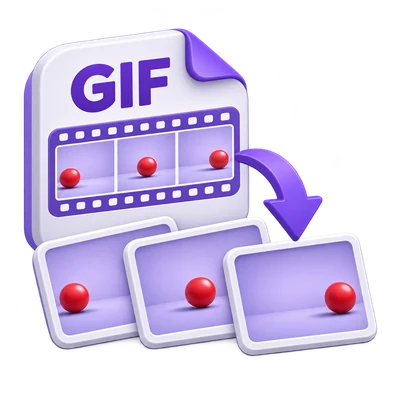
Завантажте GIF і витягніть усі кадри або вибрані за номерами як окремі зображення PNG або JPG.

Реклама
Ваша робоча область зображень
Тимчасова обробка на сервері
НОВЕ

Відкрийте безкоштовні інструменти

i2Suite

Відкривається в новій вкладці

або перетягніть сюди
GIF
Виберіть зображення, щоб почати.ЗОБРАЖЕННЯ
Реклама
Блог Як витягти окремі кадри з GIF Читати посібник

Збереження окремих кадрів з анімованого GIF

Завантажте GIF і витягніть усі кадри або вибрані за номерами як окремі зображення PNG або JPG.

Екстрактор кадрів GIF — від вихідного файлу до готового результату
ШВИДКИЙ ВІДЕОУРОК Як витягти окремі кадри з GIF Виберіть діапазон кадрів. Англійська озвучка Переглянути відео

Як витягти окремі кадри з GIF

Функції та елементи керування

Виберіть потрібні кадри

Залиште поле «Кадри» порожнім для всіх кадрів або введіть номери та діапазони.

Як працює вибір кадрів

Нумерація кадрів починається з 1. Наприклад, 1-3, 5 витягує перші три кадри та п'ятий кадр. Недійсні або вихідні за межі діапазону вибори відхиляються, а не змінюються автоматично.

Захоплення відображеного кадру

Кожне експортоване зображення представляє композитний кадр GIF.

Чому кадр — це більше, ніж просто невелика частина

Анімації GIF можуть зберігати зміни відносно попередніх кадрів. Витягнення зчитує відображений кадр, щоб ви могли використовувати зображення як статичне. Час кадрів не є частиною окремого PNG або JPG.

Виберіть PNG або JPG

PNG підтримує прозорість; JPG створює непрозоре статичне зображення.

Як формат впливає на результат

Виберіть PNG для чіткої графіки або прозорих областей. JPG корисний для фотографічних статичних зображень, де прозорість не потрібна; прозорі області стають білими.

Виберіть файл, який ви будете використовувати

Виберіть формат файлу перед натисканням «Почати», а потім завантажте готовий результат.

Що зберігається

Завантажуйте окремі кадри або ZIP-архів, якщо є кілька вихідних файлів. Вибрані кадри експортуються як статичні зображення, а не як коротша анімація.

Виберіть параметри експорту зображення

Для результату з одного зображення: перегляньте растровий результат і виберіть формат завантаження.

Формати, якість, анімація та збереження

Ці елементи керування доступні для підтримуваного результату з одного зображення, а не для ZIP-архіву. Над результатами зображення виберіть файл, якщо потрібно, і відкрийте «Параметри зображення». «Оригінал» зберігає поточні байти та формат файлу, доки ви явно не виберете експорт або не зміните налаштування зображення. Доступні PNG, JPG та WebP, з вибором якості для JPG/WebP та фактичного розміру закодованого файлу. Відкриття панелі або скасування не замінює ваше завантаження. Для анімованих PNG, GIF або WebP спочатку підтвердьте, що ви хочете отримати окрему копію статичного зображення; анімований оригінал залишається доступним. Файли PDF, TIFF, SVG, PostScript та DICOM зберігають свій власний шлях завантаження. «Зберегти зміни» оновлює вибране зображення та будь-який існуючий ZIP-архів. Інші зображення в пакеті зберігають свій поточний вміст. Результати з кількох зображень використовують одне завантаження ZIP. Використовуйте засіб вибору зображень для перегляду або налаштування окремого зображення; попередній перегляд зображень не додає кнопку «Завантажити» для кожного з них.

Підготуйте зображення для друку

Для результату з одного зображення: встановіть дюйми або сантиметри та 150 або 300 PPI.

Фактичні розміри та розміщення для друку

Ці елементи керування доступні для підтримуваного результату з одного зображення, а не для ZIP-архіву. У «Параметрах зображення» відкрийте «Помічник розміру друку». Вибір 4 x 6, 5 x 7, 6 x 8, 8 x 10 дюймів або власного розміру дозволяє «Застосувати розмір друку до завантаження». При 300 PPI, 4 x 6 створює 1200 x 1800 пікселів, а 6 x 8 створює 1800 x 2400 пікселів. «Підігнати з полями» зберігає все зображення на білому папері; «Заповнити та обрізати» заповнює сторінку за допомогою центрованого кадрування. Обидва варіанти зберігають пропорції. Експорт PNG, JPG та WebP включає щільність друку. Вимкніть налаштування, щоб повернутися до початкових розмірів результату. Зміна розміру не запускає ШІ знову і не гарантує додаткової деталізації.

Файли та обробка

Вхідні дані
GIF
Вихідні дані
PNG, JPG

Максимум 25 МБ на файл. Один вхідний файл за раз.

Зображення повинні залишатися в межах 60 мільйонів пікселів кожне. Підтримка обробки кількох кадрів обмежена 200 вихідними кадрами; також застосовуються обмеження на сукупну обробку та розмір виводу.

Файли обробляються на сервері. Підготовка попереднього перегляду також може завантажувати файл, якщо декодування в браузері недоступне або потрібен попередній перегляд документа. Завантаження з сервера доступні для вашої сесії протягом двох годин.

Для отримання результату зображення використовуйте «Продовжити» під результатами завантаження, щоб вибрати сумісний наступний крок. Ви можете вибрати, які зображення перенести; наступний інструмент запускається з власними налаштуваннями.

Оновлення редактора або сторінки завантаження поверне вас на сторінку інструмента. Завантажте результат перед початком нового робочого процесу. Дивіться наші Політика конфіденційності щодо обробки файлів.

FAQ

Корисно знати.

Кілька відповідей перед початком.

Тимчасова обробка на сервері
Як працює екстрактор кадрів GIF?

Завантажте GIF і витягніть усі кадри або вибрані за номерами як окремі зображення PNG або JPG.

Чи можу я витягнути лише один кадр GIF?

Так. Введіть його номер у полі «Кадри», починаючи з 1, і виберіть PNG або JPG перед натисканням «Старт».

Чи можу я вибрати формат зображення або розмір друку після обробки?

Так, для растрових результатів, що підтримуються браузером. Відкрийте «Параметри зображення», виберіть PNG, JPG або WebP, або застосуйте розмір друку. Збережіть результат або завантажте окрему копію, вказану на панелі. Анімовані вхідні дані потребують підтвердження для створення копії статичного кадру; завантаження рідних документів та векторних файлів залишаються доступними.

Реклама

Мова38

English العربية Français Italiano Deutsch Español Português Nederlands Русский Türkçe 日本語 中文 हिन्दी Bahasa Indonesia Bahasa Melayu 한국어 Tiếng Việt ไทย Polski Svenska Українська Norsk বাংলা Ελληνικά فارسی اردو Čeština Dansk Magyar Română Suomi Български Filipino ქართული Slovenčina Azərbaycanca עברית Slovenščina

Виберіть мову. Відеоуроки наразі мають англійське озвучення.