


Orodja95

USTVARI NEKAJ ODLIČNEGA

Ekstraktor sličic GIF.

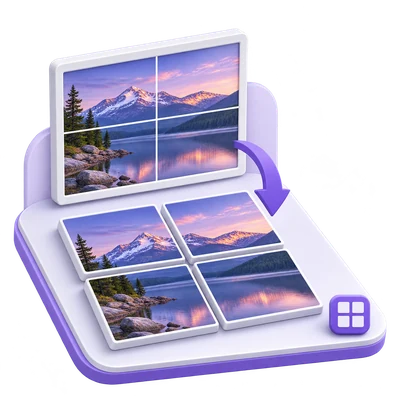
Naložite GIF in izvlecite vse sličice ali oštevilčen izbor kot ločene PNG ali JPG slike.

Oglasi
Vaš delovni prostor za slike
Začasna obdelava na strežniku
ali povlecite in spustite sem
GIF
Za začetek izberite sliko.SLIKA
Oglasi
Blog Kako izvleči posamezne sličice iz GIF Preberi vodnik

Shranite posamezne sličice iz animiranega GIF

Naložite GIF in izvlecite vse sličice ali oštevilčen izbor kot ločene PNG ali JPG slike.

GIF ekstraktor sličic — od vira do končnega rezultata
HITRA VIDEO VADNICA Kako izvleči posamezne sličice iz GIF Izberite razpon sličic. Angleška pripoved Oglejte si videoposnetek

Kako izvleči posamezne sličice iz GIF

Funkcije in nadzor

Izberite sličice, ki jih potrebujete

Pustite polje Sličice prazno za vse sličice ali vnesite številke in razpone.

Kako deluje izbira sličic

Številčenje sličic se začne pri 1. Na primer, 1-3, 5 izvleče prve tri sličice in peto sličico. Neveljavni ali izven obsega izbrani elementi so zavrnjeni, namesto da bi bili tiho spremenjeni.

Zajemite prikazano sličico

Vsaka izvožena slika predstavlja sestavljeno GIF sličico.

Zakaj sličica ni le majhen del

GIF animacije lahko shranijo spremembe glede na prejšnje sličice. Ekstrakcija prebere prikazano sličico, tako da lahko sliko uporabite kot statično sliko. Časi sličic niso del samostojnega PNG ali JPG.

Izberite PNG ali JPG

PNG podpira prosojnost; JPG ustvari neprozorno statično sliko.

Kako format vpliva na rezultat

Izberite PNG za ostro grafiko ali prosojna območja. JPG je uporaben za fotografske statične slike, kjer prosojnost ni potrebna; prosojna območja postanejo bela.

Izberite datoteko, ki jo boste uporabili

Pred začetkom izberite format datoteke, nato prenesite končni rezultat.

Kaj se shrani

Prenesite posamezne sličice ali ZIP datoteko, če obstaja več izhodov. Izbrane sličice se izvozijo kot statične slike, ne kot krajša animacija.

Izberite možnosti izvoza slike

Za rezultat ene slike: preglejte rastrski rezultat in izberite format prenosa.

Formati, kakovost, animacija in shranjevanje

Ti kontrolniki so na voljo za podprt rezultat ene slike, ne za arhiv ZIP. Nad rezultati slike po potrebi izberite datoteko in odprite Možnosti slike. Original ohrani trenutne bajte in format datoteke, dokler izrecno ne izberete izvoza ali spremenite nastavitev slike. PNG, JPG in WebP so na voljo, z izbirami kakovosti za JPG/WebP in dejansko velikost kodirane datoteke. Odpiranje plošče ali preklic ne nadomesti vašega prenosa. Za animirane PNG, GIF ali WebP najprej potrdite, da želite ločeno kopijo statične slike; animirani original ostane na voljo. PDF, TIFF, SVG, PostScript in datoteke DICOM ohranijo svojo izvorno pot prenosa. Shrani spremembe posodobi izbrano sliko in morebitni obstoječi arhiv ZIP. Druge slike v seriji ohranijo svojo trenutno vsebino. Rezultati več slik uporabljajo en prenos ZIP. Uporabite izbirnik slik za pregled ali prilagoditev posamezne slike; predogledi slik ne dodajo gumba za prenos.

Pripravite sliko velikosti za tisk

Za rezultat ene slike: nastavite palce ali centimetre in 150 ali 300 PPI.

Dejanske dimenzije tiska in postavitev

Ti kontrolniki so na voljo za podprt rezultat ene slike, ne za arhiv ZIP. V Možnostih slike odprite Pomočnika za velikost tiska. Izbira 4 x 6, 5 x 7, 6 x 8, 8 x 10 palcev ali velikosti po meri omogoči Uporabi velikost tiska za prenos. Pri 300 PPI, 4 x 6 ustvari 1200 x 1800 pikslov in 6 x 8 ustvari 1800 x 2400 pikslov. Prilagodi z robovi ohrani celotno sliko na belem papirju; Zapolni in obreži zapolni stran s centriranim obrezovanjem. Oboje ohranja razmerja. Izvozi PNG, JPG in WebP vključujejo gostoto tiska. Onemogočite nastavitev za vrnitev na originalne dimenzije rezultata. Spreminjanje velikosti ne zažene ponovno umetne inteligence in ne zagotavlja dodatnih podrobnosti.

Datoteke in obdelava

Vhod
GIF
Izhod
PNG, JPG

25 MB največ na datoteko. Ena vhodna datoteka na izvedbo.

Slike morajo ostati znotraj 60 milijonov slikovnih pik vsaka. Podprta obdelava več sličic je omejena na 200 izvornih sličic; veljajo tudi omejitve skupne obdelave in izhodne velikosti.

Datoteke se obdelujejo na strežniku. Priprava predogleda lahko prav tako naloži datoteko, kadar dekodiranje v brskalniku ni na voljo ali je potreben predogled dokumenta. Prenosi s strežnika so v vaši seji na voljo do dve uri.

Za rezultat slike uporabite Nadaljuj pod rezultati prenosa, da izberete združljiv naslednji korak. Izberete lahko, katere slike želite prenesti; naslednje orodje se začne s svojimi nastavitvami.

Osvežitev urejevalnika ali strani za prenos vas vrne na stran orodja. Pred začetkom novega delovnega procesa prenesite rezultat. Oglejte si naše Politika zasebnosti za obravnavo datotek.

Pogosta vprašanja

Dobro je vedeti.

Nekaj odgovorov, preden začnete.

Začasna obdelava na strežniku
Kako deluje GIF ekstraktor sličic?

Naložite GIF in izvlecite vse sličice ali oštevilčen izbor kot ločene PNG ali JPG slike.

Ali lahko izvlečem samo eno GIF sličico?

Da. Vnesite njeno številko v Sličice, začenši z 1, in izberite PNG ali JPG pred začetkom.

Ali lahko izberem format slike ali velikost tiska po obdelavi?

Da, za rastrske rezultate, ki jih podpira brskalnik. Odprite Možnosti slike, izberite PNG, JPG ali WebP ali uporabite velikost tiska. Shranite rezultat ali prenesite ločeno kopijo, ki jo označi plošča. Animirani vnosi zahtevajo potrditev za ustvarjanje kopije statičnega okvirja; izvorni dokumenti in vektorski prenosi ostanejo na voljo.

Oglasi

Jezik38

English العربية Français Italiano Deutsch Español Português Nederlands Русский Türkçe 日本語 中文 हिन्दी Bahasa Indonesia Bahasa Melayu 한국어 Tiếng Việt ไทย Polski Svenska Українська Norsk বাংলা Ελληνικά فارسی اردو Čeština Dansk Magyar Română Suomi Български Filipino ქართული Slovenčina Azərbaycanca עברית Slovenščina

Izberite jezik. Video vadnice trenutno uporabljajo angleško pripoved.