


Araçlar95

HARİKA BİR ŞEYLER YAP

GIF Kare Ayıklayıcı.

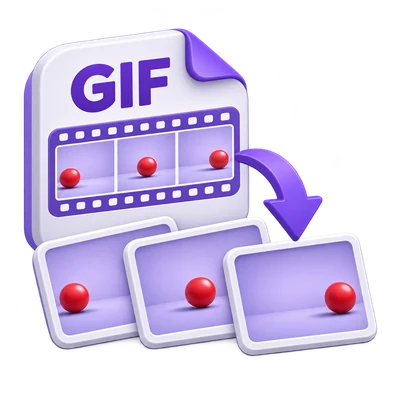
Bir GIF yükleyin ve tüm kareleri veya numaralandırılmış bir seçkiyi ayrı PNG veya JPG görselleri olarak çıkarın.

Reklamlar
Görsel çalışma alanınız
Geçici sunucu işleme
veya buraya sürükleyip bırakın
GIF
Başlamak için görselinizi seçin.RESİM
Reklamlar
Blog Bir GIF dosyasından sabit kareler nasıl çıkarılır Rehberi oku

Animasyonlu bir GIF dosyasından tek tek kareleri kaydedin

Bir GIF yükleyin ve tüm kareleri veya numaralandırılmış bir seçkiyi ayrı PNG veya JPG görselleri olarak çıkarın.

GIF Kare Çıkarıcı — kaynaktan nihai sonuca
HIZLI VİDEO EĞİTİMİ Bir GIF dosyasından sabit kareler nasıl çıkarılır Bir kare aralığı seçin. İngilizce seslendirme Videoyu izle

Bir GIF dosyasından sabit kareler nasıl çıkarılır

Özellikler ve kontroller

İhtiyacınız olan kareleri seçin

Tüm kareler için Kareler kısmını boş bırakın veya numaraları ve aralıkları girin.

Kare seçimi nasıl çalışır

Kare numaralandırma 1 ile başlar. Örneğin, 1-3, 5 ilk üç kareyi ve beşinci kareyi çıkarır. Geçersiz veya aralık dışı seçimler sessizce değiştirilmek yerine reddedilir.

Görüntülenen kareyi yakalayın

Dışa aktarılan her görsel, birleştirilmiş GIF karesini temsil eder.

Kare neden küçük bir parçadan daha fazlasıdır

GIF animasyonları, değişiklikleri önceki karelere göre saklayabilir. Çıkarma işlemi, görseli sabit bir resim olarak kullanabilmeniz için görüntülenen kareyi okur. Kare zamanlamaları, bağımsız bir PNG veya JPG dosyasının parçası değildir.

PNG veya JPG seçin

PNG şeffaflığı destekler; JPG opak bir sabit resim oluşturur.

Format sonucu nasıl etkiler

Keskin grafikler veya şeffaf bölgeler için PNG seçin. JPG, şeffaflığın gerekmediği fotoğrafik sabit resimler için kullanışlıdır; şeffaf alanlar beyaza dönüşür.

Kullanacağınız dosyayı seçin

Başlatmadan önce Dosya formatını seçin, ardından bitmiş sonucu indirin.

Neler kaydedilir

Birden fazla çıktı olduğunda tek tek kareleri veya ZIP dosyasını indirin. Seçilen kareler, daha kısa bir animasyon olarak değil, sabit görseller olarak dışa aktarılır.

Görüntü dışa aktarma seçeneklerini belirleyin

Tek bir görüntü sonucu için: raster sonucunu inceleyin ve indirme formatını seçin.

Formatlar, kalite, animasyon ve kaydetme

Bu kontroller, ZIP arşivi değil, desteklenen tek bir görüntü sonucu için mevcuttur. Görüntü sonuçlarının üzerinde, gerekirse bir dosya seçin ve Görüntü seçeneklerini açın. Orijinal, siz açıkça bir dışa aktarma seçeneği belirleyene veya bir görüntü ayarını değiştirene kadar mevcut dosya baytlarını ve formatını korur. PNG, JPG ve WebP seçenekleri mevcuttur; JPG/WebP için kalite seçenekleri ve gerçek kodlanmış dosya boyutu ayarlanabilir. Paneli açmak veya iptal etmek indirme işleminizi değiştirmez. Animasyonlu PNG, GIF veya WebP için, önce ayrı bir sabit görüntü kopyası istediğinizi onaylayın; animasyonlu orijinal kullanılabilir durumda kalır. PDF, TIFF, SVG, PostScript ve DICOM dosyaları kendi yerel indirme yollarını korur. Değişiklikleri kaydet, seçilen görüntüyü ve mevcut ZIP arşivini günceller. Toplu işlemdeki diğer görüntüler mevcut içeriklerini korur. Birden fazla görüntü sonucu tek bir ZIP indirmesi kullanır. Bireysel bir görüntüyü incelemek veya ayarlamak için görüntü seçiciyi kullanın; görüntü önizlemelerinin her biri ayrı bir İndir düğmesi eklemez.

Baskı boyutunda bir görüntü hazırlayın

Tek bir görüntü sonucu için: inç veya santimetre ve 150 veya 300 PPI değerlerini ayarlayın.

Gerçek baskı boyutları ve yerleşim

Bu kontroller, ZIP arşivi değil, desteklenen tek bir görüntü sonucu için mevcuttur. Görüntü seçenekleri içinde Baskı boyutu asistanını açın. 4 x 6, 5 x 7, 6 x 8, 8 x 10 inç veya özel bir boyut seçmek, Baskı boyutunu indirilen dosyaya uygula seçeneğini etkinleştirir. 300 PPI değerinde, 4 x 6 boyutu 1200 x 1800 piksel, 6 x 8 boyutu ise 1800 x 2400 piksel oluşturur. Kenar boşluklarıyla sığdır, görüntünün tamamını beyaz kağıt üzerinde tutar; Doldur ve kırp, ortalanmış bir kırpma kullanarak sayfayı doldurur. Her ikisi de oranları korur. PNG, JPG ve WebP dışa aktarımları baskı yoğunluğunu içerir. Orijinal sonuç boyutlarına dönmek için ayarı devre dışı bırakın. Yeniden boyutlandırma, yapay zekayı tekrar çalıştırmaz veya ek detay garantisi vermez.

Dosyalar ve işleme

Girdi
GIF
Çıktı
PNG, JPG

Dosya başına maksimum 25 MB. Çalıştırma başına bir giriş dosyası.

Görsellerin her biri 60 milyon piksel sınırında kalmalıdır. Desteklenen çoklu kare işleme 200 kaynak kare ile sınırlıdır; toplam işleme ve çıktı boyutu sınırları da geçerlidir.

Dosyalar sunucuda işlenir. Tarayıcı kod çözme işlemi kullanılamadığında veya belge önizlemesi gerektiğinde önizleme hazırlığı için de dosya yüklenebilir. Sunucu indirmeleri, oturumunuzda iki saate kadar kullanılabilir.

Görsel sonucu için, sonuçları indirme kısmının altındaki Devam et seçeneğini kullanarak uyumlu bir sonraki adımı seçin. Hangi görsellerin aktarılacağını seçebilirsiniz; bir sonraki araç kendi ayarlarıyla başlar.

Düzenleyiciyi veya indirme sayfasını yenilemek sizi araç sayfasına geri döndürür. Yeni bir iş akışına başlamadan önce sonucu indirin. Dosya işleme için Gizlilik Politikası kısmımıza bak.

SSS

Bilmekte fayda var.

Başlamadan önce birkaç yanıt.

Geçici sunucu işleme
GIF Kare Çıkarıcı nasıl çalışır?

Bir GIF yükleyin ve tüm kareleri veya numaralandırılmış bir seçkiyi ayrı PNG veya JPG görselleri olarak çıkarın.

Sadece bir GIF karesini çıkarabilir miyim?

Evet. Başlat'tan önce Kareler kısmına 1 ile başlayan numarasını girin ve PNG veya JPG seçeneğini belirleyin.

İşlemden sonra bir görüntü formatı veya baskı boyutu seçebilir miyim?

Evet, tarayıcı tarafından desteklenen raster sonuçları için. Görüntü seçeneklerini açın, PNG, JPG veya WebP formatını seçin ya da bir baskı boyutu uygulayın. Sonucu kaydedin veya panel tarafından belirtilen ayrı kopyayı indirin. Animasyonlu girdiler, sabit kareli bir kopya oluşturmak için onay gerektirir; yerel belge ve vektör indirmeleri kullanılabilir durumda kalır.

Reklamlar

Dil38

English العربية Français Italiano Deutsch Español Português Nederlands Русский Türkçe 日本語 中文 हिन्दी Bahasa Indonesia Bahasa Melayu 한국어 Tiếng Việt ไทย Polski Svenska Українська Norsk বাংলা Ελληνικά فارسی اردو Čeština Dansk Magyar Română Suomi Български Filipino ქართული Slovenčina Azərbaycanca עברית Slovenščina

Dilinizi seçin. Video eğitimleri şu anda İngilizce anlatım kullanmaktadır.