


Työkalut95

TEE JOTAIN UPEAA

GIF ruudun erotin.

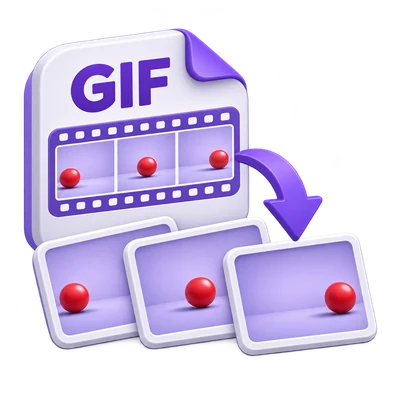
Lataa GIF ja pura kaikki ruudut tai numeroitu valikoima erillisinä PNG tai JPG -kuvina.

Mainokset
Kuvatyötilasi
Väliaikainen palvelinkäsittely
tai raahaa ja pudota tähän
GIF
Valitse kuvasi aloittaaksesi.KUVA
Mainokset
Blogi Kuinka poimia yksittäisiä ruutuja tiedostosta GIF Lue opas

Tallenna yksittäisiä ruutuja animoidusta GIF

Lataa GIF ja pura kaikki ruudut tai numeroitu valikoima erillisinä PNG tai JPG -kuvina.

GIF ruudunpurkaja – lähteestä valmiiseen tulokseen
PIKAVIDEO-OPAS Kuinka poimia yksittäisiä ruutuja tiedostosta GIF Valitse ruutuväli. Englanninkielinen selostus Katso video

Kuinka poimia yksittäisiä ruutuja tiedostosta GIF

Ominaisuudet ja hallintatyökalut

Valitse tarvitsemasi ruudut

Jätä Ruudut-kenttä tyhjäksi valitaksesi kaikki ruudut tai syötä numeroita ja välejä.

Miten ruutujen valinta toimii

Ruutujen numerointi alkaa kohdasta 1. Esimerkiksi 1-3, 5 purkaa kolme ensimmäistä ruutua ja viidennen ruudun. Virheelliset tai alueen ulkopuoliset valinnat hylätään sen sijaan, että niitä muutettaisiin hiljaisesti.

Kaappaa näytetty ruutu

Jokainen viety kuva edustaa koostettua GIF ruutua.

Miksi ruutu on enemmän kuin pieni osa

GIF animaatiot voivat tallentaa muutoksia suhteessa aiempiin ruutuihin. Purku lukee näytetyn ruudun, jotta voit käyttää kuvaa still-kuvana. Ruutujen ajoitukset eivät ole osa itsenäistä PNG tai JPG -tiedostoa.

Valitse PNG tai JPG

PNG tukee läpinäkyvyyttä; JPG luo läpinäkymättömän still-kuvan.

Miten tiedostomuoto vaikuttaa lopputulokseen

Valitse PNG terävälle grafiikalle tai läpinäkyville alueille. JPG on hyödyllinen valokuvamaisille still-kuville, joissa läpinäkyvyyttä ei tarvita; läpinäkyvistä alueista tulee valkoisia.

Valitse käytettävä tiedosto

Valitse tiedostomuoto ennen Aloita-painiketta ja lataa sitten valmis lopputulos.

Mitä tallennetaan

Lataa yksittäiset ruudut tai ZIP-tiedosto, kun tulosteita on useita. Valitut ruudut viedään still-kuvina, ei lyhyempänä animaationa.

Valitse kuvan vientiasetukset

Yksittäiselle kuvalle: tarkista rasterimuotoinen lopputulos ja valitse sen latausmuoto.

Muodot, laatu, animaatio ja tallennus

Nämä säätimet ovat käytettävissä tuetulle yksittäiselle kuvalle, eivät ZIP-arkistolle. Valitse tarvittaessa tiedosto kuvan tulosten yläpuolelta ja avaa Kuva-asetukset. Alkuperäinen säilyttää nykyiset tiedostotavut ja muodon, kunnes valitset viennin tai muutat kuva-asetusta. PNG, JPG ja WebP ovat saatavilla, ja voit valita laadun JPG/WebP-muodoille sekä varsinaisen koodatun tiedostokoon. Paneelin avaaminen tai peruuttaminen ei korvaa lataustasi. Animoiduille PNG, GIF tai WebP -tiedostoille vahvista ensin, että haluat erillisen still-kuvakopion; animoitu alkuperäinen pysyy saatavilla. PDF, TIFF, SVG, PostScript ja DICOM-tiedostot säilyttävät alkuperäisen latauspolkunsa. Tallenna muutokset päivittää valitun kuvan ja mahdolliset olemassa olevat ZIP-arkistot. Muut erän kuvat säilyttävät nykyisen sisältönsä. Usean kuvan tulokset käyttävät yhtä ZIP-latausta. Käytä kuvanvalitsinta tarkistaaksesi tai säätääksesi yksittäistä kuvaa; esikatselukuvat eivät lisää erillistä Lataa-painiketta.

Valmistele tulostuskokoinen kuva

Yksittäiselle kuvalle: aseta tuumat tai senttimetrit ja 150 tai 300 PPI.

Todelliset tulostusmitat ja sijoittelu

Nämä säätimet ovat käytettävissä tuetulle yksittäiselle kuvalle, eivät ZIP-arkistolle. Avaa Kuva-asetuksista Tulostuskoon avustaja. Valitsemalla 4 x 6, 5 x 7, 6 x 8, 8 x 10 tuumaa tai mukautetun koon voit ottaa käyttöön Käytä tulostuskokoa latauksessa. 300 PPI:n tarkkuudella 4 x 6 luo 1200 x 1800 pikseliä ja 6 x 8 luo 1800 x 2400 pikseliä. Sovita marginaaleilla pitää koko kuvan valkoisella paperilla; Täytä ja rajaa täyttää sivun keskitetyllä rajauksella. Molemmat säilyttävät mittasuhteet. PNG, JPG ja WebP -viennit sisältävät tulostustiheyden. Poista asetus käytöstä palataksesi alkuperäisiin lopputuloksen mittoihin. Koon muuttaminen ei suorita tekoälyä uudelleen eikä takaa lisäyksityiskohtia.

Tiedostot ja käsittely

Syöte
GIF
Tulos
PNG, JPG

25 Mt enimmäiskoko per tiedosto. Yksi syötetiedosto per kerta.

Kuvien on pysyttävä 60 miljoonan pikselin rajoissa. Tuettu moniruutuinen käsittely on rajoitettu 200 lähderuutuun; myös kokonaiskäsittely- ja tulostuskokorajoitukset pätevät.

Tiedostot käsitellään palvelimella. Esikatselun valmistelu voi myös ladata tiedoston, kun selaimen dekoodaus ei ole käytettävissä tai asiakirjan esikatselu on tarpeen. Palvelinlataukset ovat käytettävissä istunnossasi enintään kahden tunnin ajan.

Jos haluat kuvatuloksen, käytä lataustulosten alapuolella olevaa Jatka-painiketta valitaksesi yhteensopivan seuraavan vaiheen. Voit valita, mitkä kuvat siirretään eteenpäin; seuraava työkalu alkaa omilla asetuksillaan.

Muokkaimen tai lataussivun päivittäminen palauttaa sinut työkalusivulle. Lataa tulos ennen uuden työnkulun aloittamista. Katso Tietosuojakäytäntö tiedostojen käsittelyä varten.

UKK

Hyvä tietää.

Muutama vastaus ennen kuin aloitat.

Väliaikainen palvelinkäsittely
Miten GIF ruudunpurkaja toimii?

Lataa GIF ja pura kaikki ruudut tai numeroitu valikoima erillisinä PNG tai JPG -kuvina.

Voinko purkaa vain yhden GIF ruudun?

Kyllä. Syötä sen numero Ruudut-kenttään, alkaen kohdasta 1, ja valitse PNG tai JPG ennen Aloita-painikkeen painamista.

Voinko valita kuvan muodon tai tulostuskoon käsittelyn jälkeen?

Kyllä, selaimen tukemille rasterituloksille. Avaa Kuva-asetukset, valitse PNG, JPG tai WebP, tai käytä tulostuskokoa. Tallenna lopputulos tai lataa paneelin osoittama erillinen kopio. Animoidut syötteet vaativat vahvistuksen still-kuvakopion luomiseksi; alkuperäiset asiakirja- ja vektorilataukset pysyvät saatavilla.

Mainokset

Kieli38

English العربية Français Italiano Deutsch Español Português Nederlands Русский Türkçe 日本語 中文 हिन्दी Bahasa Indonesia Bahasa Melayu 한국어 Tiếng Việt ไทย Polski Svenska Українська Norsk বাংলা Ελληνικά فارسی اردو Čeština Dansk Magyar Română Suomi Български Filipino ქართული Slovenčina Azərbaycanca עברית Slovenščina

Valitse kielesi. Video-ohjeet käyttävät tällä hetkellä englanninkielistä kerrontaa.