


Alətlər95

MÖHTƏŞƏM BİR ŞEY YARADIN

Şəkildən Obyekti Sil.

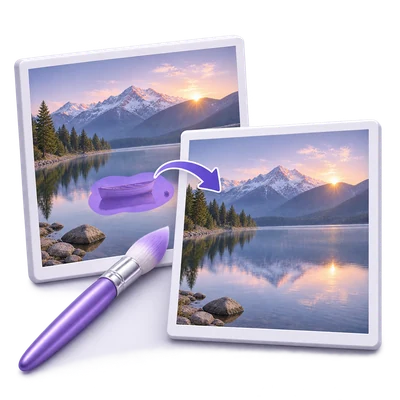
Bir JPG və ya PNG yükləyin, istənməyən obyektin üzərindən fırça ilə keçin və Sil seçin. Yenilənmiş şəkli eyni redaktorda nəzərdən keçirin, digər sahələr üçün təkrarlayın, sonra PNG yükləyin.

Reklamlar
Şəkil iş sahəniz
Müvəqqəti server emalı
və ya bura sürükləyin
JPG, JPEG, PNG, WEBP, HEIC
Başlamaq üçün şəklinizi seçin.ŞƏKİL
Reklamlar
Bloq Fotoşəkildən istənməyən obyekti necə silmək olar Bələdçini oxuyun

Obyektləri silin və təkrar keçidlərlə şəkli təkmilləşdirin

Bir JPG və ya PNG yükləyin, istənməyən obyektin üzərindən fırça ilə keçin və Sil seçin. Yenilənmiş şəkli eyni redaktorda nəzərdən keçirin, digər sahələr üçün təkrarlayın, sonra PNG yükləyin.

Şəkildən Obyekti Silin — mənbədən hazır nəticəyə qədər
QISA VİDEO TƏLİMAT Fotoşəkildən istənməyən obyekti necə silmək olar İstənməyən sahəni boyayın. İngiliscə şərh Videoya baxın

Fotoşəkildən istənməyən obyekti necə silmək olar

Xüsusiyyətlər və idarəetmələr

İstənməyən obyektin üzərindən fırça ilə keçin

Birbaşa şəkil üzərində rəngləyin və fırça ölçüsünü sahəyə uyğunlaşdırın.

Necə faydalı seçim etmək olar

Şəffaf dairə fırçanın izini göstərir. Saxlamaq istədiyiniz detallardan qaçaraq obyekti və onun kənarlarını örtün. Bənövşəyi örtük gözlənilən silinmə sahəsini işarələyir; bu, yüklənmiş şəklin bir hissəsi deyil. Fırça həmişə aktivdir. Sil funksiyası işə düşməzdən əvvəl bir sahəni işarələməlisiniz.

Fırça izlərini təmizləyin və ya düzəldin

Vuruşları düzəltmək üçün Geri al və Yenidən et düymələrindən, bütün gözlənilən işarələri təmizləmək üçün isə zibil qutusu düyməsindən istifadə edin.

Seçimi təmizləmək nəyi dəyişir

Fırça izlərini təmizlə zibil qutusu düyməsi gözlənilən boyanmış seçimi silir. O, cari şəkli və tamamlanmış hər bir silinməni saxlayır. Hazır olduqda yeni seçim boyayın. Geri al və Yenidən et düymələri fərdi son vuruşları düzəltməyə və ya təmizlədiyiniz seçimi bərpa etməyə imkan verir.

Silin, yoxlayın və təkrarlayın

Hər Sil funksiyası cari şəkli ayrıca yükləmə səhifəsi açmadan yeniləyir.

Silinmə addımları arasında nə baş verir

Xidmət işarələnmiş sahəni ətrafdakı şəkil məzmunundan istifadə edərək doldurur. Sorğu işləyərkən taymer görünür. Uğurlu addımdan sonra yenilənmiş şəkil növbəti addım üçün mənbəyə çevrilir və fırça seçimi təmizlənir. Başqa bir sahəni boyayın və yenidən Sil seçin. Emal uğursuz olarsa, əvvəlki şəkil və gözlənilən seçim əlçatan qalır.

Son dəyişiklikləri geri alın və ya yenidən edin

Əvvəlki fırça seçimlərini və tamamlanmış silinmələri nəzərdən keçirin.

Tarixçəyə nələr daxildir

Geri al və Yenidən et həm fırça izlərini, həm də uğurlu şəkil silinmə addımlarını əhatə edir. Silinməni geri almaq onun əvvəlki şəklini və seçimini geri qaytarır; yenidən etmək isə tamamlanmış nəticəni bərpa edir. Geri al-dan sonra başqa bir redaktəyə başlamaq yenidən et budağını əvəz edir. Tarixçə brauzer yaddaşını qorumaq üçün məhduddur, ona görə də vacib versiyaların yüklənmiş nüsxələrini saxlayın.

Razı qaldıqda yükləyin

Cari şəkli PNG kimi saxlamaq üçün redaktor alətlər panelində Yüklə düyməsindən istifadə edin.

Yükləmənizdə nə var

Yükləmə, tamamlanmış silinmə addımları daxil olmaqla cari şəkli ehtiva edir. Gözlənilən bənövşəyi fırça izləri xaric edilir. Redaktorun altına davam etmək cari tamamlanmış şəkli başqa uyğun alətə göndərir. Yeniləmə əsas alət səhifəsinə qayıdır, ona görə də işinizi əvvəlcə yükləyin.

WebP və HEIC ilə işləyin

Ümumi veb və telefon şəkil formatlarından istifadə edin.

Girişin hazırlanması və çıxış davranışı

WebP və HEIC bu alət üçün sadalanan digər formatlarla birlikdə yüklənə bilər. HEIC özünün ilk şəklini tətbiq edilmiş istiqamətlə istifadə edir. Tam ayırdetməli HEIC piksel, brauzer redaktoru onlara ehtiyac duyduqda müvəqqəti server emalı ilə hazırlanır.

Şəkil ixracı seçimlərini seçin

Tək şəkil nəticəsi üçün: raster nəticəni nəzərdən keçirin və yükləmə formatını seçin.

Formatlar, keyfiyyət, animasiya və saxlama

Bu idarəetmələr ZIP arxivi üçün deyil, dəstəklənən tək şəkil nəticəsi üçün mövcuddur. Silinmə redaktorunda Yüklə düyməsinin yanındakı Şəkil seçimlərini açın. Orijinal, siz açıq şəkildə ixrac seçənə və ya şəkil parametrini dəyişənə qədər cari fayl baytlarını və formatını saxlayır. PNG, JPG və WebP mövcuddur, JPG/WebP üçün keyfiyyət seçimləri və faktiki kodlaşdırılmış fayl ölçüsü ilə. Paneli açmaq və ya ləğv etmək yükləmənizi əvəz etmir. Animasiyalı PNG, GIF və ya WebP üçün əvvəlcə ayrıca hərəkətsiz şəkil nüsxəsi istədiyinizi təsdiqləyin; animasiyalı orijinal əlçatan qalır. PDF, TIFF, SVG, PostScript və DICOM faylları öz yerli yükləmə yolunu saxlayır. Şəkli yüklə düyməsi seçilmiş ixracı növbəti Sil addımı tərəfindən istifadə olunan şəkli dəyişmədən saxlayır. Çoxsaylı şəkil nəticələri bir ZIP yükləməsindən istifadə edir. Fərdi şəkli nəzərdən keçirmək və ya tənzimləmək üçün şəkil seçicisindən istifadə edin; şəkil önizləmələrinin hər biri Yüklə düyməsi əlavə etmir.

Çap ölçüsündə şəkil hazırlayın

Tək şəkil nəticəsi üçün: düym və ya santimetr və 150 və ya 300 PPI təyin edin.

Faktiki çap ölçüləri və yerləşdirmə

Bu idarəetmələr ZIP arxivi üçün deyil, dəstəklənən tək şəkil nəticəsi üçün mövcuddur. Şəkil seçimlərində Çap ölçüsü köməkçisini açın. 4 x 6, 5 x 7, 6 x 8, 8 x 10 düym və ya xüsusi ölçü seçmək Çap ölçüsünü yükləməyə tətbiq etməyə imkan verir. 300 PPI-də, 4 x 6 1200 x 1800 piksel və 6 x 8 1800 x 2400 piksel yaradır. Kənarlarla uyğunlaşdırma bütün şəkli ağ kağızda saxlayır; Doldur və kəs səhifəni mərkəzləşdirilmiş kəsimlə doldurur. Hər ikisi nisbətləri qoruyur. PNG, JPG və WebP ixracları çap sıxlığını əhatə edir. Orijinal nəticə ölçülərinə qayıtmaq üçün parametri deaktiv edin. Ölçünün dəyişdirilməsi süni intellekti yenidən işə salmır və əlavə detala zəmanət vermir.

Şəkil nəticəsini müqayisə edin

Tək şəkil nəticəsi üçün: əvvəlki və sonrakı görünüşləri yoxlayın və müqayisə kartını saxlayın.

Uyğunlaşdırma və geri qaytarıla bilən düzəlişlər

Bu idarəetmələr ZIP arxivi üçün deyil, dəstəklənən tək şəkil nəticəsi üçün mövcuddur. Uyğunlaşdırılmış orijinal mövcud olduqda, Şəkil seçimləri əvvəlki və sonrakı bölücü, sinxronlaşdırılmış böyütmə və sürüşdürmə, Uyğunlaşdır, 100%, Orijinalı saxla və Tam ekranı göstərir. Müqayisəni yüklə cari orijinal/nəticə görünüşünün ayrıca PNG kartını saxlayır. Mənbə mövcud olmadıqda və ya artıq çərçivəyə uyğun gəlmədikdə heç bir müqayisə yaradılmır. Orijinal ilə qarışdır 100% nəticə ilə başlayır; aşağı dəyərlər uyğunlaşdırılmış mənbəni yerli olaraq qarışdırır. Dəyişməz nəticə əlçatan qalır və bu düzəliş başqa süni intellekt sorğusu yaratmır.

Fayllar və emal

Giriş
JPG, JPEG, PNG, WebP, HEIC
Çıxış
PNG

Fayl başına maksimum 25 MB. Hər icra üçün bir giriş faylı.

Şəkillər hər biri 60 milyon piksel daxilində qalmalıdır. Dəstəklənən çoxkadrlı emal 200 mənbə kadrı ilə məhdudlaşır; ümumi emal və çıxış ölçüsü məhdudiyyətləri də tətbiq olunur.

Cari şəkil və çəkilmiş seçim hər dəfə Sil düyməsini seçdikdə süni intellekt emalı üçün göndərilir. Server yükləmələri sessiyanız üçün iki saata qədər əlçatandır.

Silinmədən sonra, cari şəkli uyğun növbəti addıma göndərmək üçün redaktorun altındakı Davam et düyməsindən istifadə edin. Növbəti alət öz parametrləri ilə başlayır.

Redaktoru və ya yükləmə səhifəsini yeniləmək sizi alət səhifəsinə qaytarır. Yeni iş axınına başlamazdan əvvəl nəticəni yükləyin. Fayl idarəetməsi üçün Məxfilik Siyasəti bölməmizə baxın.

FAQ

Bilmək yaxşıdır.

Başlamazdan əvvəl bir neçə cavab.

Müvəqqəti server emalı
Şəkildən Obyekti Sil funksiyası necə işləyir?

İstənməyən sahənin üzərindən fırça ilə keçin və Sil seçin. Redaktə edilmiş nəticə eyni iş sahəsində qalır, beləliklə prosesi təkrarlaya, dəyişiklikləri geri ala və ya PNG-ı yükləyə bilərsiniz.

Boyama dərhal obyekti silirmi?

Xeyr. Boyama sahəni işarələyir. Yalnız Sil düyməsi emal sorğusu göndərir və şəkli dəyişir.

Bir neçə obyekti ayrı-ayrı addımlarla silə bilərəmmi?

Bəli. Hər uğurlu silinmədən sonra yenilənmiş şəkil üzərində başqa bir sahəni boyayın və yenidən Sil seçin.

Bənövşəyi fırça izləri yükləməyə daxildirmi?

Xeyr. Yükləmə cari şəkli gözlənilən fırça izləri olmadan saxlayır. Həmin işarələnmiş sahələrin təmir olunmasını istəyirsinizsə, əvvəlcə Sil seçin.

Emaldan sonra şəkil formatı və ya çap ölçüsü seçə bilərəmmi?

Bəli, brauzer tərəfindən dəstəklənən raster nəticələri üçün. Şəkil seçimlərini açın, PNG, JPG və ya WebP seçin və ya çap ölçüsü tətbiq edin. Nəticəni saxlayın və ya panel tərəfindən göstərilən ayrıca surəti yükləyin. Animasiyalı girişlər hərəkətsiz kadr surəti yaratmaq üçün təsdiq tələb edir; yerli sənəd və vektor yükləmələri əlçatan qalır.

Reklamlar

Dil38

English العربية Français Italiano Deutsch Español Português Nederlands Русский Türkçe 日本語 中文 हिन्दी Bahasa Indonesia Bahasa Melayu 한국어 Tiếng Việt ไทย Polski Svenska Українська Norsk বাংলা Ελληνικά فارسی اردو Čeština Dansk Magyar Română Suomi Български Filipino ქართული Slovenčina Azərbaycanca עברית Slovenščina

Dilinizi seçin. Video dərsliklərdə hazırda ingilis dili şərhi istifadə olunur.