

Herramientas95

Una tarea de PDF útil, simplificada

Extraer imágenes de PDF.

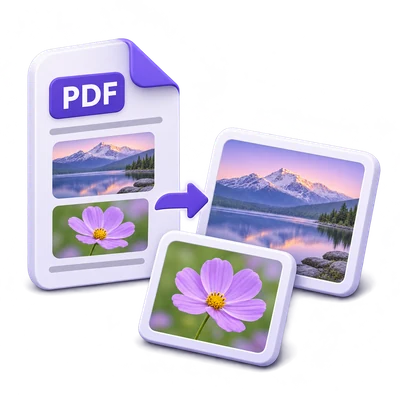
Guarda las imágenes incrustadas como JPG, PNG o imágenes TIFF en un archivo ZIP.

Anuncios
Tu espacio de trabajo PDF
Procesamiento temporal en servidor
o suelta tus archivos aquí
Enviado para procesamiento temporal al comenzar. PDF
Anuncios
Blog Cómo extraer las imágenes incrustadas en un PDF Leer la guía

Extrae imágenes incrustadas sin renderizar toda la página PDF

Abre un PDF, elige las páginas de origen y JPG, PNG o TIFF, luego descarga las imágenes extraídas juntas en un ZIP.

Extraer imágenes de PDF: desde el origen hasta el resultado final
VIDEO TUTORIAL RÁPIDO Cómo extraer las imágenes incrustadas en un PDF Selecciona las páginas de origen. Narración en inglés Ver el video

Cómo extraer las imágenes incrustadas en un PDF

Funciones y controles

Elige las páginas de origen

Previsualiza el PDF e introduce los números de página o rangos a extraer.

Cómo la selección de páginas limita la extracción

Utiliza las miniaturas de página y los controles de navegación para inspeccionar el documento. En Páginas, introduce un rango como 2-4, 7 para restringir la extracción, o déjalo en blanco para todas las páginas. Una ejecución puede incluir como máximo 200 páginas de origen.

Extrae cada imagen en las páginas seleccionadas

Las páginas seleccionadas proporcionan todas sus apariciones de imágenes ráster incrustadas.

Por qué una imagen puede aparecer más de una vez

La extracción sigue las ubicaciones de las imágenes, incluidas las imágenes en línea. Una imagen reutilizada puede aparecer más de una vez cuando se coloca repetidamente. Elige las páginas de origen para restringir la extracción; no hay un selector de aparición de imágenes separado.

Mantén las dimensiones nativas de la imagen

La extracción mantiene las dimensiones de píxeles nativas de la imagen incrustada.

Cómo difiere la extracción del renderizado de página

La herramienta no renderiza el texto circundante, las líneas vectoriales o el fondo como parte de cada imagen. La ubicación en la página puede recortar o transformar una imagen visualmente; el contenido ráster extraído es su dato de imagen nativo recodificado al formato de salida elegido.

Elige JPG, PNG o TIFF

JPG es el valor predeterminado; PNG y TIFF pueden conservar una máscara alfa incrustada.

¿Qué sucede con la transparencia?

JPG tiene un fondo blanco opaco donde el original tiene transparencia. PNG y TIFF pueden conservar la transparencia cuando el PDF proporciona una máscara utilizable. La exportación se vuelve a codificar, por lo que no es una copia idéntica bit a bit de la imagen original cargada.

Descargar un ZIP

Todas las imágenes extraídas se guardan juntas, incluso cuando solo se encuentra una imagen.

¿Qué incluye la descarga?

El ZIP contiene un archivo JPG, PNG o TIFF por cada aparición extraída, nombrado según la página de origen y el número de imagen. La página de descarga tiene un botón de Descarga sin vistas previas de imágenes, opciones de imagen o un menú de nombres de imagen. Continuar permite pasar imágenes compatibles a otra herramienta. Si una página seleccionada contiene solo texto o ilustraciones vectoriales, use PDF a Imágenes para renderizar la página completa.

Archivos y procesamiento

Entrada
PDF
Salida
ZIP que contiene imágenes JPG, PNG o TIFF

100 MB máximo por archivo. Un archivo de entrada por ejecución.

Las cargas de PDF pueden ser de hasta 100 MB. Los PDF protegidos con contraseña deben desbloquearse antes de su uso. Hasta 2,000 páginas de origen PDF, con un máximo de 200 páginas seleccionadas por ejecución. Las imágenes ráster deben permanecer dentro de 60 millones de píxeles cada una; también se aplican límites de procesamiento agregado y tamaño de salida. Se pueden extraer como máximo 500 apariciones de imágenes por ejecución.

Los archivos se procesan en el servidor. La preparación de la vista previa también puede cargar un archivo cuando la decodificación del navegador no está disponible o se necesita una vista previa del documento. Las descargas del servidor están disponibles para tu sesión durante un máximo de dos horas.

Para obtener un resultado de imagen, usa Continuar debajo de los resultados de descarga para elegir un siguiente paso compatible. Puedes seleccionar qué imágenes transferir; la siguiente herramienta comienza con su propia configuración.

Actualizar un editor o la página de descarga te devuelve a la página de la herramienta. Descarga el resultado antes de iniciar un nuevo flujo de trabajo. Consulta nuestra Política de privacidad para el manejo de archivos.

Preguntas frecuentes

Es bueno saberlo.

Algunas respuestas antes de empezar.

Procesamiento temporal en servidor
¿Cómo funciona Extraer imágenes de PDF?

Abre un PDF, elige las páginas de origen y JPG, PNG o TIFF, luego descarga las imágenes extraídas juntas en un ZIP.

¿Por qué no hay imágenes para extraer de una página que parece gráfica?

Un PDF puede dibujar sus gráficos con vectores o texto en lugar de imágenes ráster incrustadas. Use PDF a Imágenes para renderizar la página completa en ese caso.

¿Puedo elegir qué páginas y formato de imagen extraer?

Sí. Inspeccione las páginas con la vista previa, luego ingrese las páginas de origen en el campo Páginas y elija JPG, PNG o TIFF antes de Iniciar. Cada aparición de imagen ráster incrustada en esas páginas se incluye en un ZIP.

¿La extracción cambiará el tamaño de las imágenes o incluirá la página completa?

No. Las imágenes extraídas mantienen sus dimensiones de píxeles nativas y se vuelven a codificar en el formato seleccionado. El texto circundante y los dibujos vectoriales no se incluyen. Use PDF a Imágenes cuando desee una imagen de la página completa.

Anuncios

Idioma38

English العربية Français Italiano Deutsch Español Português Nederlands Русский Türkçe 日本語 中文 हिन्दी Bahasa Indonesia Bahasa Melayu 한국어 Tiếng Việt ไทย Polski Svenska Українська Norsk বাংলা Ελληνικά فارسی اردو Čeština Dansk Magyar Română Suomi Български Filipino ქართული Slovenčina Azərbaycanca עברית Slovenščina

Elige tu idioma. Los tutoriales en vídeo utilizan actualmente narración en inglés.