


Strumenti95

Un'utile attività PDF, resa semplice

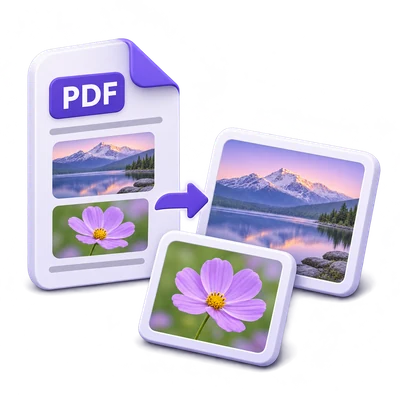
Estrai immagini da PDF.

Salva le immagini incorporate come JPG, PNG o immagini TIFF in un file ZIP.

Pubblicità
Il tuo spazio di lavoro PDF
Elaborazione temporanea sul server
o trascina qui i tuoi file
Inviato per l'elaborazione temporanea all'avvio. PDF
Pubblicità
Blog Come estrarre le immagini incorporate in un PDF Leggi la guida

Estrai le immagini incorporate senza eseguire il rendering dell'intera pagina PDF

Apri un PDF, scegli le pagine sorgente e JPG, PNG o TIFF, quindi scarica le immagini estratte insieme in un unico file ZIP.

Estrai immagini da PDF - dalla sorgente al risultato finale
VIDEO TUTORIAL RAPIDO Come estrarre le immagini incorporate in un PDF Seleziona le pagine sorgente. Narrazione in inglese Guarda il video

Come estrarre le immagini incorporate in un PDF

Funzionalità e controlli

Scegli le pagine sorgente

Visualizza l'anteprima del PDF e inserisci i numeri di pagina o gli intervalli da estrarre.

Come la selezione delle pagine limita l'estrazione

Usa le miniature delle pagine e i controlli di navigazione per esaminare il documento. In Pagine, inserisci un intervallo come 2-4, 7 per limitare l'estrazione, oppure lascialo vuoto per tutte le pagine. Una sequenza può includere al massimo 200 pagine sorgente.

Estrai ogni immagine nelle pagine selezionate

Le pagine selezionate forniscono tutte le occorrenze di immagini raster incorporate.

Perché un'immagine può apparire più di una volta

L'estrazione segue il posizionamento delle immagini, incluse le immagini in linea. Un'immagine riutilizzata può apparire più di una volta quando viene posizionata ripetutamente. Scegli le pagine sorgente per limitare l'estrazione; non esiste un selettore separato per le occorrenze delle immagini.

Mantieni le dimensioni native dell'immagine

L'estrazione mantiene le dimensioni native in pixel dell'immagine incorporata.

In che modo l'estrazione differisce dal rendering della pagina

Lo strumento non esegue il rendering del testo circostante, delle linee vettoriali o dello sfondo come parte di ogni immagine. Il posizionamento sulla pagina può ritagliare o trasformare visivamente un'immagine; il contenuto raster estratto è il dato immagine nativo ricodificato nel formato di output scelto.

Scegli JPG, PNG o TIFF

JPG è l'impostazione predefinita; PNG e TIFF possono mantenere una maschera alfa incorporata.

Cosa succede alla trasparenza

JPG ha uno sfondo bianco opaco dove l'originale presenta trasparenza. PNG e TIFF possono mantenere la trasparenza quando il PDF fornisce una maschera utilizzabile. L'esportazione viene ricodificata, quindi non è una copia identica bit per bit dell'immagine originale caricata.

Scarica un ZIP

Tutte le immagini estratte vengono salvate insieme, anche quando viene trovata una sola immagine.

Cosa è incluso nel download

Il file ZIP contiene un file JPG, PNG o TIFF per ogni occorrenza estratta, denominato in base alla pagina di origine e al numero dell'immagine. La pagina di download ha un pulsante Download senza anteprime delle immagini, opzioni immagine o menu dei nomi delle immagini. Continua a può passare immagini compatibili a un altro strumento. Se una pagina selezionata contiene solo testo o grafica vettoriale, usa PDF a Immagini per renderizzare la pagina completa.

File ed elaborazione

Input
PDF
Output
ZIP contenente immagini JPG, PNG o TIFF

100 MB massimo per file. Un file di input per esecuzione.

I caricamenti PDF possono arrivare fino a 100 MB. I PDF protetti da password devono essere sbloccati prima dell'uso. Fino a 2,000 pagine PDF di origine, con al massimo 200 pagine selezionate per esecuzione. Le immagini raster devono rimanere entro 60 milioni di pixel ciascuna; si applicano anche limiti di elaborazione aggregata e dimensioni di output. È possibile estrarre al massimo 500 occorrenze di immagini per esecuzione.

I file vengono elaborati sul server. La preparazione dell'anteprima potrebbe anche caricare un file quando la decodifica del browser non è disponibile o è necessaria un'anteprima del documento. I download dal server sono disponibili per la tua sessione per un massimo di due ore.

Per un risultato immagine, usa Continua sotto i risultati del download per scegliere un passaggio successivo compatibile. Puoi selezionare quali immagini portare con te; il prossimo strumento inizierà con le proprie impostazioni.

Aggiornare un editor o una pagina di download ti riporta alla pagina dello strumento. Scarica il risultato prima di iniziare un nuovo flusso di lavoro. Consulta la nostra Informativa sulla privacy per la gestione dei file.

FAQ

Buono a sapersi.

Alcune risposte prima di iniziare.

Elaborazione temporanea sul server
Come funziona Estrai immagini da PDF?

Apri un PDF, scegli le pagine sorgente e JPG, PNG o TIFF, quindi scarica le immagini estratte insieme in un unico file ZIP.

Perché non ci sono immagini da estrarre da una pagina che sembra grafica?

Un PDF può disegnare la sua grafica con vettori o testo anziché con immagini raster incorporate. Usa PDF a Immagini per renderizzare la pagina completa in quel caso.

Posso scegliere quali pagine e formato immagine estrarre?

Sì. Ispeziona le pagine con l'anteprima, quindi inserisci le pagine di origine nel campo Pagine e scegli JPG, PNG o TIFF prima di Avvia. Ogni occorrenza di immagine raster incorporata in quelle pagine è inclusa in un unico ZIP.

L'estrazione ridimensionerà le immagini o includerà l'intera pagina?

No. Le immagini estratte mantengono le loro dimensioni in pixel native e vengono ricodificate nel formato selezionato. Il testo circostante e i disegni vettoriali non sono inclusi. Usa PDF a Immagini quando desideri un'immagine della pagina completa.

Pubblicità

Lingua38

English العربية Français Italiano Deutsch Español Português Nederlands Русский Türkçe 日本語 中文 हिन्दी Bahasa Indonesia Bahasa Melayu 한국어 Tiếng Việt ไทย Polski Svenska Українська Norsk বাংলা Ελληνικά فارسی اردو Čeština Dansk Magyar Română Suomi Български Filipino ქართული Slovenčina Azərbaycanca עברית Slovenščina

Scegli la tua lingua. I video tutorial utilizzano attualmente la narrazione in inglese.