


ٹولز95

ایک مفید PDF ٹاسک، جسے آسان بنایا گیا ہے

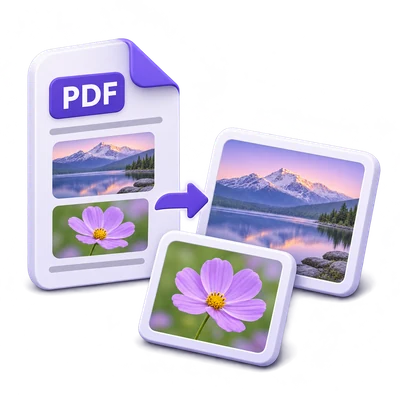
PDF سے تصاویر نکالیں.

ایمبیڈڈ تصاویر کو JPG، PNG، یا TIFF تصاویر کے طور پر ZIP فائل میں محفوظ کریں۔

اشتہارات
آپ کا PDF ورک اسپیس
عارضی سرور پروسیسنگ
یا اپنی فائلیں یہاں چھوڑیں
جب آپ شروع کرتے ہیں تو عارضی پروسیسنگ کے لیے بھیجا جاتا ہے۔ PDF
اشتہارات
بلاگ PDF میں سرایت شدہ تصاویر نکالنے کا طریقہ گائیڈ پڑھیں

پورے PDF صفحہ کو رینڈر کیے بغیر ایمبیڈڈ تصاویر نکالیں

ایک PDF کھولیں، ماخذ صفحات اور JPG، PNG یا TIFF منتخب کریں، پھر نکالی گئی تصاویر کو ایک ساتھ ZIP میں ڈاؤن لوڈ کریں۔

PDF سے تصاویر نکالیں - ماخذ سے حتمی نتیجے تک
فوری ویڈیو ٹیوٹوریل PDF میں سرایت شدہ تصاویر نکالنے کا طریقہ ماخذ صفحات منتخب کریں۔ انگریزی بیان ویڈیو دیکھیں

PDF میں سرایت شدہ تصاویر نکالنے کا طریقہ

خصوصیات اور کنٹرولز

ماخذ صفحات کا انتخاب کریں

PDF کا پیش نظارہ کریں اور نکالنے کے لیے صفحہ نمبر یا رینج درج کریں۔

صفحہ کا انتخاب نکالنے کو کیسے محدود کرتا ہے

دستاویز کا معائنہ کرنے کے لیے صفحہ کے تھمب نیلز اور نیویگیشن کنٹرولز کا استعمال کریں۔ صفحات میں، نکالنے کو محدود کرنے کے لیے 2-4، 7 جیسی رینج درج کریں، یا تمام صفحات کے لیے اسے خالی چھوڑ دیں۔ ایک رن میں زیادہ سے زیادہ 200 ماخذ صفحات شامل ہو سکتے ہیں۔

منتخب صفحات پر موجود ہر تصویر نکالیں

منتخب صفحات اپنے تمام ایمبیڈڈ راسٹر امیج کے واقعات فراہم کرتے ہیں۔

ایک تصویر ایک سے زیادہ بار کیوں ظاہر ہو سکتی ہے

نکالنا تصویر کی جگہوں کی پیروی کرتا ہے، بشمول ان لائن تصاویر۔ ایک دوبارہ استعمال شدہ تصویر ایک سے زیادہ بار ظاہر ہو سکتی ہے جب اسے بار بار رکھا گیا ہو۔ نکالنے کو محدود کرنے کے لیے ماخذ صفحات کا انتخاب کریں؛ کوئی الگ امیج-واقعہ چننے والا نہیں ہے۔

مقامی تصویری طول و عرض کو برقرار رکھیں

نکالنا ایمبیڈڈ تصویر کے مقامی پکسل طول و عرض کو برقرار رکھتا ہے۔

نکالنا صفحہ رینڈرنگ سے کیسے مختلف ہے

یہ ٹول ہر تصویر کے حصے کے طور پر ارد گرد کے متن، ویکٹر لائنز یا پس منظر کو رینڈر نہیں کرتا ہے۔ صفحہ کی جگہ کا تعین تصویر کو بصری طور پر تراش یا تبدیل کر سکتا ہے؛ نکالا گیا راسٹر مواد اس کا مقامی تصویری ڈیٹا ہے جسے منتخب کردہ آؤٹ پٹ فارمیٹ میں دوبارہ انکوڈ کیا گیا ہے۔

JPG، PNG یا TIFF منتخب کریں

JPG ڈیفالٹ ہے؛ PNG اور TIFF ایک ایمبیڈڈ الفا ماسک کو برقرار رکھ سکتے ہیں۔

شفافیت کا کیا ہوتا ہے

JPG کا پس منظر سفید اور غیر شفاف ہوتا ہے جہاں اصل تصویر شفاف ہو۔ PNG اور TIFF شفافیت کو برقرار رکھ سکتے ہیں جب PDF ایک قابل استعمال ماسک فراہم کرے۔ ایکسپورٹ کو دوبارہ انکوڈ کیا جاتا ہے، لہذا یہ اصل اپ لوڈ کردہ تصویر کی ہو بہو نقل نہیں ہے۔

ایک ZIP ڈاؤن لوڈ کریں

تمام نکالی گئی تصاویر ایک ساتھ محفوظ کی جاتی ہیں، تب بھی جب صرف ایک تصویر ملی ہو۔

ڈاؤن لوڈ میں کیا شامل ہے

ZIP میں ہر نکالی گئی تصویر کے لیے ایک JPG، PNG یا TIFF فائل شامل ہوتی ہے، جس کا نام ماخذ صفحہ اور تصویر کے نمبر پر رکھا جاتا ہے۔ ڈاؤن لوڈ صفحہ پر تصویر کے پیش نظارہ، امیج آپشنز یا امیج کے نام کے مینو کے بغیر ایک ڈاؤن لوڈ بٹن ہوتا ہے۔ جاری رکھیں، مطابقت پذیر تصاویر کو دوسرے ٹول میں منتقل کر سکتا ہے۔ اگر منتخب کردہ صفحہ میں صرف متن یا ویکٹر آرٹ ورک ہے، تو مکمل صفحہ کو رینڈر کرنے کے لیے PDF ٹو امیجز کا استعمال کریں۔

فائلیں اور پروسیسنگ

ان پٹ
PDF
آؤٹ پٹ
JPG، PNG یا TIFF تصاویر پر مشتمل ZIP

100 ایم بی زیادہ سے زیادہ فی فائل۔ فی رن ایک ان پٹ فائل۔

PDF اپ لوڈز 100 MB تک ہو سکتے ہیں۔ پاس ورڈ سے محفوظ PDFs کو استعمال سے پہلے ان لاک کرنا ضروری ہے۔ 2,000 ماخذ PDF صفحات تک، فی رن زیادہ سے زیادہ 200 صفحات منتخب کیے جا سکتے ہیں۔ راسٹر تصاویر کو ہر ایک کو 60 ملین پکسلز کے اندر رہنا چاہیے؛ مجموعی پروسیسنگ اور آؤٹ پٹ سائز کی حدود بھی لاگو ہوتی ہیں۔ فی رن زیادہ سے زیادہ 500 امیج واقعات نکالے جا سکتے ہیں۔

فائلیں سرور پر پروسیس کی جاتی ہیں۔ جب براؤزر ڈیکوڈنگ دستیاب نہ ہو یا دستاویز کا پیش نظارہ درکار ہو تو پیش نظارہ کی تیاری کے لیے فائل اپ لوڈ بھی ہو سکتی ہے۔ سرور ڈاؤن لوڈز آپ کے سیشن کے لیے دو گھنٹے تک دستیاب ہیں۔

تصویر کے نتیجے کے لیے، ڈاؤن لوڈ کے نتائج کے نیچے جاری رکھیں کا استعمال کریں تاکہ اگلا ہم آہنگ قدم منتخب کیا جا سکے۔ آپ منتخب کر سکتے ہیں کہ کن تصاویر کو آگے لے جانا ہے؛ اگلا ٹول اپنی سیٹنگز کے ساتھ شروع ہوتا ہے۔

ایڈیٹر یا ڈاؤن لوڈ صفحہ کو ریفریش کرنے سے آپ ٹول صفحہ پر واپس آ جائیں گے۔ نیا ورک فلو شروع کرنے سے پہلے نتیجہ ڈاؤن لوڈ کریں۔ فائل ہینڈلنگ کے لیے ہماری رازداری کی پالیسی دیکھیں۔

عمومی سوالنامہ

جاننا اچھا ہے۔

شروع کرنے سے پہلے کچھ جوابات۔

عارضی سرور پروسیسنگ
PDF سے تصاویر نکالنا کیسے کام کرتا ہے؟

ایک PDF کھولیں، ماخذ صفحات اور JPG، PNG یا TIFF منتخب کریں، پھر نکالی گئی تصاویر کو ایک ساتھ ZIP میں ڈاؤن لوڈ کریں۔

ایسے صفحے سے نکالنے کے لیے تصاویر کیوں نہیں ہیں جو گرافیکل نظر آتا ہے؟

ایک PDF اپنے گرافکس کو ایمبیڈڈ راسٹر تصاویر کے بجائے ویکٹر یا متن کے ساتھ ڈرا کر سکتا ہے۔ اس صورت میں مکمل صفحہ کو رینڈر کرنے کے لیے PDF ٹو امیجز کا استعمال کریں۔

کیا میں منتخب کر سکتا ہوں کہ کون سے صفحات اور امیج فارمیٹ نکالنا ہے؟

جی ہاں۔ پیش نظارہ کے ساتھ صفحات کا معائنہ کریں، پھر صفحات کے فیلڈ میں ماخذ صفحات درج کریں اور شروع کرنے سے پہلے JPG، PNG یا TIFF کا انتخاب کریں۔ ان صفحات پر موجود ہر ایمبیڈڈ راسٹر تصویر ایک ZIP میں شامل کی جاتی ہے۔

کیا نکالنے کا عمل تصاویر کا سائز تبدیل کرے گا یا پورا صفحہ شامل کرے گا؟

نہیں۔ نکالی گئی تصاویر اپنے مقامی پکسل ڈائمینشنز کو برقرار رکھتی ہیں اور آپ کے منتخب کردہ فارمیٹ میں دوبارہ انکوڈ کی جاتی ہیں۔ ارد گرد کا متن اور ویکٹر ڈرائنگز شامل نہیں کی جاتیں۔ جب آپ مکمل صفحہ کی تصویر چاہتے ہیں تو PDF ٹو امیجز کا استعمال کریں۔

اشتہارات

زبان38

English العربية Français Italiano Deutsch Español Português Nederlands Русский Türkçe 日本語 中文 हिन्दी Bahasa Indonesia Bahasa Melayu 한국어 Tiếng Việt ไทย Polski Svenska Українська Norsk বাংলা Ελληνικά فارسی اردو Čeština Dansk Magyar Română Suomi Български Filipino ქართული Slovenčina Azərbaycanca עברית Slovenščina

اپنی زبان منتخب کریں۔ ویڈیو ٹیوٹوریلز فی الحال انگریزی بیانیہ استعمال کرتے ہیں۔