

Værktøjer95

En nyttig PDF-opgave, gjort enkel

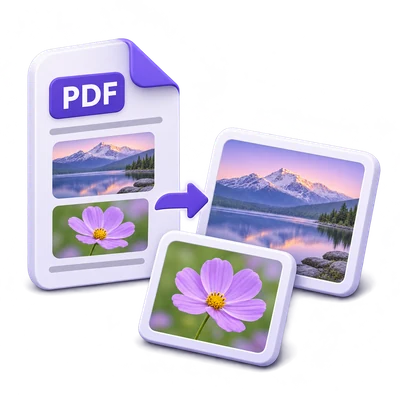
Udtræk billeder fra PDF.

Gem indlejrede billeder som JPG, PNG eller TIFF-billeder i en ZIP-fil.

Annoncer
Dit PDF arbejdsområde
Midlertidig serverbehandling
eller slip dine filer her
Sendes til midlertidig behandling, når du starter. PDF
Annoncer
Blog Sådan udtrækker du billeder indlejret i en PDF Læs guiden

Udtræk indlejrede billeder uden at rendere hele PDF-siden

Åbn en PDF, vælg kildesiderne og JPG, PNG eller TIFF, og download derefter de udtrukne billeder samlet i én ZIP.

Udtræk billeder fra PDF - fra kilde til færdigt resultat
HURTIG VIDEOVEJLEDNING Sådan udtrækker du billeder indlejret i en PDF Vælg kildesiderne. Engelsk tale Se videoen

Sådan udtrækker du billeder indlejret i en PDF

Funktioner og kontroller

Vælg kildesiderne

Se eksemplet på PDF og indtast sidenumre eller intervaller, der skal udtraekkes.

Hvordan sideselektion begrænser udtrækning

Brug sideminiaturer og navigationskontroller til at inspicere dokumentet. I Sider, indtast et interval såsom 2-4, 7 for at begrænse udtrækning, eller lad det stå tomt for alle sider. En kørsel kan inkludere højst 200 kildesider.

Udtræk hvert billede på de valgte sider

De valgte sider leverer alle deres indlejrede rasterbilledforekomster.

Hvorfor et billede kan optræde mere end én gang

Udtrækning følger billedplaceringer, inklusive inline-billeder. Et genbrugt billede kan optræde mere end én gang, når det placeres gentagne gange. Vælg kildesiderne for at begrænse udtrækning; der er ingen separat vælger for billedforekomster.

Behold de oprindelige billeddimensioner

Udtrækning bevarer det indlejrede billedes oprindelige pixeldimensioner.

Hvordan udtrækning adskiller sig fra siderendering

Værktøjet renderer ikke den omgivende tekst, vektorlinjer eller baggrund som en del af hvert billede. Sideplacering kan beskære eller transformere et billede visuelt; det udtrukne rasterindhold er dets oprindelige billeddata genkodet til det valgte outputformat.

Vælg JPG, PNG eller TIFF

JPG er standard; PNG og TIFF kan bevare en indlejret alfamask.

Hvad sker der med gennemsigtighed

JPG har en uigennemsigtig hvid baggrund, hvor kilden har gennemsigtighed. PNG og TIFF kan bevare gennemsigtighed, når PDF leverer en brugbar maske. Eksporten bliver genkodet, så det er ikke en byte-identisk kopi af det originale uploadede billede.

Download én ZIP

Alle udtrukne billeder gemmes sammen, selv når der kun findes ét billede.

Hvad er inkluderet i downloadet

ZIP-filen indeholder én JPG, PNG eller TIFF-fil for hver udtrukket forekomst, navngivet efter kildeside og billednummer. Downloadsiden har én Download-knap uden billedvisninger, billedindstillinger eller en menu med billednavne. Fortsæt for at sende kompatible billeder til et andet værktøj. Hvis en valgt side kun indeholder tekst eller vektorgrafik, skal du bruge PDF til Billeder for at rendere hele siden.

Filer og behandling

Input
PDF
Output
ZIP indeholdende JPG, PNG eller TIFF-billeder

100 MB maksimalt pr. fil. Én inputfil pr. kørsel.

PDF-uploads kan være op til 100 MB. Adgangskodebeskyttede PDF-filer skal låses op før brug. Op til 2,000 kilde-PDF-sider, med højst 200 sider valgt pr. kørsel. Rasterbilleder skal forblive inden for 60 millioner pixels hver; samlede behandlings- og outputstørrelsesgrænser gælder også. Højst 500 billedforekomster kan udtrækkes pr. kørsel.

Filer behandles på serveren. Forberedelse af forhåndsvisning kan også uploade en fil, når browserafkodning ikke er tilgængelig, eller når der er brug for en dokumentvisning. Serverdownloads er tilgængelige for din session i op til to timer.

For et billedresultat, brug Fortsæt nedenfor download-resultaterne for at vælge et kompatibelt næste skridt. Du kan vælge, hvilke billeder der skal overføres; det næste værktøj starter med sine egne indstillinger.

Genindlæsning af en editor eller downloadside sender dig tilbage til værktøjssiden. Download resultatet, før du starter en ny arbejdsgang. Se vores Privatlivspolitik for filhåndtering.

FAQ

Godt at vide.

Et par svar før du går i gang.

Midlertidig serverbehandling
Hvordan fungerer Udtræk billeder fra PDF?

Åbn en PDF, vælg kildesiderne og JPG, PNG eller TIFF, og download derefter de udtrukne billeder samlet i én ZIP.

Hvorfor er der ingen billeder at udtrække fra en side, der ser grafisk ud?

En PDF kan tegne sin grafik med vektorer eller tekst i stedet for indlejrede rasterbilleder. Brug PDF til Billeder for at rendere hele siden i det tilfælde.

Kan jeg vælge, hvilke sider og hvilket billedformat der skal udtrækkes?

Ja. Inspicer sider med forhåndsvisningen, indtast derefter kildesiderne i feltet Sider og vælg JPG, PNG eller TIFF før Start. Hver indlejret rasterbilledforekomst på disse sider inkluderes i én ZIP.

Vil udtrækning ændre størrelsen på billederne eller inkludere hele siden?

Nej. Udtrukne billeder beholder deres oprindelige pixeldimensioner og genkodes til dit valgte format. Omkringliggende tekst og vektortegninger inkluderes ikke. Brug PDF til Billeder, når du ønsker et billede af hele siden.

Annoncer

Sprog38

English العربية Français Italiano Deutsch Español Português Nederlands Русский Türkçe 日本語 中文 हिन्दी Bahasa Indonesia Bahasa Melayu 한국어 Tiếng Việt ไทย Polski Svenska Українська Norsk বাংলা Ελληνικά فارسی اردو Čeština Dansk Magyar Română Suomi Български Filipino ქართული Slovenčina Azərbaycanca עברית Slovenščina

Vælg dit sprog. Videovejledninger bruger i øjeblikket engelsk tale.