


Narzędzia95

Przydatne zadanie PDF, wykonane prosto

Wyodrębnij obrazy z PDF.

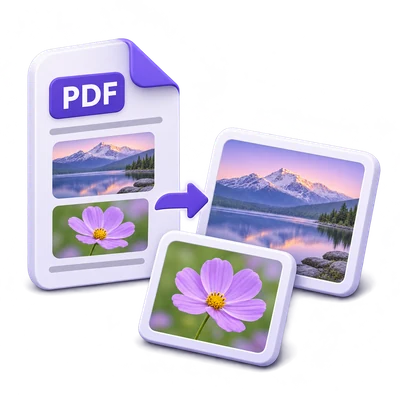
Zapisz osadzone zdjęcia jako obrazy JPG, PNG lub TIFF w pliku ZIP.

Reklamy
Twój obszar roboczy PDF
Tymczasowe przetwarzanie serwerowe
lub upuść pliki tutaj
Wysłane do tymczasowego przetwarzania po rozpoczęciu. PDF
Reklamy
Blog Jak wyodrębnić obrazy osadzone w PDF Przeczytaj poradnik

Wyodrębnij osadzone obrazy bez renderowania całej strony PDF

Otwórz plik PDF, wybierz strony źródłowe oraz JPG, PNG lub TIFF, a następnie pobierz wyodrębnione obrazy razem w jednym pliku ZIP.

Wyodrębnij obrazy z PDF – od źródła do gotowego wyniku
SZYBKI WIDEO PORADNIK Jak wyodrębnić obrazy osadzone w PDF Wybierz strony źródłowe. Angielski lektor Obejrzyj wideo

Jak wyodrębnić obrazy osadzone w PDF

Funkcje i sterowanie

Wybierz strony źródłowe

Wyświetl podgląd PDF i wprowadź numery stron lub zakresy do wyodrębnienia.

Jak wybór stron ogranicza ekstrakcję

Użyj miniatur stron i elementów sterujących nawigacją, aby sprawdzić dokument. W sekcji Strony wprowadź zakres, taki jak 2-4, 7, aby ograniczyć ekstrakcję, lub pozostaw puste dla wszystkich stron. Seria może zawierać maksymalnie 200 stron źródłowych.

Wyodrębnij każdy obraz na wybranych stronach

Wybrane strony dostarczają wszystkie osadzone w nich obrazy rastrowe.

Dlaczego obraz może pojawić się więcej niż raz

Ekstrakcja podąża za rozmieszczeniem obrazów, w tym obrazów w tekście. Obraz użyty ponownie może pojawić się więcej niż raz, jeśli jest umieszczony wielokrotnie. Wybierz strony źródłowe, aby ograniczyć ekstrakcję; nie ma oddzielnego selektora wystąpień obrazu.

Zachowaj natywne wymiary obrazu

Ekstrakcja zachowuje natywne wymiary pikseli osadzonego obrazu.

Czym ekstrakcja różni się od renderowania strony

Narzędzie nie renderuje otaczającego tekstu, linii wektorowych ani tła jako części każdego obrazu. Rozmieszczenie na stronie może wizualnie przyciąć lub przekształcić obraz; wyodrębniona zawartość rastrowa to jej natywne dane obrazu przekodowane do wybranego formatu wyjściowego.

Wybierz JPG, PNG lub TIFF

JPG jest domyślny; PNG i TIFF mogą zachować osadzoną maskę alfa.

Co dzieje się z przezroczystością

JPG ma nieprzezroczyste białe tło tam, gdzie źródło ma przezroczystość. PNG i TIFF mogą zachować przezroczystość, gdy PDF dostarcza użyteczną maskę. Eksport jest ponownie kodowany, więc nie jest to identyczna kopia oryginalnego przesłanego obrazu.

Pobierz jeden plik ZIP

Wszystkie wyodrębnione obrazy są zapisywane razem, nawet jeśli znaleziono tylko jeden obraz.

Co zawiera pobrany plik

Plik ZIP zawiera jeden plik JPG, PNG lub TIFF dla każdego wyodrębnionego wystąpienia, nazwany według strony źródłowej i numeru obrazu. Strona pobierania ma jeden przycisk Pobierz bez podglądu obrazów, opcji obrazu lub menu nazw obrazów. Kontynuuj, aby przekazać kompatybilne obrazy do innego narzędzia. Jeśli wybrana strona zawiera tylko tekst lub grafikę wektorową, użyj PDF do Obrazów, aby wyrenderować całą stronę.

Pliki i przetwarzanie

Wejście
PDF
Wyjście
Plik ZIP zawierający obrazy JPG, PNG lub TIFF

100 MB maksymalnie na plik. Jeden plik wejściowy na uruchomienie.

Przesyłane pliki PDF mogą mieć do 100 MB. Pliki PDF chronione hasłem muszą zostać odblokowane przed użyciem. Do 2,000 stron źródłowych PDF, z maksymalnie 200 stronami wybranymi na uruchomienie. Obrazy rastrowe muszą mieścić się w granicach 60 milionów pikseli każdy; obowiązują również limity przetwarzania zbiorczego i rozmiaru wyjściowego. Na uruchomienie można wyodrębnić maksymalnie 500 wystąpień obrazów.

Pliki są przetwarzane na serwerze. Przygotowanie podglądu może również wymagać przesłania pliku, gdy dekodowanie w przeglądarce jest niedostępne lub potrzebny jest podgląd dokumentu. Pobrane pliki z serwera są dostępne w Twojej sesji przez maksymalnie dwie godziny.

Aby uzyskać wynik w postaci obrazu, użyj opcji Kontynuuj pod wynikami pobierania, aby wybrać kolejny kompatybilny krok. Możesz wybrać, które obrazy mają zostać przeniesione; kolejne narzędzie uruchomi się z własnymi ustawieniami.

Odświeżenie edytora lub strony pobierania przeniesie Cię z powrotem do strony narzędzia. Pobierz wynik przed rozpoczęciem nowego procesu. Zobacz nasze Polityka prywatności dotyczące obsługi plików.

FAQ

Warto wiedzieć.

Kilka odpowiedzi przed rozpoczęciem.

Tymczasowe przetwarzanie serwerowe
Jak działa Wyodrębnianie obrazów z PDF?

Otwórz plik PDF, wybierz strony źródłowe oraz JPG, PNG lub TIFF, a następnie pobierz wyodrębnione obrazy razem w jednym pliku ZIP.

Dlaczego nie ma obrazów do wyodrębnienia ze strony, która wygląda na graficzną?

PDF może rysować grafikę za pomocą wektorów lub tekstu, zamiast osadzonych obrazów rastrowych. W takim przypadku użyj PDF do Obrazów, aby wyrenderować całą stronę.

Czy mogę wybrać, które strony i format obrazu wyodrębnić?

Tak. Sprawdź strony za pomocą podglądu, następnie wprowadź strony źródłowe w polu Strony i wybierz JPG, PNG lub TIFF przed Startem. Każde wystąpienie osadzonego obrazu rastrowego na tych stronach zostanie uwzględnione w jednym pliku ZIP.

Czy wyodrębnianie zmieni rozmiar zdjęć lub uwzględni całą stronę?

Nie. Wyodrębnione zdjęcia zachowują swoje natywne wymiary pikseli i są ponownie kodowane do wybranego formatu. Otaczający tekst i rysunki wektorowe nie są uwzględniane. Użyj PDF do Obrazów, gdy chcesz uzyskać obraz całej strony.

Reklamy

Język38

English العربية Français Italiano Deutsch Español Português Nederlands Русский Türkçe 日本語 中文 हिन्दी Bahasa Indonesia Bahasa Melayu 한국어 Tiếng Việt ไทย Polski Svenska Українська Norsk বাংলা Ελληνικά فارسی اردو Čeština Dansk Magyar Română Suomi Български Filipino ქართული Slovenčina Azərbaycanca עברית Slovenščina

Wybierz język. Samouczki wideo mają obecnie narrację w języku angielskim.