


Alat95

Tugas PDF yang berguna, dibuat sederhana

Ekstrak Gambar dari PDF.

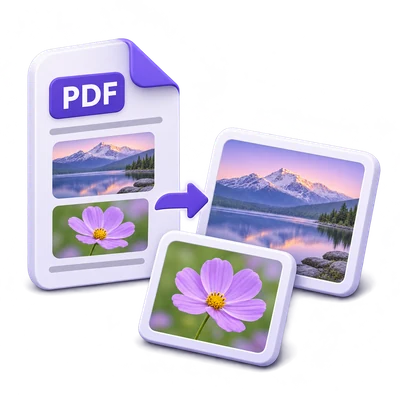
Simpan gambar yang disematkan sebagai gambar JPG, PNG, atau TIFF dalam file ZIP.

Iklan
Ruang kerja PDF Anda
Pemrosesan server sementara
atau jatuhkan file Anda di sini
Dikirim untuk pemrosesan sementara saat Anda memulai. PDF
Iklan
Blog Cara mengekstrak gambar yang disematkan dalam PDF Baca panduan

Ekstrak gambar yang disematkan tanpa merender seluruh halaman PDF

Buka PDF, pilih halaman sumber dan JPG, PNG atau TIFF, lalu unduh gambar yang diekstrak bersama-sama dalam satu ZIP.

Ekstrak Gambar dari PDF - dari sumber hingga hasil akhir
VIDEO TUTORIAL SINGKAT Cara mengekstrak gambar yang disematkan dalam PDF Pilih halaman sumber. Narasi bahasa Inggris Tonton videonya

Cara mengekstrak gambar yang disematkan dalam PDF

Fitur dan kontrol

Pilih halaman sumber

Pratinjau PDF dan masukkan nomor halaman atau rentang untuk diekstrak.

Bagaimana pemilihan halaman membatasi ekstraksi

Gunakan thumbnail halaman dan kontrol navigasi untuk memeriksa dokumen. Di Halaman, masukkan rentang seperti 2-4, 7 untuk membatasi ekstraksi, atau biarkan kosong untuk semua halaman. Satu proses dapat mencakup paling banyak 200 halaman sumber.

Ekstrak setiap gambar pada halaman yang dipilih

Halaman yang dipilih menyediakan semua kemunculan gambar raster yang disematkan di dalamnya.

Mengapa gambar bisa muncul lebih dari sekali

Ekstraksi mengikuti penempatan gambar, termasuk gambar inline. Gambar yang digunakan kembali dapat muncul lebih dari sekali jika ditempatkan berulang kali. Pilih halaman sumber untuk membatasi ekstraksi; tidak ada pemilih kemunculan gambar terpisah.

Pertahankan dimensi gambar asli

Ekstraksi mempertahankan dimensi piksel asli dari gambar yang disematkan.

Bagaimana ekstraksi berbeda dari rendering halaman

Alat ini tidak merender teks, garis vektor, atau latar belakang di sekitarnya sebagai bagian dari setiap gambar. Penempatan halaman dapat memotong atau mengubah gambar secara visual; konten raster yang diekstrak adalah data gambar aslinya yang dikodekan ulang ke format output yang dipilih.

Pilih JPG, PNG atau TIFF

JPG adalah default; PNG dan TIFF dapat mempertahankan masker alfa yang disematkan.

Apa yang terjadi dengan transparansi

JPG memiliki latar belakang putih buram di mana sumbernya memiliki transparansi. PNG dan TIFF dapat mempertahankan transparansi saat PDF menyediakan mask yang dapat digunakan. Ekspor dikodekan ulang, jadi ini bukan salinan identik byte dari gambar asli yang diunggah.

Unduh satu ZIP

Semua gambar yang diekstrak disimpan bersama, bahkan ketika hanya satu gambar yang ditemukan.

Apa yang disertakan dalam unduhan

ZIP berisi satu file JPG, PNG, atau TIFF untuk setiap kejadian yang diekstrak, diberi nama berdasarkan halaman sumber dan nomor gambar. Halaman unduhan memiliki satu tombol Unduh tanpa pratinjau gambar, opsi Gambar, atau menu nama gambar. Lanjutkan untuk dapat meneruskan gambar yang kompatibel ke alat lain. Jika halaman yang dipilih hanya berisi teks atau karya seni vektor, gunakan PDF ke Gambar untuk merender halaman lengkap.

File dan pemrosesan

Input
PDF
Output
ZIP berisi gambar JPG, PNG, atau TIFF

100 MB maksimum per file. Satu file input per proses.

Unggahan PDF bisa mencapai 100 MB. PDF yang dilindungi kata sandi harus dibuka kuncinya sebelum digunakan. Hingga 2,000 halaman PDF sumber, dengan maksimal 200 halaman dipilih per proses. Gambar raster harus tetap berada dalam batas 60 juta piksel masing-masing; batas pemrosesan agregat dan ukuran output juga berlaku. Maksimal 500 kejadian gambar dapat diekstrak per proses.

File diproses di server. Persiapan pratinjau mungkin juga mengunggah file saat dekode browser tidak tersedia atau pratinjau dokumen diperlukan. Unduhan server tersedia untuk sesi Anda hingga dua jam.

Untuk hasil gambar, gunakan Lanjutkan di bawah hasil unduhan untuk memilih langkah berikutnya yang kompatibel. Anda dapat memilih gambar mana yang akan dibawa; alat berikutnya dimulai dengan pengaturannya sendiri.

Menyegarkan editor atau halaman unduhan akan mengembalikan Anda ke halaman alat. Unduh hasil sebelum memulai alur kerja baru. Lihat Kebijakan Privasi kami untuk penanganan file.

FAQ

Perlu diketahui.

Beberapa jawaban sebelum Anda memulai.

Pemrosesan server sementara
Bagaimana cara kerja Ekstrak Gambar dari PDF?

Buka PDF, pilih halaman sumber dan JPG, PNG atau TIFF, lalu unduh gambar yang diekstrak bersama-sama dalam satu ZIP.

Mengapa tidak ada gambar untuk diekstrak dari halaman yang terlihat grafis?

PDF dapat menggambar grafisnya dengan vektor atau teks alih-alih gambar raster yang disematkan. Gunakan PDF ke Gambar untuk merender halaman lengkap dalam kasus tersebut.

Bisakah saya memilih halaman dan format gambar mana yang akan diekstrak?

Ya. Periksa halaman dengan pratinjau, lalu masukkan halaman sumber di kolom Halaman dan pilih JPG, PNG, atau TIFF sebelum Mulai. Setiap kejadian gambar raster yang disematkan pada halaman tersebut disertakan dalam satu ZIP.

Apakah ekstraksi akan mengubah ukuran gambar atau menyertakan seluruh halaman?

Tidak. Gambar yang diekstrak mempertahankan dimensi piksel aslinya dan dikodekan ulang ke format yang Anda pilih. Teks dan gambar vektor di sekitarnya tidak disertakan. Gunakan PDF ke Gambar jika Anda menginginkan gambar dari halaman lengkap.

Iklan

Bahasa38

English العربية Français Italiano Deutsch Español Português Nederlands Русский Türkçe 日本語 中文 हिन्दी Bahasa Indonesia Bahasa Melayu 한국어 Tiếng Việt ไทย Polski Svenska Українська Norsk বাংলা Ελληνικά فارسی اردو Čeština Dansk Magyar Română Suomi Български Filipino ქართული Slovenčina Azərbaycanca עברית Slovenščina

Pilih bahasa Anda. Tutorial video saat ini menggunakan narasi bahasa Inggris.