


ხელსაწყოები95

სასარგებლო PDF დავალება, გამარტივებული

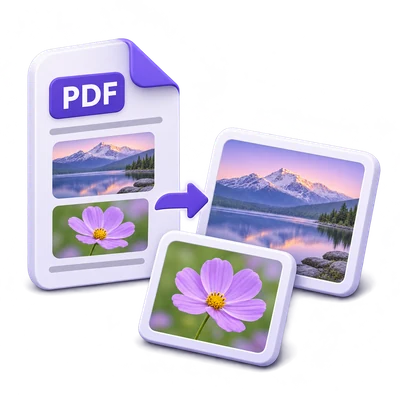
სურათების ამოღება PDF-დან.

შეინახეთ ჩაშენებული სურათები როგორც JPG, PNG ან TIFF სურათები ZIP ფაილში.

რეკლამები
თქვენი PDF სამუშაო სივრცე
დროებითი სერვერული დამუშავება
ან ჩააგდეთ თქვენი ფაილები აქ
იგზავნება დროებითი დამუშავებისთვის, როდესაც იწყებთ. PDF
რეკლამები
ბლოგი როგორ ამოვიღოთ PDF-ში ჩაშენებული სურათები სახელმძღვანელოს წაკითხვა

ჩასმული სურათების ამოღება მთლიანი PDF გვერდის რენდერის გარეშე

გახსენით PDF, აირჩიეთ წყაროს გვერდები და JPG, PNG ან TIFF, შემდეგ ჩამოტვირთეთ ამოღებული სურათები ერთად ZIP ფაილში.

სურათების ამოღება PDF-დან - წყაროდან დასრულებულ შედეგამდე
მოკლე ვიდეო გაკვეთილი როგორ ამოვიღოთ PDF-ში ჩაშენებული სურათები აირჩიეთ წყარო გვერდები. ინგლისურენოვანი გახმოვანება ვიდეოს ნახვა

როგორ ამოვიღოთ PDF-ში ჩაშენებული სურათები

ფუნქციები და კონტროლი

აირჩიეთ წყაროს გვერდები

გადახედეთ PDF -ს და შეიყვანეთ გვერდის ნომრები ან დიაპაზონები ამოსაღებად.

როგორ ზღუდავს გვერდის არჩევა ამოღებას

გამოიყენეთ გვერდის ესკიზები და ნავიგაციის კონტროლი დოკუმენტის შესამოწმებლად. გვერდებში შეიყვანეთ დიაპაზონი, როგორიცაა 2-4, 7 ამოღების შესაზღუდად, ან დატოვეთ ცარიელი ყველა გვერდისთვის. გაშვებას შეუძლია მაქსიმუმ 200 წყაროს გვერდის მოცვა.

ამოიღეთ ყველა სურათი არჩეულ გვერდებზე

არჩეული გვერდები აწვდიან მათში ჩასმულ ყველა რასტრული სურათის შემთხვევას.

რატომ შეიძლება სურათი გამოჩნდეს ერთზე მეტჯერ

ამოღება მიჰყვება სურათის განთავსებას, მათ შორის ჩასმულ სურათებს. ხელახლა გამოყენებული სურათი შეიძლება გამოჩნდეს ერთზე მეტჯერ, როდესაც ის განმეორებით არის განთავსებული. აირჩიეთ წყაროს გვერდები ამოღების შესაზღუდად; არ არსებობს სურათის შემთხვევის ცალკე ამომრჩევი.

შეინახეთ სურათის მშობლიური ზომები

ამოღება ინახავს ჩასმული სურათის მშობლიურ პიქსელურ ზომებს.

რით განსხვავდება ამოღება გვერდის რენდერისგან

ინსტრუმენტი არ ახდენს მიმდებარე ტექსტის, ვექტორული ხაზების ან ფონის რენდერს თითოეული სურათის ნაწილად. გვერდზე განთავსებამ შეიძლება ვიზუალურად მოჭრას ან გარდაქმნას სურათი; ამოღებული რასტრული შინაარსი არის მისი მშობლიური სურათის მონაცემები, რომლებიც ხელახლა არის დაშიფრული არჩეულ გამომავალ ფორმატში.

აირჩიეთ JPG, PNG ან TIFF

JPG არის ნაგულისხმევი; PNG და TIFF-ს შეუძლიათ შეინარჩუნონ ჩასმული ალფა ნიღაბი.

რა მოსდის გამჭვირვალობას

JPG-ს აქვს გაუმჭვირვალე თეთრი ფონი იქ, სადაც წყაროს გამჭვირვალობა აქვს. PNG და TIFF-ს შეუძლიათ შეინარჩუნონ გამჭვირვალობა, როდესაც PDF უზრუნველყოფს გამოსაყენებელ ნიღაბს. ექსპორტი ხელახლა კოდირდება, ამიტომ ის არ არის ატვირთული ორიგინალი სურათის ბაიტ-იდენტური ასლი.

ერთი ZIP-ის ჩამოტვირთვა

ყველა ამოღებული სურათი ერთად ინახება, მაშინაც კი, თუ მხოლოდ ერთი სურათია ნაპოვნი.

რა შედის ჩამოტვირთვაში

ZIP შეიცავს თითოეული ამოღებული შემთხვევისთვის თითო JPG, PNG ან TIFF ფაილს, დასახელებულს წყაროს გვერდისა და სურათის ნომრის მიხედვით. ჩამოტვირთვის გვერდს აქვს ერთი „ჩამოტვირთვის“ ღილაკი სურათის გადახედვის, სურათის პარამეტრების ან სურათის სახელების მენიუს გარეშე. გაგრძელება საშუალებას გაძლევთ გადაიტანოთ თავსებადი სურათები სხვა ხელსაწყოში. თუ არჩეული გვერდი შეიცავს მხოლოდ ტექსტს ან ვექტორულ გრაფიკას, გამოიყენეთ PDF სურათებად, რათა დაარენდეროთ სრული გვერდი.

ფაილები და დამუშავება

შეყვანა
PDF
გამომავალი
ZIP, რომელიც შეიცავს JPG, PNG ან TIFF სურათებს

100 მბ მაქსიმუმი თითო ფაილზე. ერთი ფაილი თითო გაშვებაზე.

PDF-ის ატვირთვა შესაძლებელია 100 მბ-მდე. პაროლით დაცული PDF-ები გამოყენებამდე უნდა განბლოკოთ. 2,000 წყაროს PDF გვერდამდე, თითო გაშვებაზე მაქსიმუმ 200 არჩეული გვერდით. რასტრული სურათები უნდა დარჩეს თითოეული 60 მილიონი პიქსელის ფარგლებში; ასევე მოქმედებს დამუშავებისა და გამომავალი ზომის საერთო ლიმიტები. თითო გაშვებაზე მაქსიმუმ 500 სურათის შემთხვევის ამოღებაა შესაძლებელი.

ფაილები მუშავდება სერვერზე. გადახედვის მომზადებამ შესაძლოა ასევე ატვირთოს ფაილი, როდესაც ბრაუზერის დეკოდირება მიუწვდომელია ან საჭიროა დოკუმენტის გადახედვა. სერვერის ჩამოტვირთვები თქვენს სესიაზე ხელმისაწვდომია ორ საათამდე.

სურათის შედეგისთვის გამოიყენეთ „გაგრძელება“ ჩამოტვირთვის შედეგების ქვემოთ, რათა აირჩიოთ თავსებადი შემდეგი ნაბიჯი. შეგიძლიათ აირჩიოთ, რომელი სურათები გადაიტანოთ; შემდეგი ხელსაწყო იწყება საკუთარი პარამეტრებით.

რედაქტორის ან ჩამოტვირთვის გვერდის განახლება დაგაბრუნებთ ხელსაწყოს გვერდზე. ჩამოტვირთეთ შედეგი ახალი სამუშაო პროცესის დაწყებამდე. იხილეთ ჩვენი კონფიდენციალურობის პოლიტიკა ფაილების დამუშავებისთვის.

ხშირად დასმული კითხვები

კარგია იცოდეთ.

რამდენიმე პასუხი დაწყებამდე.

დროებითი სერვერული დამუშავება
როგორ მუშაობს სურათების ამოღება PDF-დან?

გახსენით PDF, აირჩიეთ წყაროს გვერდები და JPG, PNG ან TIFF, შემდეგ ჩამოტვირთეთ ამოღებული სურათები ერთად ZIP ფაილში.

რატომ არ არის სურათები ამოსაღები გვერდიდან, რომელიც გრაფიკულად გამოიყურება?

PDF-ს შეუძლია თავისი გრაფიკა დახატოს ვექტორებით ან ტექსტით და არა ჩაშენებული რასტრული სურათებით. ამ შემთხვევაში გამოიყენეთ PDF სურათებად, რათა დაარენდეროთ სრული გვერდი.

შემიძლია ავირჩიო რომელი გვერდები და სურათის ფორმატი ამოვიღო?

დიახ. დაათვალიერეთ გვერდები გადახედვის საშუალებით, შემდეგ შეიყვანეთ წყაროს გვერდები „გვერდების“ ველში და აირჩიეთ JPG, PNG ან TIFF „დაწყებამდე“. თითოეული ჩაშენებული რასტრული სურათის შემთხვევა ამ გვერდებზე შედის ერთ ZIP-ში.

შეცვლის თუ არა ამოღება სურათების ზომას ან მოიცავს თუ არა მთლიან გვერდს?

არა. ამოღებული სურათები ინარჩუნებენ თავიანთ ბუნებრივ პიქსელურ ზომებს და ხელახლა კოდირდებიან თქვენს მიერ არჩეულ ფორმატში. მიმდებარე ტექსტი და ვექტორული ნახატები არ შედის. გამოიყენეთ PDF სურათებად, როდესაც გსურთ სრული გვერდის სურათი.

რეკლამები

ენა38

English العربية Français Italiano Deutsch Español Português Nederlands Русский Türkçe 日本語 中文 हिन्दी Bahasa Indonesia Bahasa Melayu 한국어 Tiếng Việt ไทย Polski Svenska Українська Norsk বাংলা Ελληνικά فارسی اردو Čeština Dansk Magyar Română Suomi Български Filipino ქართული Slovenčina Azərbaycanca עברית Slovenščina

აირჩიეთ თქვენი ენა. ვიდეო გაკვეთილები ამჟამად იყენებს ინგლისურ გახმოვანებას.