

Nástroje95

Užitočná úloha pre PDF, jednoducho a rýchlo

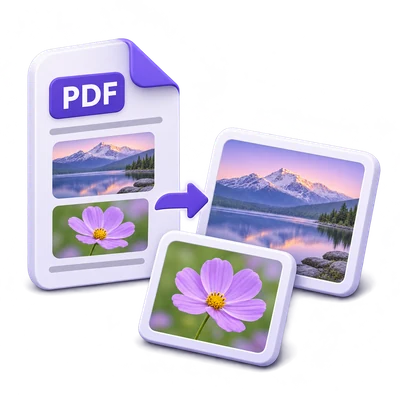
Extrahovať obrázky z PDF.

Uložte vložené obrázky ako JPG, PNG alebo TIFF obrázky do súboru ZIP.

Reklamy
Váš PDF pracovný priestor
Dočasné spracovanie na serveri
alebo sem presuňte svoje súbory
Odoslané na dočasné spracovanie po spustení. PDF
Reklamy
Blog Ako extrahovať obrázky vložené v PDF Prečítať príručku

Extrahujte vložené obrázky bez vykreslenia celej strany PDF

Otvorte PDF, vyberte zdrojové strany a JPG, PNG alebo TIFF, potom stiahnite extrahované obrázky spolu v jednom súbore ZIP.

Extrahovať obrázky z PDF – od zdroja až po hotový výsledok
RÝCHLY VIDEO NÁVOD Ako extrahovať obrázky vložené v PDF Vyberte zdrojové strany. Anglický komentár Pozrieť si video

Ako extrahovať obrázky vložené v PDF

Funkcie a ovládacie prvky

Vyberte zdrojové strany

Zobrazte náhľad PDF a zadajte čísla strán alebo rozsahy na extrakciu.

Ako výber strán obmedzuje extrakciu

Na kontrolu dokumentu použite miniatúry strán a navigačné ovládacie prvky. V časti Strany zadajte rozsah, napríklad 2-4, 7 na obmedzenie extrakcie, alebo ho nechajte prázdny pre všetky strany. Rozsah môže obsahovať maximálne 200 zdrojových strán.

Extrahujte každý obrázok na vybraných stranách

Vybrané strany poskytujú všetky svoje vložené rastrové obrázky.

Prečo sa obrázok môže zobraziť viackrát

Extrakcia sleduje umiestnenie obrázkov vrátane vložených obrázkov. Opakovane použitý obrázok sa môže zobraziť viackrát, ak je umiestnený opakovane. Vyberte zdrojové strany na obmedzenie extrakcie; neexistuje žiadny samostatný výber výskytu obrázkov.

Zachovajte natívne rozmery obrázka

Extrakcia zachováva natívne rozmery pixelov vloženého obrázka.

Ako sa extrakcia líši od vykresľovania strán

Nástroj nevykresľuje okolitý text, vektorové čiary ani pozadie ako súčasť každého obrázka. Umiestnenie na strane môže obrázok vizuálne orezať alebo transformovať; extrahovaný rastrový obsah je jeho natívnymi obrazovými údajmi prekódovanými do zvoleného výstupného formátu.

Vyberte JPG, PNG alebo TIFF

JPG je predvolené; PNG a TIFF môžu zachovať vloženú alfa masku.

Čo sa stane s priehľadnosťou

JPG má nepriehľadné biele pozadie tam, kde má zdroj priehľadnosť. PNG a TIFF môžu zachovať priehľadnosť, keď PDF poskytuje použiteľnú masku. Export je znovu kódovaný, takže nejde o bajtovo identickú kópiu pôvodného nahraného obrázka.

Stiahnuť jeden ZIP

Všetky extrahované obrázky sa uložia spolu, aj keď sa nájde iba jeden obrázok.

Čo je súčasťou stiahnutia

ZIP obsahuje jeden súbor JPG, PNG alebo TIFF pre každý extrahovaný výskyt, pomenovaný podľa zdrojovej strany a čísla obrázka. Stránka na stiahnutie má jedno tlačidlo Stiahnuť bez náhľadov obrázkov, možností obrázka alebo ponuky názvov obrázkov. Pokračovať môže odovzdať kompatibilné obrázky inému nástroju. Ak vybratá strana obsahuje iba text alebo vektorovú grafiku, použite PDF na Obrázky na vykreslenie celej strany.

Súbory a spracovanie

Vstup
PDF
Výstup
ZIP obsahujúci obrázky JPG, PNG alebo TIFF

Maximálne 100 MB na súbor. Jeden vstupný súbor na spustenie.

Nahrávanie PDF môže mať veľkosť až 100 MB. Súbory PDF chránené heslom musia byť pred použitím odomknuté. Maximálne 2,000 zdrojových PDF strán, pričom na jedno spustenie je vybratých najviac 200 strán. Rastrové obrázky musia mať každý maximálne 60 miliónov pixelov; platia aj limity pre súhrnné spracovanie a veľkosť výstupu. Na jedno spustenie možno extrahovať najviac 500 výskytov obrázkov.

Súbory sa spracúvajú na serveri. Príprava náhľadu môže tiež nahrať súbor, keď dekódovanie v prehliadači nie je k dispozícii alebo je potrebný náhľad dokumentu. Súbory na stiahnutie zo servera sú dostupné pre vašu reláciu až dve hodiny.

Pre výsledný obrázok použite Pokračovať pod výsledkami sťahovania a vyberte kompatibilný ďalší krok. Môžete si vybrať, ktoré obrázky sa majú preniesť; ďalší nástroj začína s vlastnými nastaveniami.

Obnovenie editora alebo stránky na stiahnutie vás vráti na stránku nástroja. Pred začatím nového pracovného postupu si stiahnite výsledok. Pozrite si naše Zásady ochrany osobných údajov pre prácu so súbormi.

FAQ

Dobré vedieť.

Pár odpovedí predtým, než začnete.

Dočasné spracovanie na serveri
Ako funguje Extrahovanie obrázkov z PDF?

Otvorte PDF, vyberte zdrojové strany a JPG, PNG alebo TIFF, potom stiahnite extrahované obrázky spolu v jednom súbore ZIP.

Prečo nie sú na strane, ktorá vyzerá graficky, žiadne obrázky na extrahovanie?

PDF môže vykresľovať svoju grafiku pomocou vektorov alebo textu namiesto vložených rastrových obrázkov. V takom prípade použite PDF na Obrázky na vykreslenie celej strany.

Môžem si vybrať, ktoré strany a formát obrázka sa majú extrahovať?

Áno. Skontrolujte strany pomocou náhľadu, potom zadajte zdrojové strany do poľa Strany a pred spustením vyberte JPG, PNG alebo TIFF. Každý výskyt vloženého rastrového obrázka na týchto stranách je zahrnutý v jednom ZIP súbore.

Zmení extrakcia veľkosť obrázkov alebo zahrnie celú stranu?

Nie. Extrahované obrázky si zachovávajú svoje natívne pixelové rozmery a sú znovu kódované do vami vybraného formátu. Okolitý text a vektorové kresby nie sú zahrnuté. Ak chcete obrázok celej strany, použite PDF na Obrázky.

Reklamy

Jazyk38

English العربية Français Italiano Deutsch Español Português Nederlands Русский Türkçe 日本語 中文 हिन्दी Bahasa Indonesia Bahasa Melayu 한국어 Tiếng Việt ไทย Polski Svenska Українська Norsk বাংলা Ελληνικά فارسی اردو Čeština Dansk Magyar Română Suomi Български Filipino ქართული Slovenčina Azərbaycanca עברית Slovenščina

Vyberte svoj jazyk. Videonávody momentálne používajú anglický komentár.