


Araçlar95

Faydalı bir PDF görevi, basitleştirildi

PDF içinden Görselleri Çıkarın.

Gömülü resimleri JPG, PNG veya TIFF resimleri olarak bir ZIP dosyasında kaydedin.

Reklamlar
PDF çalışma alanınız
Geçici sunucu işleme
veya dosyalarını buraya bırak
Başladığınızda geçici işleme için gönderilir. PDF
Reklamlar
Blog Bir PDF içine gömülü resimler nasıl çıkarılır Rehberi oku

Tüm PDF sayfasını işlemeden gömülü resimleri ayıklayın

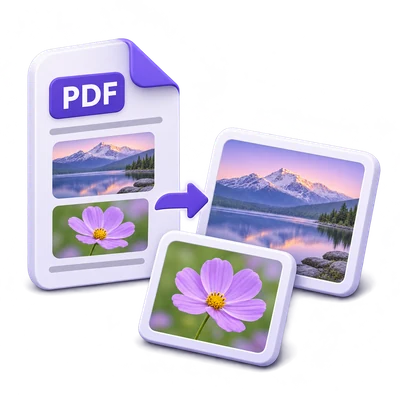
Bir PDF açın, kaynak sayfaları ve JPG, PNG veya TIFF formatını seçin, ardından ayıklanan görselleri tek bir ZIP dosyasında indirin.

PDF içinden Resimleri Çıkar - kaynaktan bitmiş sonuca
HIZLI VİDEO EĞİTİMİ Bir PDF içine gömülü resimler nasıl çıkarılır Kaynak sayfaları seçin. İngilizce seslendirme Videoyu izle

Bir PDF içine gömülü resimler nasıl çıkarılır

Özellikler ve kontroller

Kaynak sayfaları seçin

PDF dosyasını önizleyin ve ayıklanacak sayfa numaralarını veya aralıklarını girin.

Sayfa seçimi ayıklamayı nasıl sınırlar?

Belgeyi incelemek için sayfa küçük resimlerini ve gezinme kontrollerini kullanın. Sayfalarda, ayıklamayı kısıtlamak için 2-4, 7 gibi bir aralık girin veya tüm sayfalar için boş bırakın. Bir çalışma en fazla 200 kaynak sayfa içerebilir.

Seçili sayfalardaki her görseli ayıklayın

Seçili sayfalar, içerdikleri tüm gömülü tarama görseli örneklerini sağlar.

Bir resim neden birden fazla görünebilir?

Ayıklama, satır içi görseller dahil olmak üzere görsel yerleşimlerini takip eder. Yeniden kullanılan bir resim, tekrar tekrar yerleştirildiğinde birden fazla kez görünebilir. Ayıklamayı kısıtlamak için kaynak sayfaları seçin; ayrı bir görsel örneği seçici yoktur.

Yerel görsel boyutlarını koruyun

Ayıklama, gömülü görselin yerel piksel boyutlarını korur.

Ayıklama, sayfa işlemeden nasıl farklıdır?

Araç, çevredeki metni, vektör çizgilerini veya arka planı her resmin bir parçası olarak işlemez. Sayfa yerleşimi bir görseli görsel olarak kırpabilir veya dönüştürebilir; ayıklanan tarama içeriği, seçilen çıktı formatına yeniden kodlanmış yerel görsel verisidir.

JPG, PNG veya TIFF seçin

JPG varsayılandır; PNG ve TIFF gömülü bir alfa maskesini koruyabilir.

Şeffaflığa ne olur

JPG, kaynağın şeffaf olduğu yerlerde opak beyaz bir arka plana sahiptir. PNG ve TIFF, PDF kullanılabilir bir maske sağladığında şeffaflığı koruyabilir. Dışa aktarma yeniden kodlanır, bu nedenle orijinal yüklenen resmin bayt olarak birebir kopyası değildir.

Bir ZIP indir

Çıkarılan tüm resimler, tek bir resim bulunsa bile birlikte kaydedilir.

İndirilen dosyada neler var

ZIP, çıkarılan her oluşum için kaynak sayfaya ve resim numarasına göre adlandırılmış bir JPG, PNG veya TIFF dosyası içerir. İndirme sayfasında resim önizlemeleri, resim seçenekleri veya resim adı menüsü olmayan bir İndir düğmesi bulunur. Devam et, uyumlu resimleri başka bir araca aktarabilir. Seçilen bir sayfa yalnızca metin veya vektör çizimi içeriyorsa, tüm sayfayı oluşturmak için PDF Resimlere seçeneğini kullanın.

Dosyalar ve işleme

Girdi
PDF
Çıktı
JPG, PNG veya TIFF resimleri içeren ZIP

Dosya başına maksimum 100 MB. Çalıştırma başına bir giriş dosyası.

PDF yüklemeleri 100 MB'a kadar olabilir. Parola korumalı PDF'lerin kullanımdan önce kilidi açılmalıdır. En fazla 2,000 kaynak PDF sayfası, çalışma başına en fazla 200 sayfa seçilebilir. Tarama resimlerinin her biri 60 milyon piksel içinde kalmalıdır; toplu işleme ve çıktı boyutu sınırları da geçerlidir. Çalışma başına en fazla 500 resim oluşumu çıkarılabilir.

Dosyalar sunucuda işlenir. Tarayıcı kod çözme işlemi kullanılamadığında veya belge önizlemesi gerektiğinde önizleme hazırlığı için de dosya yüklenebilir. Sunucu indirmeleri, oturumunuzda iki saate kadar kullanılabilir.

Görsel sonucu için, sonuçları indirme kısmının altındaki Devam et seçeneğini kullanarak uyumlu bir sonraki adımı seçin. Hangi görsellerin aktarılacağını seçebilirsiniz; bir sonraki araç kendi ayarlarıyla başlar.

Düzenleyiciyi veya indirme sayfasını yenilemek sizi araç sayfasına geri döndürür. Yeni bir iş akışına başlamadan önce sonucu indirin. Dosya işleme için Gizlilik Politikası kısmımıza bak.

SSS

Bilmekte fayda var.

Başlamadan önce birkaç yanıt.

Geçici sunucu işleme
PDF içinden Resimleri Çıkar nasıl çalışır?

Bir PDF açın, kaynak sayfaları ve JPG, PNG veya TIFF formatını seçin, ardından ayıklanan görselleri tek bir ZIP dosyasında indirin.

Grafik gibi görünen bir sayfadan çıkarılacak neden resim yok?

Bir PDF, grafiklerini gömülü tarama resimleri yerine vektörler veya metinlerle çizebilir. Bu durumda tüm sayfayı oluşturmak için PDF Resimlere seçeneğini kullanın.

Hangi sayfaların ve resim formatının çıkarılacağını seçebilir miyim?

Evet. Önizleme ile sayfaları inceleyin, ardından Sayfalar alanına kaynak sayfaları girin ve Başlat'tan önce JPG, PNG veya TIFF seçin. Bu sayfalardaki her gömülü tarama resmi oluşumu bir ZIP dosyasına dahil edilir.

Çıkarma işlemi resimleri yeniden boyutlandırır mı veya tüm sayfayı dahil eder mi?

Hayır. Çıkarılan resimler yerel piksel boyutlarını korur ve seçtiğiniz formatta yeniden kodlanır. Çevredeki metin ve vektör çizimleri dahil edilmez. Tüm sayfanın bir resmini istediğinizde PDF Resimlere seçeneğini kullanın.

Reklamlar

Dil38

English العربية Français Italiano Deutsch Español Português Nederlands Русский Türkçe 日本語 中文 हिन्दी Bahasa Indonesia Bahasa Melayu 한국어 Tiếng Việt ไทย Polski Svenska Українська Norsk বাংলা Ελληνικά فارسی اردو Čeština Dansk Magyar Română Suomi Български Filipino ქართული Slovenčina Azərbaycanca עברית Slovenščina

Dilinizi seçin. Video eğitimleri şu anda İngilizce anlatım kullanmaktadır.