


Eszközök95

Hasznos PDF feladat, egyszerűen

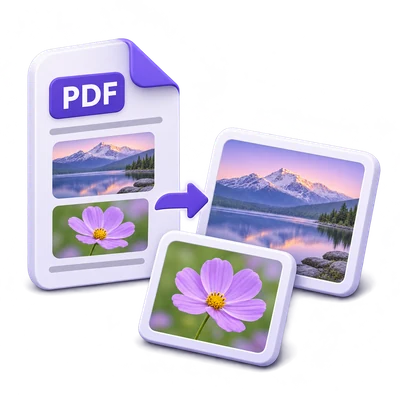
Képek kinyerése ebből: PDF.

Mentse a beágyazott képeket JPG, PNG vagy TIFF formátumban egy ZIP fájlba.

Hirdetések
Az Ön PDF munkaterülete
Ideiglenes szerveroldali feldolgozás
vagy dobja ide a fájlokat
A folyamat indításakor ideiglenes feldolgozásra kerül. PDF
Hirdetések
Blog Hogyan nyerjünk ki képeket egy PDF fájlból Útmutató elolvasása

Beágyazott képek kinyerése a teljes PDF oldal renderelése nélkül

Nyisson meg egy PDF-t, válassza ki a forrásoldalakat és a(z) JPG, PNG vagy TIFF formátumot, majd töltse le a kinyert képeket egyetlen ZIP-fájlban.

Képek kinyerése PDF fájlból – a forrástól a kész eredményig
GYORS VIDEÓTUTORIÁL Hogyan nyerjünk ki képeket egy PDF fájlból Válassza ki a forrásoldalakat. Angol nyelvű narráció Videó megtekintése

Hogyan nyerjünk ki képeket egy PDF fájlból

Funkciók és vezérlők

Válassza ki a forrásoldalakat

Tekintse meg a(z) PDF előnézetét, és adja meg a kinyerni kívánt oldalszámokat vagy tartományokat.

Hogyan korlátozza az oldalkiválasztás a kinyerést

Használja az oldalbélyegképeket és a navigációs vezérlőket a dokumentum ellenőrzéséhez. Az Oldalaknál adjon meg egy tartományt, például 2-4, 7 a kinyerés korlátozásához, vagy hagyja üresen az összes oldalhoz. Egy futtatás legfeljebb 200 forrásoldalt tartalmazhat.

Minden kép kinyerése a kiválasztott oldalakon

A kiválasztott oldalak biztosítják az összes beágyazott raszteres kép előfordulását.

Miért jelenhet meg egy kép többször is

A kinyerés követi a képek elhelyezését, beleértve a beágyazott képeket is. Az újrafelhasznált képek többször is megjelenhetnek, ha ismételten elhelyezték őket. Válassza ki a forrásoldalakat a kinyerés korlátozásához; nincs külön képelőfordulás-választó.

Az eredeti képméretek megtartása

A kinyerés megőrzi a beágyazott kép eredeti pixelméreteit.

Miben különbözik a kinyerés az oldal renderelésétől

Az eszköz nem rendereli a környező szöveget, vektorvonalakat vagy hátteret az egyes képek részeként. Az oldalelhelyezés vizuálisan levághatja vagy átalakíthatja a képet; a kinyert raszteres tartalom az eredeti képadat, amelyet a kiválasztott kimeneti formátumra kódoltak át.

Válassza a(z) JPG, PNG vagy TIFF lehetőséget

A(z) JPG az alapértelmezett; a(z) PNG és a TIFF megőrizheti a beágyazott alfa-maszkot.

Mi történik az átlátszósággal

A JPG átlátszatlan fehér hátteret kap ott, ahol a forrás átlátszó volt. A PNG és a TIFF megőrizheti az átlátszóságot, ha a PDF használható maszkot biztosít. Az exportálás újrakódolt, így nem az eredeti feltöltött kép bájtokra pontos másolata.

Egy ZIP letöltése

Minden kinyert kép együtt kerül mentésre, még akkor is, ha csak egyetlen kép található.

Mit tartalmaz a letöltés

A ZIP minden kinyert előforduláshoz tartalmaz egy JPG, PNG vagy TIFF fájlt, a forrásoldal és a képszám szerint elnevezve. A letöltési oldalon egy Letöltés gomb található, képelőnézetek, képbeállítások vagy képnév-menü nélkül. A folytatás kompatibilis képeket küldhet egy másik eszköznek. Ha a kiválasztott oldal csak szöveget vagy vektorgrafikát tartalmaz, használja a PDF Képpé opciót a teljes oldal megjelenítéséhez.

Fájlok és feldolgozás

Bemenet
PDF
Kimenet
ZIP, amely JPG, PNG vagy TIFF képeket tartalmaz

100 MB maximális fájlonként. Futtatásonként egy bemeneti fájl.

A PDF feltöltések legfeljebb 100 MB méretűek lehetnek. A jelszóval védett PDF-eket használat előtt fel kell oldani. Legfeljebb 2,000 forrás PDF oldal, futtatásonként legfeljebb 200 kiválasztott oldallal. A raszteres képek egyenként legfeljebb 60 millió pixel méretűek lehetnek; az összesített feldolgozási és kimeneti méretkorlátok is érvényesek. Futtatásonként legfeljebb 500 képelőfordulás nyerhető ki.

A fájlok feldolgozása a szerveren történik. Az előnézet előkészítése fájlfeltöltéssel is járhat, ha a böngészőalapú dekódolás nem érhető el, vagy dokumentum-előnézetre van szükség. A szerverről történő letöltések két órán keresztül érhetők el a munkamenetében.

Képi eredményhez használja a Folytatás gombot az eredmények letöltése alatt, hogy kiválassza a kompatibilis következő lépést. Kiválaszthatja, mely képeket vigye tovább; a következő eszköz a saját beállításaival indul.

A szerkesztő vagy a letöltési oldal frissítése visszaviszi az eszköz oldalára. Töltse le az eredményt, mielőtt új munkafolyamatot kezdene. Tekintse meg a(z) Adatvédelmi irányelvek fájlkezelési szabályzatunkat.

GYIK

Jó tudni.

Néhány válasz, mielőtt elkezdené.

Ideiglenes szerveroldali feldolgozás
Hogyan működik a Képek kinyerése PDF fájlból?

Nyisson meg egy PDF-t, válassza ki a forrásoldalakat és a(z) JPG, PNG vagy TIFF formátumot, majd töltse le a kinyert képeket egyetlen ZIP-fájlban.

Miért nincsenek kinyerhető képek egy olyan oldalon, amely grafikailag néz ki?

A PDF a grafikáit vektorokkal vagy szöveggel rajzolhatja ki a beágyazott raszteres képek helyett. Ebben az esetben használja a PDF Képpé opciót a teljes oldal megjelenítéséhez.

Kiválaszthatom, mely oldalakat és milyen képformátumot nyerjek ki?

Igen. Ellenőrizze az oldalakat az előnézettel, majd adja meg a forrásoldalakat az Oldalak mezőben, és válassza a JPG, PNG vagy TIFF formátumot a Kezdés előtt. Az ezeken az oldalakon található összes beágyazott raszteres kép egyetlen ZIP-fájlba kerül.

Az extrakció átméretezi a képeket, vagy a teljes oldalt tartalmazza?

Nem. A kinyert képek megőrzik eredeti pixelméreteiket, és a kiválasztott formátumba kerülnek újrakódolásra. A környező szöveg és vektorgrafika nem kerül bele. Használja a PDF Képpé opciót, ha a teljes oldalról szeretne képet.

Hirdetések

Nyelv38

English العربية Français Italiano Deutsch Español Português Nederlands Русский Türkçe 日本語 中文 हिन्दी Bahasa Indonesia Bahasa Melayu 한국어 Tiếng Việt ไทย Polski Svenska Українська Norsk বাংলা Ελληνικά فارسی اردو Čeština Dansk Magyar Română Suomi Български Filipino ქართული Slovenčina Azərbaycanca עברית Slovenščina

Válassza ki a nyelvet. A videós oktatóanyagok jelenleg angol nyelvű narrációt használnak.