


Alətlər95

Faydalı PDF tapşırığı, sadələşdirilmiş formada

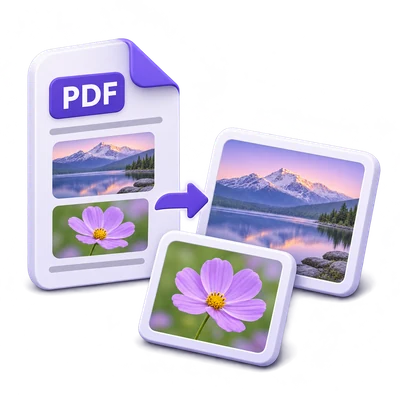
PDF-dən şəkilləri çıxarın.

Daxil edilmiş şəkilləri ZIP faylında JPG, PNG və ya TIFF şəkilləri kimi yadda saxlayın.

Reklamlar
PDF iş sahəniz
Müvəqqəti server emalı
və ya fayllarınızı bura atın
Başladığınız zaman müvəqqəti emal üçün göndərilir. PDF
Reklamlar
Bloq PDF-də yerləşdirilmiş şəkilləri necə çıxarmaq olar Bələdçini oxuyun

Bütün PDF səhifəsini render etmədən daxili şəkilləri çıxarın

PDF açın, mənbə səhifələrini və JPG, PNG və ya TIFF seçin, sonra çıxarılan şəkilləri birlikdə bir ZIP faylında yükləyin.

PDF-dən Şəkilləri çıxarın - mənbədən hazır nəticəyə qədər
QISA VİDEO TƏLİMAT PDF-də yerləşdirilmiş şəkilləri necə çıxarmaq olar Mənbə səhifələrini seçin. İngiliscə şərh Videoya baxın

PDF-də yerləşdirilmiş şəkilləri necə çıxarmaq olar

Xüsusiyyətlər və idarəetmələr

Mənbə səhifələrini seçin

PDF önizləyin və çıxarılacaq səhifə nömrələrini və ya diapazonlarını daxil edin.

Səhifə seçimi çıxarılmanı necə məhdudlaşdırır

Sənədi yoxlamaq üçün səhifə miniatürlərindən və naviqasiya idarəetmələrindən istifadə edin. Səhifələrdə, çıxarılmanı məhdudlaşdırmaq üçün 2-4, 7 kimi bir diapazon daxil edin və ya bütün səhifələr üçün boş saxlayın. Bir iş prosesi ən çox 200 mənbə səhifəsini əhatə edə bilər.

Seçilmiş səhifələrdəki hər bir şəkli çıxarın

Seçilmiş səhifələr özlərində olan bütün daxili raster şəkil hadisələrini təmin edir.

Şəkil niyə birdən çox görünə bilər

Çıxarılma, daxili şəkillər də daxil olmaqla, şəkil yerləşdirmələrini izləyir. Yenidən istifadə olunan şəkil təkrar yerləşdirildikdə birdən çox görünə bilər. Çıxarılmanı məhdudlaşdırmaq üçün mənbə səhifələrini seçin; ayrıca şəkil hadisəsi seçicisi yoxdur.

Şəklin orijinal ölçülərini saxlayın

Çıxarılma daxili şəklin orijinal piksel ölçülərini saxlayır.

Çıxarılma səhifə renderindən necə fərqlənir

Alət ətrafdakı mətni, vektor xətlərini və ya fonu hər bir şəklin bir hissəsi kimi render etmir. Səhifə yerləşdirməsi şəkli vizual olaraq kəsə və ya dəyişdirə bilər; çıxarılan raster məzmunu seçilmiş çıxış formatına yenidən kodlanmış orijinal şəkil məlumatıdır.

JPG, PNG və ya TIFF seçin

JPG standartdır; PNG və TIFF daxili alfa maskasını saxlaya bilər.

Şəffaflığa nə olur

JPG mənbənin şəffaf olduğu yerdə qeyri-şəffaf ağ fonda malikdir. PNG və TIFF, PDF istifadə edilə bilən maska təmin etdikdə şəffaflığı qoruya bilər. İxrac yenidən kodlaşdırılır, buna görə də orijinal yüklənmiş şəklin bayt-eyni nüsxəsi deyil.

Bir ZIP yükləyin

Yalnız bir şəkil tapılsa belə, çıxarılan bütün şəkillər birlikdə saxlanılır.

Yükləməyə nə daxildir

ZIP, çıxarılan hər bir hadisə üçün mənbə səhifəsi və şəkil nömrəsi ilə adlandırılmış bir JPG, PNG və ya TIFF faylı ehtiva edir. Yükləmə səhifəsində şəkil önizləmələri, Şəkil seçimləri və ya şəkil adı menyusu olmayan bir Yükləmə düyməsi var. Davam etmək uyğun şəkilləri başqa bir alətə ötürə bilər. Seçilmiş səhifədə yalnız mətn və ya vektor sənəti varsa, tam səhifəni göstərmək üçün PDF Şəkillərə keçidindən istifadə edin.

Fayllar və emal

Giriş
PDF
Çıxış
JPG, PNG və ya TIFF şəkillərini ehtiva edən ZIP

Fayl başına maksimum 100 MB. Hər icra üçün bir giriş faylı.

PDF yükləmələri 100 MB-a qədər ola bilər. Parolla qorunan PDF-lər istifadə edilməzdən əvvəl kiliddən çıxarılmalıdır. Hər işə salınma üçün ən çox 200 səhifə seçilməklə, 2,000 mənbə PDF səhifəyə qədər. Raster şəkilləri hər biri 60 milyon piksel daxilində qalmalıdır; ümumi emal və çıxış ölçüsü limitləri də tətbiq olunur. Hər işə salınma üçün ən çox 500 şəkil hadisəsi çıxarıla bilər.

Fayllar serverdə emal olunur. Brauzer dekodlaşdırılması mümkün olmadıqda və ya sənəd önizləməsi tələb olunduqda, önizləmə hazırlığı üçün fayl yüklənə bilər. Server yükləmələri sessiyanız üçün iki saata qədər əlçatandır.

Şəkil nəticəsi üçün, uyğun növbəti addımı seçmək üçün yükləmə nəticələrinin altındakı Davam et düyməsindən istifadə edin. Hansı şəkillərin keçiriləcəyini seçə bilərsiniz; növbəti alət öz parametrləri ilə başlayır.

Redaktoru və ya yükləmə səhifəsini yeniləmək sizi alət səhifəsinə qaytarır. Yeni iş axınına başlamazdan əvvəl nəticəni yükləyin. Fayl idarəetməsi üçün Məxfilik Siyasəti bölməmizə baxın.

FAQ

Bilmək yaxşıdır.

Başlamazdan əvvəl bir neçə cavab.

Müvəqqəti server emalı
PDF-dən Şəkilləri çıxarmaq necə işləyir?

PDF açın, mənbə səhifələrini və JPG, PNG və ya TIFF seçin, sonra çıxarılan şəkilləri birlikdə bir ZIP faylında yükləyin.

Qrafik görünən səhifədən çıxarılacaq şəkillər niyə yoxdur?

PDF öz qrafikasını daxil edilmiş raster şəkilləri əvəzinə vektorlar və ya mətnlə çəkə bilər. Bu halda tam səhifəni göstərmək üçün PDF Şəkillərə keçidindən istifadə edin.

Hansı səhifələri və şəkil formatını çıxaracağımı seçə bilərəmmi?

Bəli. Önizləmə ilə səhifələri yoxlayın, sonra Səhifələr sahəsinə mənbə səhifələrini daxil edin və Başla düyməsindən əvvəl JPG, PNG və ya TIFF seçin. Həmin səhifələrdəki hər bir daxil edilmiş raster şəkli hadisəsi bir ZIP-ə daxil edilir.

Çıxarış şəkillərin ölçüsünü dəyişəcək, yoxsa bütün səhifəni daxil edəcək?

Xeyr. Çıxarılan şəkillər öz doğma piksel ölçülərini saxlayır və seçdiyiniz formatda yenidən kodlaşdırılır. Ətrafdakı mətn və vektor rəsmləri daxil edilmir. Tam səhifənin şəklini istədiyiniz zaman PDF Şəkillərə keçidindən istifadə edin.

Reklamlar

Dil38

English العربية Français Italiano Deutsch Español Português Nederlands Русский Türkçe 日本語 中文 हिन्दी Bahasa Indonesia Bahasa Melayu 한국어 Tiếng Việt ไทย Polski Svenska Українська Norsk বাংলা Ελληνικά فارسی اردو Čeština Dansk Magyar Română Suomi Български Filipino ქართული Slovenčina Azərbaycanca עברית Slovenščina

Dilinizi seçin. Video dərsliklərdə hazırda ingilis dili şərhi istifadə olunur.