


Інструменти95

Корисне завдання PDF, зроблене простим

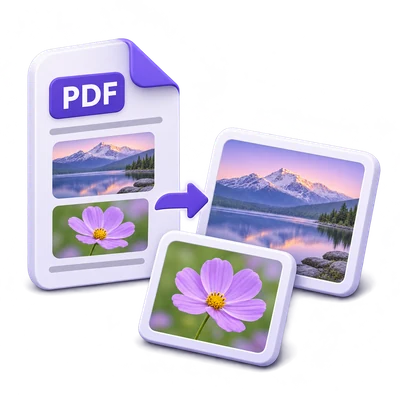
Витяг зображень із PDF.

Збережіть вбудовані зображення як JPG, PNG або TIFF у ZIP-файлі.

Реклама
Ваш робочий простір PDF
Тимчасова обробка на сервері
або перетягніть файли сюди
Надсилається для тимчасової обробки, коли ви починаєте. PDF
Реклама
Блог Як витягти зображення, вбудовані в PDF Читати посібник

Витягніть вбудовані зображення без рендерингу всієї сторінки PDF

Відкрийте PDF, виберіть вихідні сторінки та JPG, PNG або TIFF, а потім завантажте витягнуті зображення разом в одному ZIP-архіві.

Вилучення зображень з PDF — від джерела до готового результату
ШВИДКИЙ ВІДЕОУРОК Як витягти зображення, вбудовані в PDF Виберіть вихідні сторінки. Англійська озвучка Переглянути відео

Як витягти зображення, вбудовані в PDF

Функції та елементи керування

Виберіть вихідні сторінки

Перегляньте PDF і введіть номери сторінок або діапазони для витягнення.

Як вибір сторінок обмежує витягнення

Використовуйте мініатюри сторінок та елементи керування навігацією для перевірки документа. У розділі «Сторінки» введіть діапазон, наприклад 2-4, 7, щоб обмежити витягнення, або залиште поле порожнім для всіх сторінок. Один запуск може включати щонайбільше 200 вихідних сторінок.

Витягнути кожне зображення на вибраних сторінках

Вибрані сторінки надають усі вбудовані в них растрові зображення.

Чому зображення може з'являтися більше одного разу

Витягнення слідує за розміщенням зображень, включаючи вбудовані зображення. Повторно використане зображення може з'являтися більше одного разу, якщо воно розміщене неодноразово. Виберіть вихідні сторінки, щоб обмежити витягнення; окремого вибору входжень зображень немає.

Зберегти вихідні розміри зображення

Витягнення зберігає вихідні піксельні розміри вбудованого зображення.

Чим витягнення відрізняється від рендерингу сторінки

Інструмент не відображає навколишній текст, векторні лінії або фон як частину кожного зображення. Розміщення на сторінці може візуально обрізати або трансформувати зображення; витягнутий растровий вміст — це його вихідні дані зображення, перекодовані у вибраний вихідний формат.

Виберіть JPG, PNG або TIFF

JPG є типовим форматом; PNG та TIFF можуть зберігати вбудовану альфа-маску.

Що стається з прозорістю

JPG має непрозорий білий фон там, де вихідний файл має прозорість. PNG та TIFF можуть зберігати прозорість, коли PDF надає придатну маску. Експорт перекодовується, тому це не ідентична копія оригінального завантаженого зображення.

Завантажити один ZIP

Усі вилучені зображення зберігаються разом, навіть якщо знайдено лише одне зображення.

Що входить у завантаження

ZIP містить один файл JPG, PNG або TIFF для кожного вилученого екземпляра, названий за сторінкою джерела та номером зображення. Сторінка завантаження має одну кнопку «Завантажити» без попереднього перегляду зображень, параметрів зображення або меню назв зображень. Продовження дозволяє передати сумісні зображення іншому інструменту. Якщо вибрана сторінка містить лише текст або векторну графіку, використовуйте PDF у зображення, щоб відрендерити сторінку повністю.

Файли та обробка

Вхідні дані
PDF
Вихідні дані
ZIP, що містить зображення JPG, PNG або TIFF

Максимум 100 МБ на файл. Один вхідний файл за раз.

Завантаження PDF можуть бути розміром до 100 МБ. PDF-файли, захищені паролем, необхідно розблокувати перед використанням. До 2,000 вихідних сторінок PDF, з яких за один раз можна вибрати не більше 200 сторінок. Растрові зображення повинні мати розмір не більше 60 мільйонів пікселів кожне; також застосовуються обмеження на загальну обробку та розмір вихідного файлу. За один раз можна вилучити не більше 500 екземплярів зображень.

Файли обробляються на сервері. Підготовка попереднього перегляду також може завантажувати файл, якщо декодування в браузері недоступне або потрібен попередній перегляд документа. Завантаження з сервера доступні для вашої сесії протягом двох годин.

Для отримання результату зображення використовуйте «Продовжити» під результатами завантаження, щоб вибрати сумісний наступний крок. Ви можете вибрати, які зображення перенести; наступний інструмент запускається з власними налаштуваннями.

Оновлення редактора або сторінки завантаження поверне вас на сторінку інструмента. Завантажте результат перед початком нового робочого процесу. Дивіться наші Політика конфіденційності щодо обробки файлів.

FAQ

Корисно знати.

Кілька відповідей перед початком.

Тимчасова обробка на сервері
Як працює вилучення зображень з PDF?

Відкрийте PDF, виберіть вихідні сторінки та JPG, PNG або TIFF, а потім завантажте витягнуті зображення разом в одному ZIP-архіві.

Чому немає зображень для вилучення зі сторінки, яка виглядає графічною?

PDF може відображати графіку за допомогою векторів або тексту, а не вбудованих растрових зображень. У такому разі використовуйте PDF у зображення, щоб відрендерити сторінку повністю.

Чи можу я вибрати, які сторінки та формат зображення вилучати?

Так. Перегляньте сторінки за допомогою попереднього перегляду, потім введіть вихідні сторінки в поле «Сторінки» та виберіть JPG, PNG або TIFF перед натисканням «Почати». Кожен екземпляр вбудованого растрового зображення на цих сторінках буде включено в один ZIP-архів.

Чи змінить вилучення розмір зображень або чи буде включено всю сторінку?

Ні. Вилучені зображення зберігають свої вихідні розміри в пікселях і перекодовуються у вибраний вами формат. Навколишній текст і векторні малюнки не включаються. Використовуйте PDF у зображення, якщо хочете отримати зображення всієї сторінки.

Реклама

Мова38

English العربية Français Italiano Deutsch Español Português Nederlands Русский Türkçe 日本語 中文 हिन्दी Bahasa Indonesia Bahasa Melayu 한국어 Tiếng Việt ไทย Polski Svenska Українська Norsk বাংলা Ελληνικά فارسی اردو Čeština Dansk Magyar Română Suomi Български Filipino ქართული Slovenčina Azərbaycanca עברית Slovenščina

Виберіть мову. Відеоуроки наразі мають англійське озвучення.