


টুলস95

দুর্দান্ত কিছু তৈরি করুন

JPG থেকে কনভার্ট করুন.

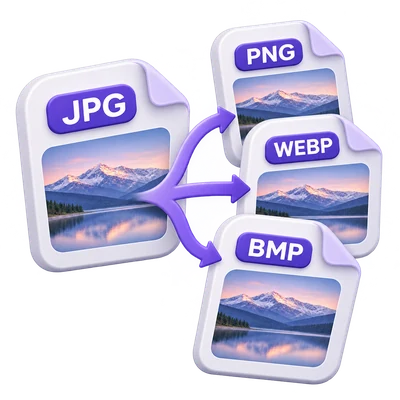
JPG বা JPEG ইমেজ আপলোড করুন এবং সেগুলোকে WebP, PNG, GIF, BMP বা JPEG-এ রূপান্তর করুন।

বিজ্ঞাপন
আপনার ইমেজ ওয়ার্কস্পেস
অস্থায়ী সার্ভার প্রসেসিং
অথবা এখানে ড্র্যাগ অ্যান্ড ড্রপ করুন
JPG, JPEG
শুরু করতে আপনার ছবি নির্বাচন করুন।ছবি
বিজ্ঞাপন
ব্লগ কিভাবে একটি JPG-কে অন্য ইমেজ ফরম্যাটে রূপান্তর করবেন গাইডটি পড়ুন

JPG ইমেজগুলোকে আপনার প্রয়োজনীয় ফরম্যাটে রূপান্তর করুন

JPG বা JPEG ইমেজ আপলোড করুন এবং সেগুলোকে WebP, PNG, GIF, BMP বা JPEG-এ রূপান্তর করুন।

JPG থেকে রূপান্তর করুন — সোর্স থেকে চূড়ান্ত ফলাফল পর্যন্ত
দ্রুত ভিডিও টিউটোরিয়াল কিভাবে একটি JPG-কে অন্য ইমেজ ফরম্যাটে রূপান্তর করবেন গন্তব্য ফরম্যাট নির্বাচন করুন। ইংরেজি বর্ণনা ভিডিওটি দেখুন

কিভাবে একটি JPG-কে অন্য ইমেজ ফরম্যাটে রূপান্তর করবেন

বৈশিষ্ট্য এবং নিয়ন্ত্রণ

গন্তব্য ফরম্যাট বেছে নিন

ফাইল ফরম্যাটের তালিকায় আছে WebP, PNG, GIF, BMP এবং JPEG।

কীভাবে একটি ফরম্যাট নির্বাচন করবেন

PNG আরেকটি লসি এনকোডিং ধাপ এড়ায়। WebP একটি কম্প্রেসড ওয়েব ইমেজ প্রদান করে, GIF একটি সীমিত প্যালেট ব্যবহার করে এবং BMP বিটম্যাপ ওয়ার্কফ্লো সমর্থন করে। JPEG শুধুমাত্র এক্সটেনশনের নাম পরিবর্তন না করে একই ফরম্যাট ফ্যামিলিকে রি-এনকোড করে।

উৎস মাত্রা বজায় রাখুন

রূপান্তর একটি রিসাইজ সেটিং ছাড়াই ইমেজ ফরম্যাট পরিবর্তন করে।

কখন রিসাইজ বা ক্রপ করবেন

যদি আপনার ছোট মাত্রার প্রয়োজন হয়, তবে রিসাইজ ইমেজ ব্যবহার করুন। যদি আপনার দৃশ্যের কিছু অংশ সরানোর প্রয়োজন হয়, তবে একটি ক্রপ টুল ব্যবহার করুন। শুধুমাত্র রূপান্তর বিষয়টিকে বড় করে না বা ব্যাকগ্রাউন্ড সরিয়ে দেয় না।

একটি ব্যাচ ধারাবাহিকভাবে রূপান্তর করুন

সমর্থিত ফাইল যোগ করুন এবং ব্যাচে নির্বাচিত আউটপুট ফরম্যাট প্রয়োগ করুন।

একাধিক আউটপুট কীভাবে প্রদান করা হয়

প্রতিটি ইনপুট তার নিজস্ব আউটপুট ছবিতে পরিণত হয়। যখন একাধিক ছবি তৈরি হয়, তখন একক ডাউনলোড বোতাম সেগুলোকে একটি জিপ (ZIP) ফাইল হিসেবে সংরক্ষণ করে। আপনার মূল ফাইলগুলো ওভাররাইট করা হয় না। ডাউনলোডগুলো সম্ভব হলে নতুন এক্সটেনশনসহ মূল ছবির নাম বজায় রাখে, যার মধ্যে ইউনিকোড নামও অন্তর্ভুক্ত। একটি সংখ্যাসূচক সাফিক্স সংঘর্ষ প্রতিরোধ করে।

যে ফাইলটি ব্যবহার করবেন তা বেছে নিন

স্টার্ট করার আগে ফাইল ফরম্যাট নির্বাচন করুন, তারপর চূড়ান্ত ফলাফল ডাউনলোড করুন।

যা সেভ করা হয়

উপলব্ধ আউটপুটগুলো হলো WEBP, PNG, GIF, BMP, JPEG। আপনার সোর্স ফাইল ওভাররাইট করা হয় না। একাধিক ছবির ফলাফলের সাথে একটি জিপ ডাউনলোডও অন্তর্ভুক্ত থাকে।

ইমেজ এক্সপোর্ট অপশন বেছে নিন

একটি একক ছবির ফলাফলের জন্য: একটি রাস্টার ফলাফল পর্যালোচনা করুন এবং এর ডাউনলোড ফরম্যাট বেছে নিন।

ফরম্যাট, গুণমান, অ্যানিমেশন এবং সেভ করা

এই কন্ট্রোলগুলো একটি সমর্থিত একক ছবির ফলাফলের জন্য উপলব্ধ, ZIP আর্কাইভের জন্য নয়। ছবির ফলাফলের উপরে, প্রয়োজনে একটি ফাইল বেছে নিন এবং ইমেজ অপশন খুলুন। অরিজিনাল বর্তমান ফাইলের বাইট এবং ফরম্যাট বজায় রাখে যতক্ষণ না আপনি স্পষ্টভাবে একটি এক্সপোর্ট বেছে নেন বা ছবির সেটিং পরিবর্তন করেন। PNG, JPG এবং WebP উপলব্ধ আছে, সাথে JPG/WebP এবং প্রকৃত এনকোড করা ফাইলের আকারের জন্য গুণমানের পছন্দ রয়েছে। প্যানেল খোলা বা বাতিল করা আপনার ডাউনলোডকে প্রতিস্থাপন করে না। অ্যানিমেটেড PNG, GIF বা WebP-এর জন্য, প্রথমে নিশ্চিত করুন যে আপনি একটি আলাদা স্টিল-ইমেজ কপি চান; অ্যানিমেটেড অরিজিনালটি উপলব্ধ থাকে। PDF, TIFF, SVG, পোস্টস্ক্রিপ্ট এবং DICOM ফাইলগুলো তাদের নেটিভ ডাউনলোড পাথ বজায় রাখে। সেভ চেঞ্জেস নির্বাচিত ছবি এবং যেকোনো বিদ্যমান ZIP আর্কাইভ আপডেট করে। ব্যাচের অন্যান্য ছবি তাদের বর্তমান বিষয়বস্তু বজায় রাখে। একাধিক ছবির ফলাফল একটি ZIP ডাউনলোড ব্যবহার করে। একটি একক ছবি পর্যালোচনা বা সমন্বয় করতে ইমেজ সিলেক্টর ব্যবহার করুন; ছবির প্রিভিউগুলো আলাদাভাবে কোনো ডাউনলোড বোতাম যোগ করে না।

প্রিন্ট-আকারের ছবি প্রস্তুত করুন

একটি একক ছবির ফলাফলের জন্য: ইঞ্চি বা সেন্টিমিটার এবং 150 বা 300 PPI সেট করুন।

প্রকৃত প্রিন্ট ডাইমেনশন এবং প্লেসমেন্ট

এই কন্ট্রোলগুলো একটি সমর্থিত একক ছবির ফলাফলের জন্য উপলব্ধ, ZIP আর্কাইভের জন্য নয়। ইমেজ অপশনে, প্রিন্ট সাইজ অ্যাসিস্ট্যান্ট খুলুন। 4 x 6, 5 x 7, 6 x 8, 8 x 10 ইঞ্চি বা একটি কাস্টম সাইজ নির্বাচন করলে ডাউনলোড করার জন্য অ্যাপ্লাই প্রিন্ট সাইজ সক্রিয় হয়। 300 PPI-তে, 4 x 6 তৈরি করে 1200 x 1800 পিক্সেল এবং 6 x 8 তৈরি করে 1800 x 2400 পিক্সেল। ফিট উইথ মার্জিন পুরো ছবিটিকে সাদা কাগজে রাখে; ফিল অ্যান্ড ক্রপ একটি সেন্টারড ক্রপ ব্যবহার করে পৃষ্ঠাটি পূর্ণ করে। উভয়ই অনুপাত বজায় রাখে। PNG, JPG এবং WebP এক্সপোর্টে প্রিন্ট ডেনসিটি অন্তর্ভুক্ত থাকে। আসল ফলাফলের ডাইমেনশনে ফিরে যেতে সেটিংটি নিষ্ক্রিয় করুন। আকার পরিবর্তন করলে পুনরায় AI চলে না বা অতিরিক্ত ডিটেইলের নিশ্চয়তা দেয় না।

ছবির ফলাফল তুলনা করুন

একটি একক ছবির ফলাফলের জন্য: আগে-পরের মিলগুলো পরীক্ষা করুন এবং একটি তুলনা কার্ড সেভ করুন।

অ্যালাইনমেন্ট এবং পরিবর্তনযোগ্য সমন্বয়

এই কন্ট্রোলগুলো সমর্থিত একক ছবির ফলাফলের জন্য উপলব্ধ, জিপ আর্কাইভের জন্য নয়। যখন একটি অ্যালাইন করা অরিজিনাল উপলব্ধ থাকে, তখন ইমেজ অপশন একটি বিফোর-আফটার ডিভাইডার, সিঙ্ক্রোনাইজড জুম এবং প্যান, ফিট, 100%, হোল্ড অরিজিনাল এবং ফুল স্ক্রিন দেখায়। ডাউনলোড কম্পারিজন বর্তমান অরিজিনাল/ফলাফলের দৃশ্যের একটি আলাদা PNG কার্ড সেভ করে। উৎস উপলব্ধ না থাকলে বা ফ্রেমের সাথে আর না মিললে কোনো তুলনা তৈরি করা হয় না।

ফাইল এবং প্রসেসিং

ইনপুট
JPG, JPEG
আউটপুট
WEBP, PNG, GIF, BMP, JPEG

প্রতি ফাইলে সর্বোচ্চ 25 এমবি। প্রতি রানে 50 ইনপুট ফাইল পর্যন্ত। সর্বোচ্চ 500 এমবি সম্মিলিত আপলোড।

ছবিগুলো অবশ্যই প্রতিটির 60 মিলিয়ন পিক্সেলের মধ্যে থাকতে হবে। সমর্থিত মাল্টি-ফ্রেম প্রসেসিং 200 সোর্স ফ্রেমের মধ্যে সীমাবদ্ধ; সামগ্রিক প্রসেসিং এবং আউটপুট-আকারের সীমাবদ্ধতাও প্রযোজ্য।

ফাইলগুলো সার্ভারে প্রসেস করা হয়। ব্রাউজার ডিকোডিং অনুপলব্ধ হলে বা ডকুমেন্ট প্রিভিউয়ের প্রয়োজন হলে প্রিভিউ প্রস্তুতির জন্য ফাইল আপলোড হতে পারে। সার্ভার ডাউনলোডগুলো আপনার সেশনে দুই ঘণ্টা পর্যন্ত উপলব্ধ থাকে।

ছবির ফলাফলের জন্য, ডাউনলোড ফলাফলের নিচে কন্টিনিউ ব্যবহার করে একটি সামঞ্জস্যপূর্ণ পরবর্তী ধাপ বেছে নিন। আপনি কোন ছবিগুলো নিয়ে যেতে চান তা নির্বাচন করতে পারেন; পরবর্তী টুলটি তার নিজস্ব সেটিংস দিয়ে শুরু হয়।

এডিটর বা ডাউনলোড পেজ রিফ্রেশ করলে আপনি টুল পেজে ফিরে যাবেন। নতুন ওয়ার্কফ্লো শুরু করার আগে ফলাফল ডাউনলোড করুন। ফাইল হ্যান্ডলিংয়ের জন্য আমাদের গোপনীয়তা নীতি দেখুন।

সচরাচর জিজ্ঞাসিত প্রশ্ন

জেনে রাখা ভালো।

শুরু করার আগে কিছু উত্তর।

অস্থায়ী সার্ভার প্রসেসিং
JPG থেকে রূপান্তর কীভাবে কাজ করে?

JPG বা JPEG ইমেজ আপলোড করুন এবং সেগুলোকে WebP, PNG, GIF, BMP বা JPEG-এ রূপান্তর করুন।

এটি কি গুণমান পুনরুদ্ধার করবে বা প্রতিটি অ্যানিমেশন ফ্রেম রাখবে?

না। রূপান্তর সোর্সে অনুপস্থিত ডিটেইল পুনরুদ্ধার করতে পারে না। JPG অস্বচ্ছ এবং এটি মাল্টি-ফ্রেম ইনপুটের শুধুমাত্র প্রথম ফ্রেমটি রাখে; একটি একক স্থির ছবি স্থির ছবিই থেকে যায়।

আমি কি প্রসেসিংয়ের পরে ছবির ফরম্যাট বা প্রিন্ট সাইজ বেছে নিতে পারি?

হ্যাঁ, ব্রাউজার-সমর্থিত রাস্টার ফলাফলের জন্য। ইমেজ অপশন খুলুন, PNG, JPG বা WebP বেছে নিন, অথবা একটি প্রিন্ট সাইজ প্রয়োগ করুন। ফলাফল সেভ করুন অথবা প্যানেল দ্বারা নির্দেশিত আলাদা কপিটি ডাউনলোড করুন। অ্যানিমেটেড ইনপুটগুলোর জন্য স্টিল-ফ্রেম কপি তৈরি করতে নিশ্চিতকরণের প্রয়োজন হয়; নেটিভ ডকুমেন্ট এবং ভেক্টর ডাউনলোড উপলব্ধ থাকে।

বিজ্ঞাপন

ভাষা38

English العربية Français Italiano Deutsch Español Português Nederlands Русский Türkçe 日本語 中文 हिन्दी Bahasa Indonesia Bahasa Melayu 한국어 Tiếng Việt ไทย Polski Svenska Українська Norsk বাংলা Ελληνικά فارسی اردو Čeština Dansk Magyar Română Suomi Български Filipino ქართული Slovenčina Azərbaycanca עברית Slovenščina

আপনার ভাষা নির্বাচন করুন। ভিডিও টিউটোরিয়ালগুলোতে বর্তমানে ইংরেজি বর্ণনা ব্যবহার করা হয়।